如何清除Excel最近所用文件中的工作簿列表

 时间:2026-04-22 23:19:59

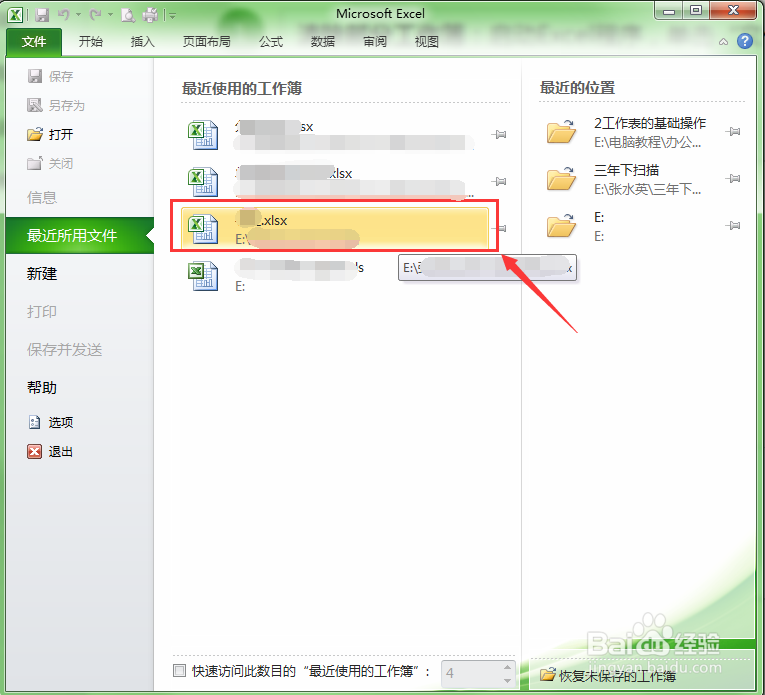
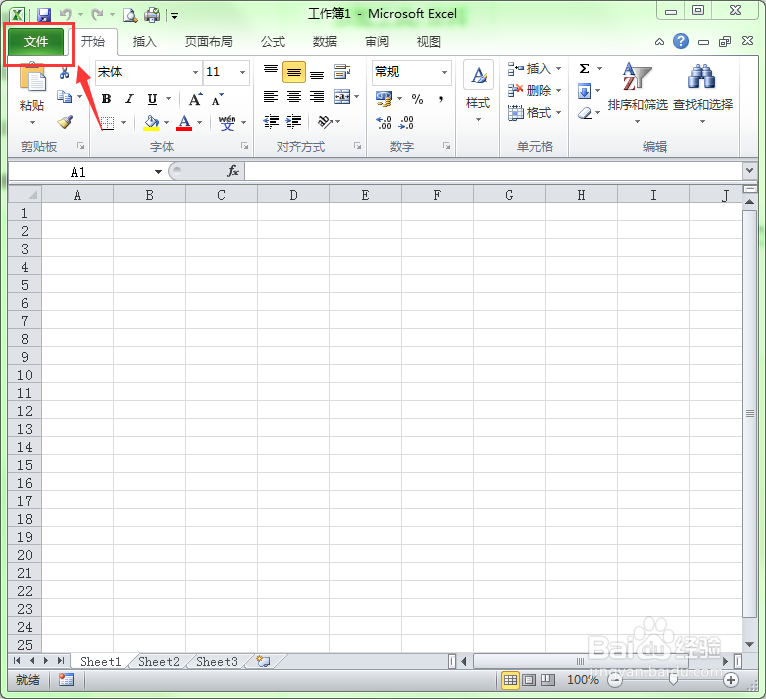
1、清除部分工作簿:启动Excel程序,单击“文件”菜单选项卡。
如何清除Excel最近所用文件中的工作簿列表

2、把光标移动到要清除的文件列表中,此文件列表底部颜色会变成浅黄色。

如何清除Excel最近所用文件中的工作簿列表

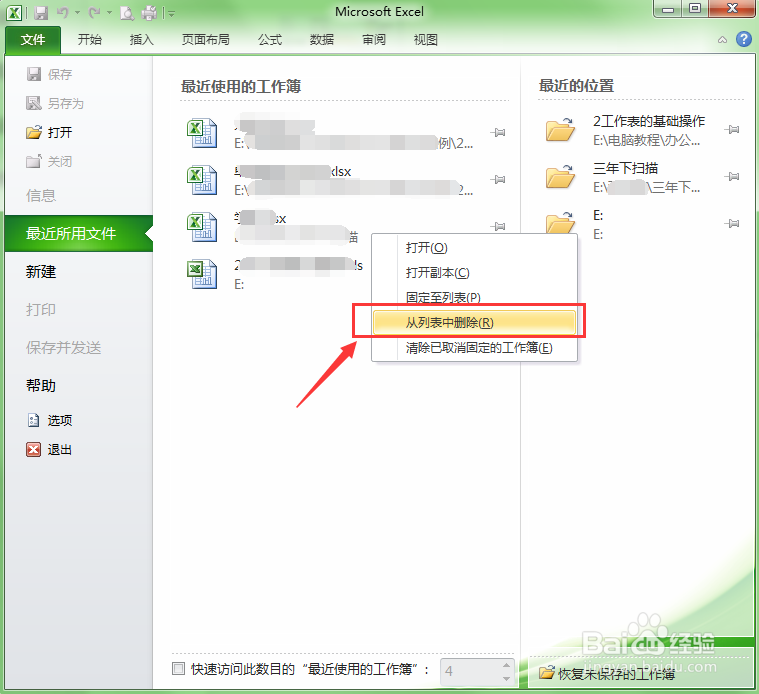
3、在要删除的列表上右击,选择右键菜单中的“从列表中删除”命令。

如何清除Excel最近所用文件中的工作簿列表

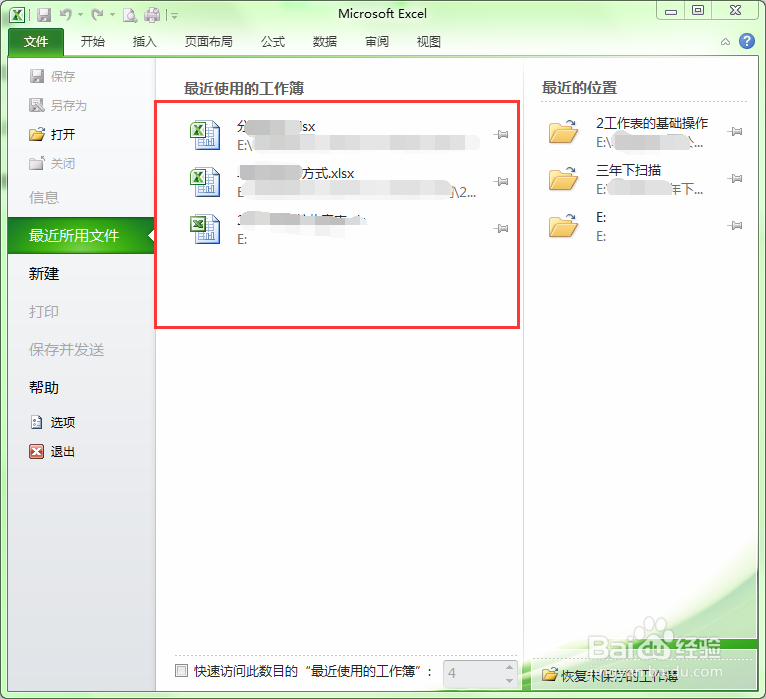
4、这样就可以把选择的列表从中清除掉。

如何清除Excel最近所用文件中的工作簿列表

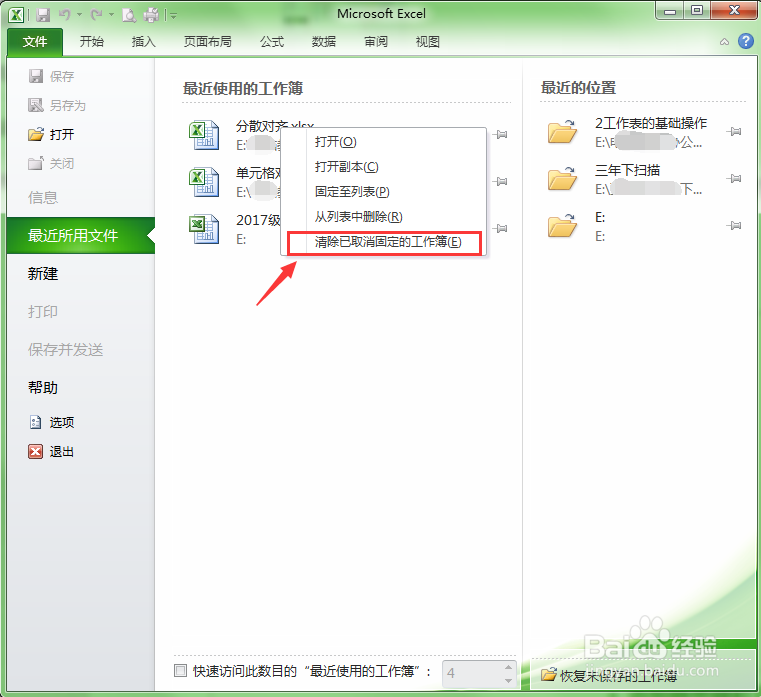
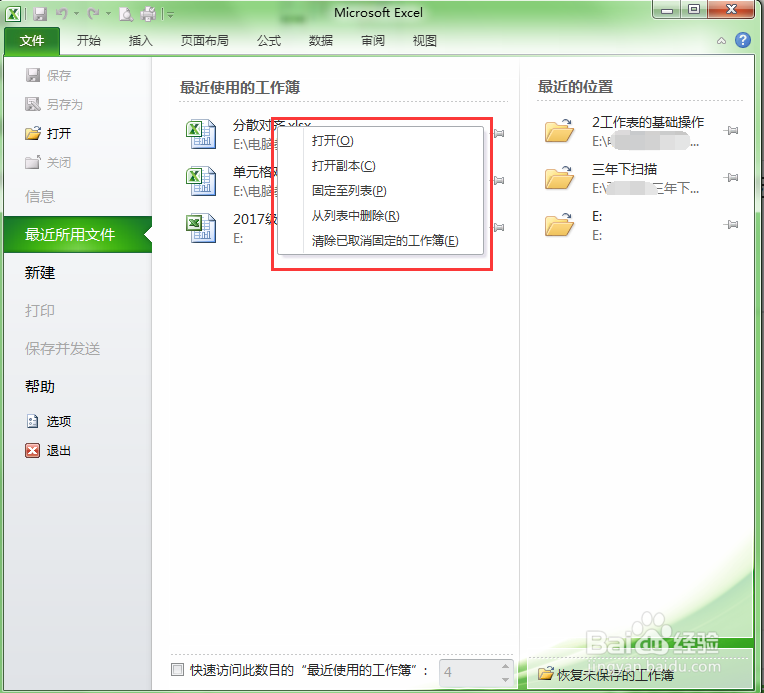
5、清除全部列表:如果要清除全部列表,把光标放在任意一个列表上,单击鼠标右键。
如何清除Excel最近所用文件中的工作簿列表

6、选择右键菜单中的“清除已取消固定的工作簿”命令。

如何清除Excel最近所用文件中的工作簿列表

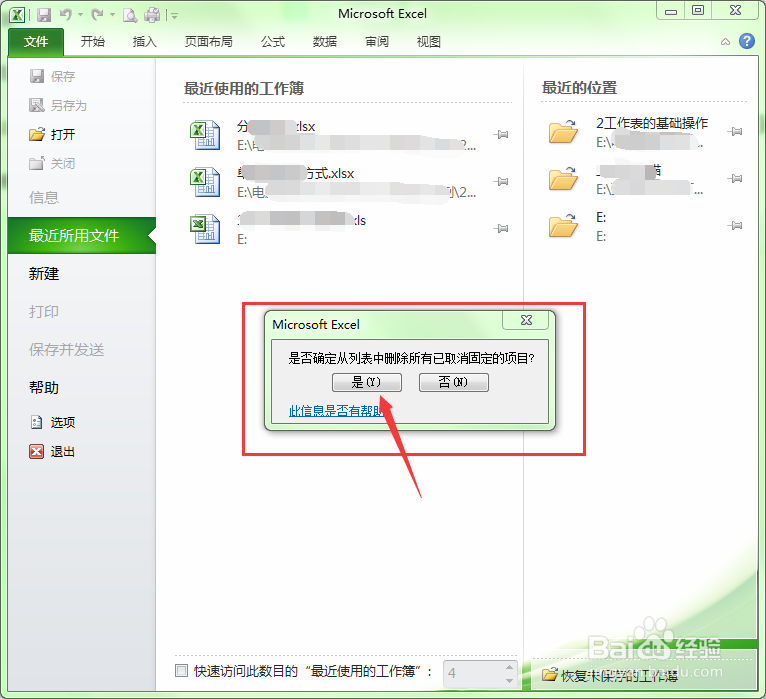
7、此时会弹出一个提示对话框,如果确定要清除全部列表,单击“是”按钮。否则单击“否”按钮。
如何清除Excel最近所用文件中的工作簿列表

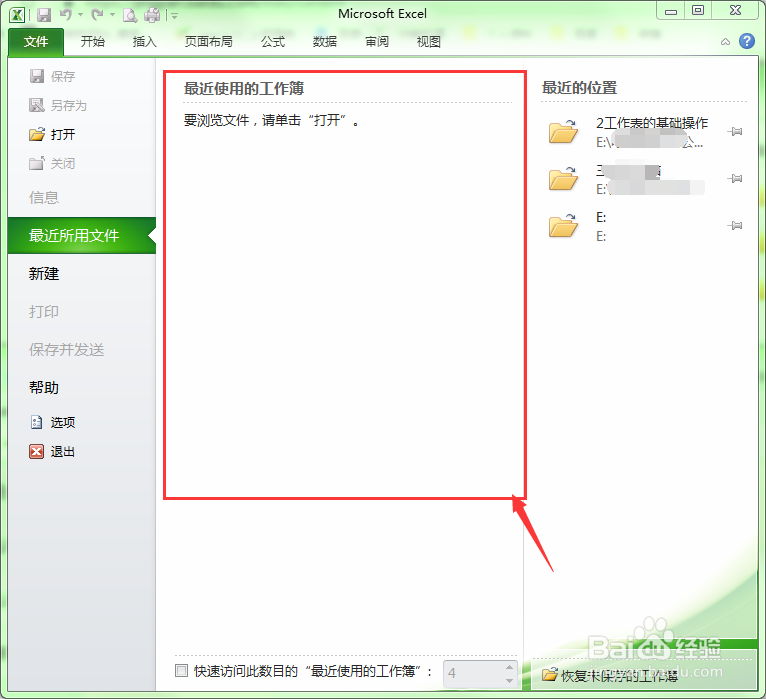
8、这样就可以把“最近所用文件”中的全部列表清除掉,也从另一方面保护了用户的隐私。
如何清除Excel最近所用文件中的工作簿列表

  • WebOffice安装和调用
  • 怎么解决鼠标不能拖动文件的情况
  • 删除Excel里的宏
  • ​如何预防接线端子的接触不良现象
  • 遇到“word在试图打开文件时遇到错误”怎么办?
  • 热门搜索
    少数民族手抄报 新学期新计划手抄报 劳动节的手抄报 做一个有道德的人手抄报 端午节手抄报第一名 冬天的手抄报 文明出行手抄报 重阳节手抄报内容大全 交通手抄报内容 教师节的手抄报