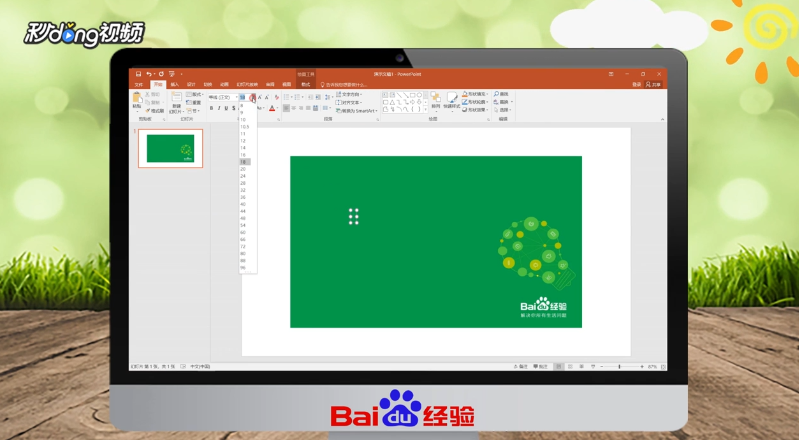
1、在一个新的空白PPT中,插入一张图片,用来衬托轻3D文字效果,在PPT中插入一个文本框,设置合适的大小和颜色。
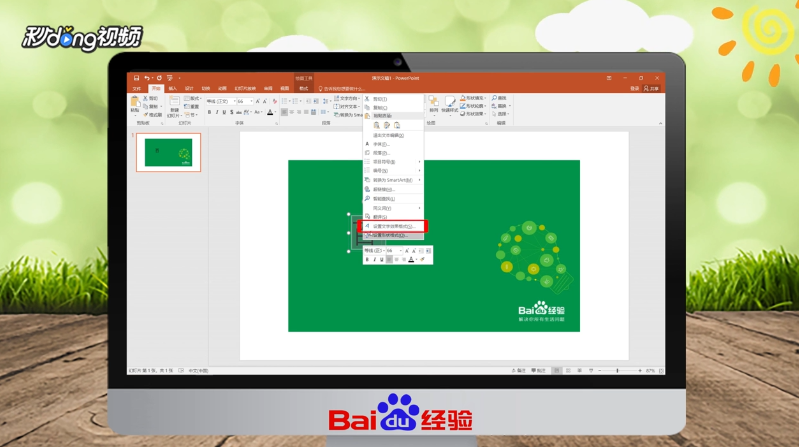
2、在文本框中插入想要的文字,单击右键,进入“设置文字效果格式”。
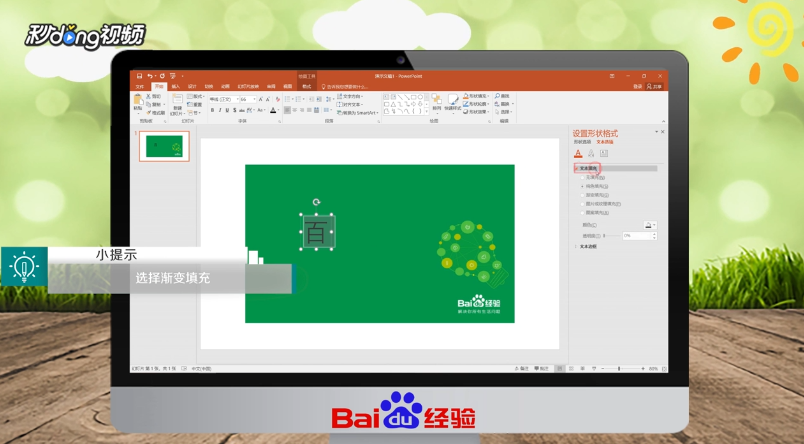
3、在“文本填充”中选择“渐变填充”,角度为“0”度,色标颜色为“白色”,透明度为“100%”。
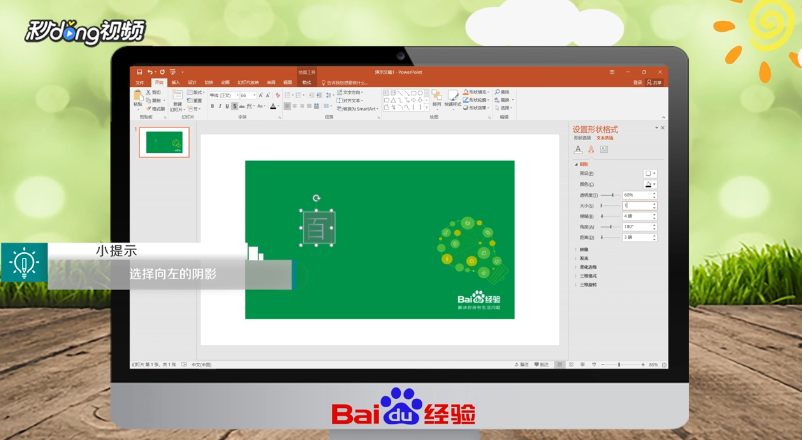
4、在文字效果中选择一个向左的阴影,设置合适的大小,将文本框复制,填上对应的文字,一个轻3D文字效果就做好了。
5、总结如下。

时间:2026-04-29 08:52:04
1、在一个新的空白PPT中,插入一张图片,用来衬托轻3D文字效果,在PPT中插入一个文本框,设置合适的大小和颜色。
2、在文本框中插入想要的文字,单击右键,进入“设置文字效果格式”。
3、在“文本填充”中选择“渐变填充”,角度为“0”度,色标颜色为“白色”,透明度为“100%”。
4、在文字效果中选择一个向左的阴影,设置合适的大小,将文本框复制,填上对应的文字,一个轻3D文字效果就做好了。
5、总结如下。
