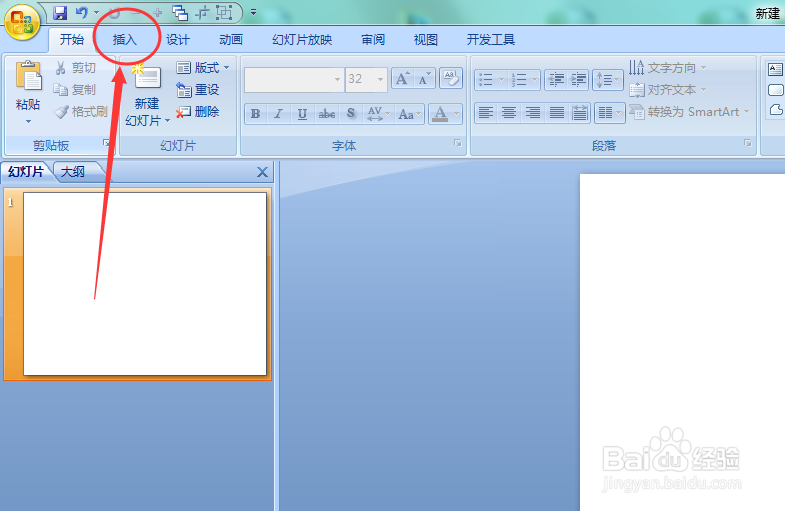
1、首先打开ppt文档,然后在菜单栏里打开 插入,如下图
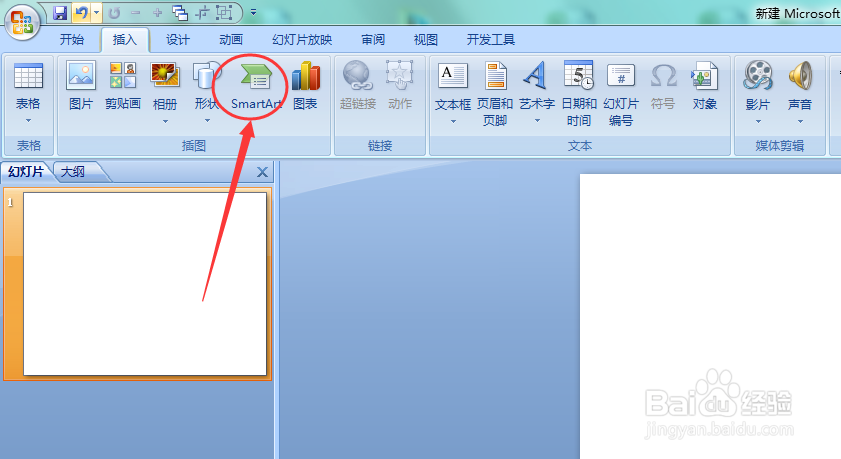
2、打开插入菜单栏之后就可以看到有个SmartArt,如下图
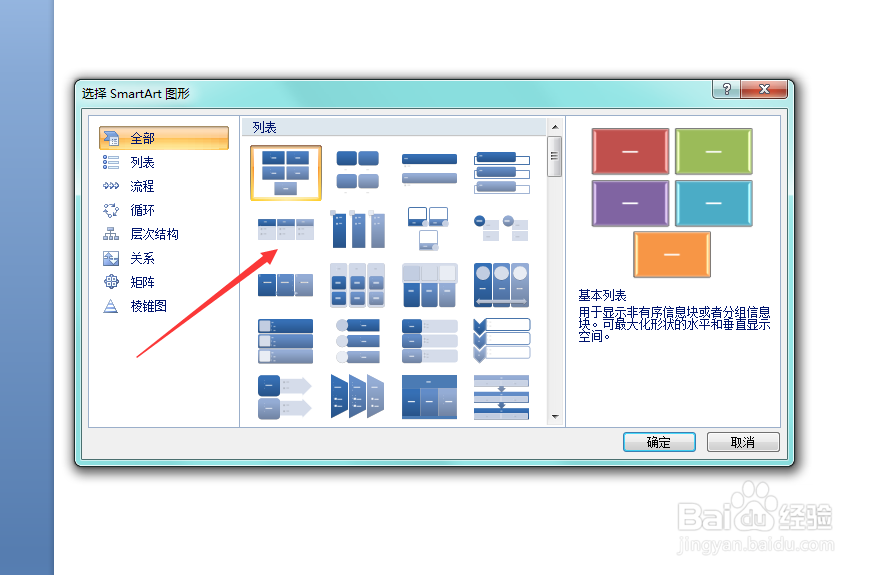
3、然后打开SmartArt选择图形,点击选中之后点击确定,如下图
4、插入SmartArt图形之后,在菜单栏最后面有个 重设图形,如下图
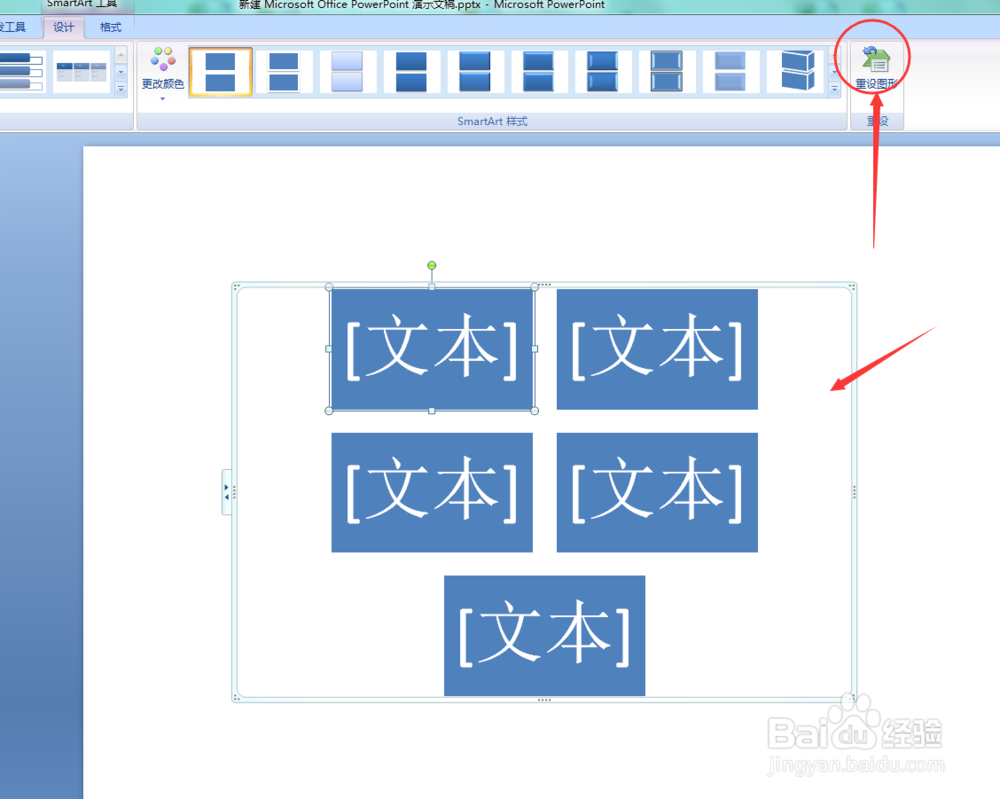
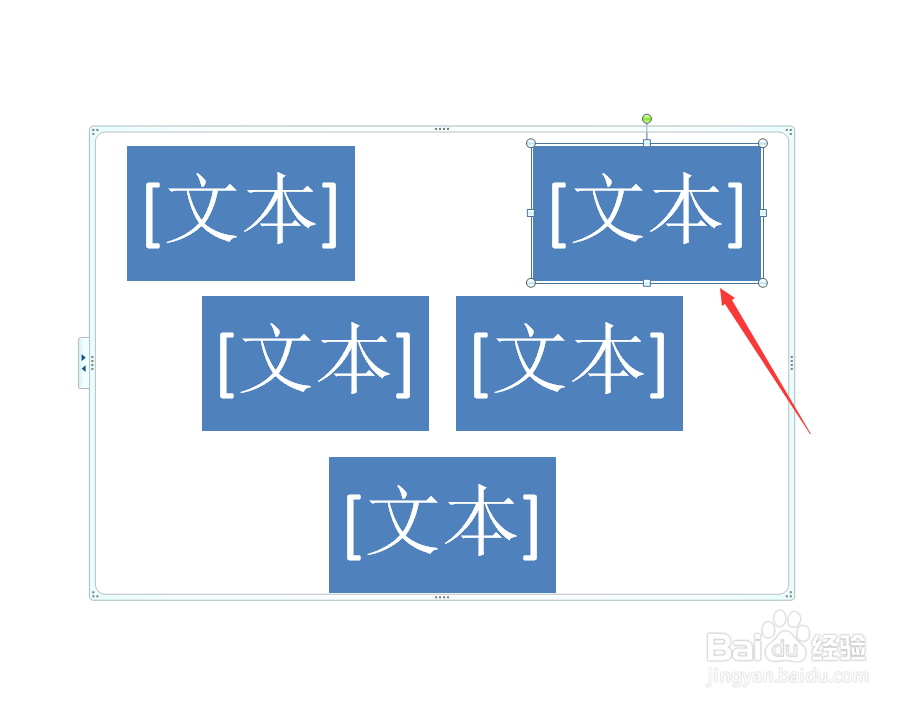
5、点击下重设图形,就可以随意移动SmartArt图形里的位置啦,如下图
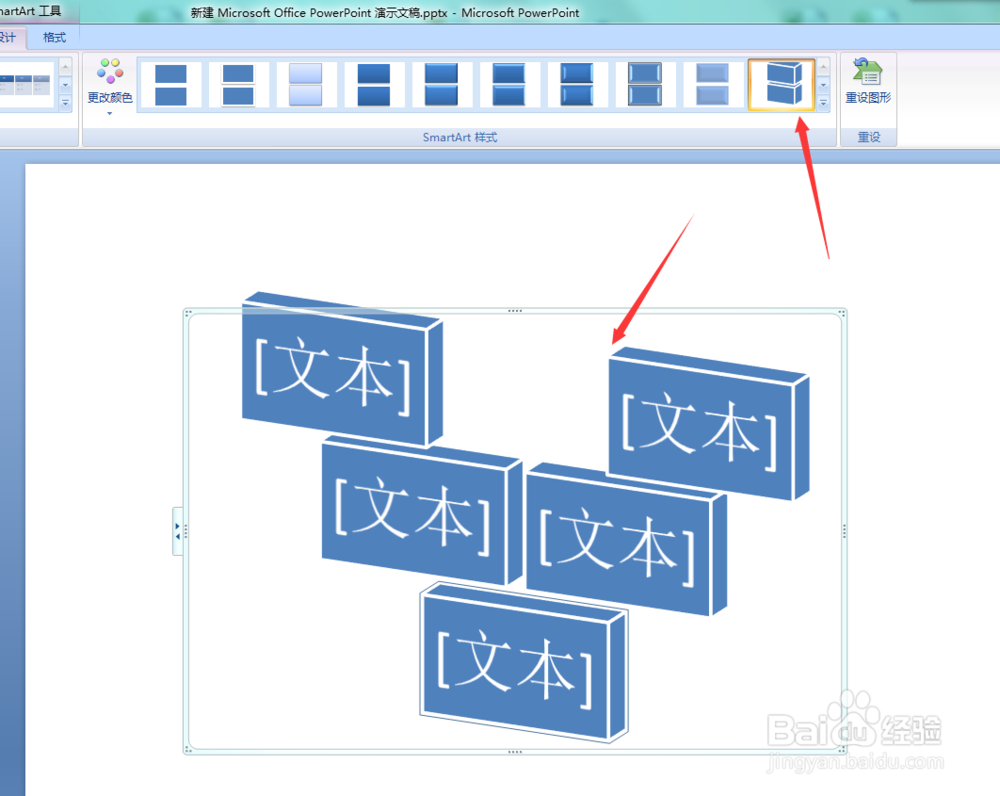
6、移动重设好图形位置之后还可以在菜单栏里改变这个图形的立体效果等等,如下图
时间:2026-04-23 11:57:10
1、首先打开ppt文档,然后在菜单栏里打开 插入,如下图
2、打开插入菜单栏之后就可以看到有个SmartArt,如下图
3、然后打开SmartArt选择图形,点击选中之后点击确定,如下图
4、插入SmartArt图形之后,在菜单栏最后面有个 重设图形,如下图
5、点击下重设图形,就可以随意移动SmartArt图形里的位置啦,如下图
6、移动重设好图形位置之后还可以在菜单栏里改变这个图形的立体效果等等,如下图
