1、打开SAI软件,新建一个任意大小的画板。


2、选择铅笔工具,设置前景色和最大直径,还有笔刷浓度,然后在画板上点击一下就能得到圆形了。

3、最大直径会影响圆形的大小。

4、CTRL+T可以对圆形进行调整大小。


5、新建一个图层,设置前景色,用铅笔工具在画板上点击一下得到圆形。然后按住CTRL点击一下图层。
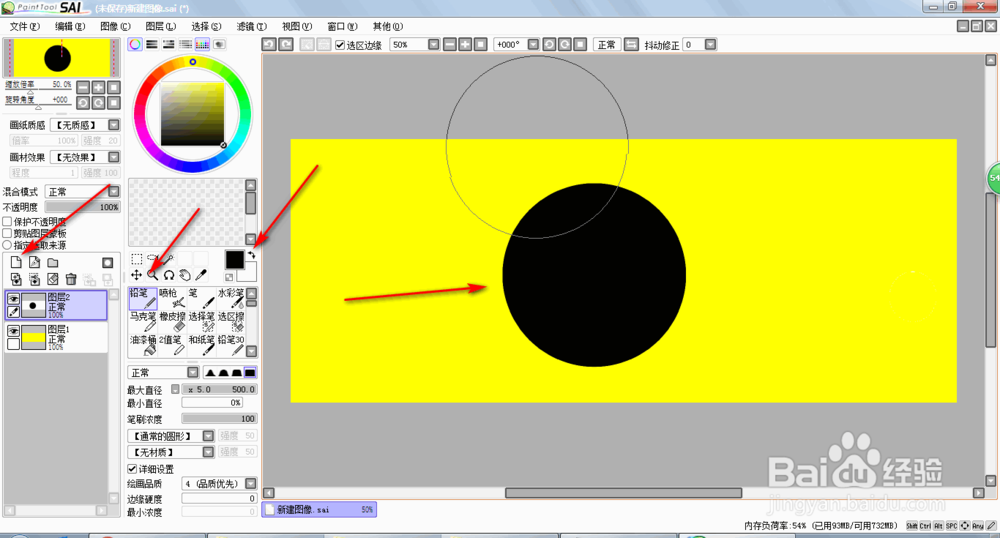

6、点击选择-反选-扩大选区1像素-反选。
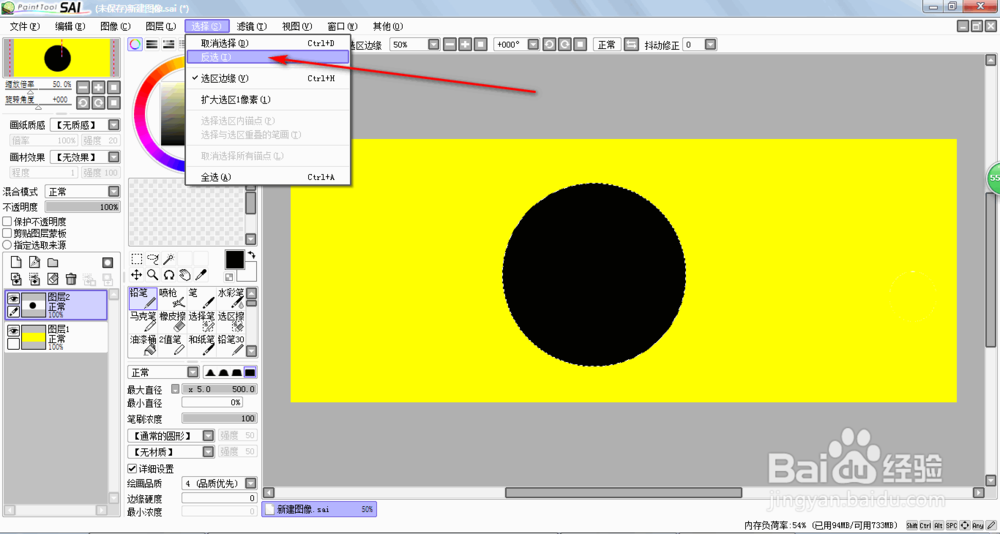


7、点击键盘D键,这样就可以删除填充颜色了,就只有描边的圆形。然后我们取消选择即可。


时间:2026-04-25 00:20:39
1、打开SAI软件,新建一个任意大小的画板。
2、选择铅笔工具,设置前景色和最大直径,还有笔刷浓度,然后在画板上点击一下就能得到圆形了。
3、最大直径会影响圆形的大小。
4、CTRL+T可以对圆形进行调整大小。
5、新建一个图层,设置前景色,用铅笔工具在画板上点击一下得到圆形。然后按住CTRL点击一下图层。
6、点击选择-反选-扩大选区1像素-反选。
7、点击键盘D键,这样就可以删除填充颜色了,就只有描边的圆形。然后我们取消选择即可。
