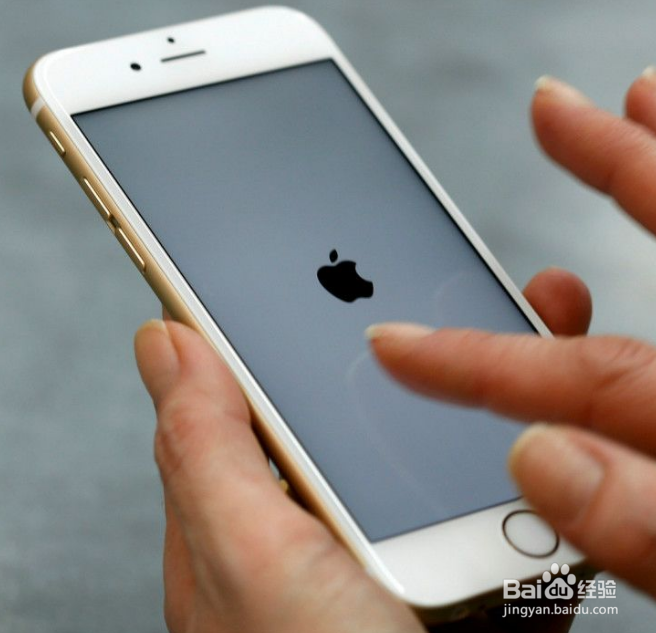
苹果7还原出厂设置 iPhone7怎么恢复出厂设置

 时间:2024-10-12 14:06:58

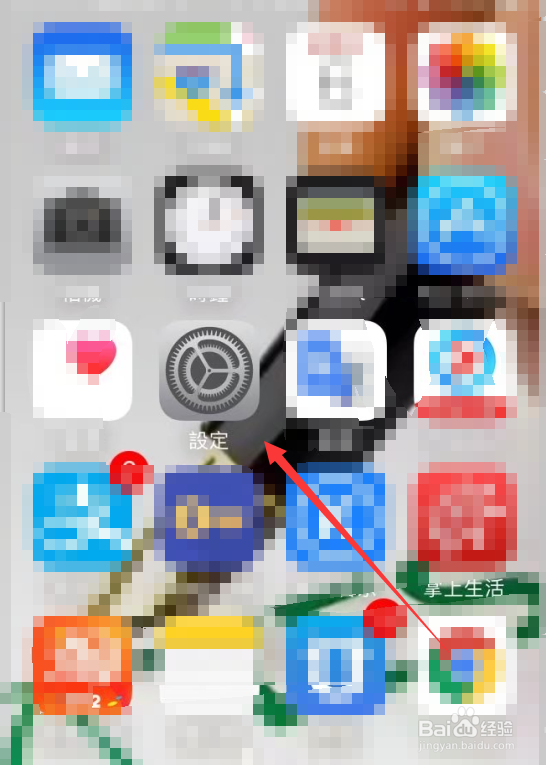
1、第一步:打开手机的——设置,如下图;
苹果7还原出厂设置 iPhone7怎么恢复出厂设置

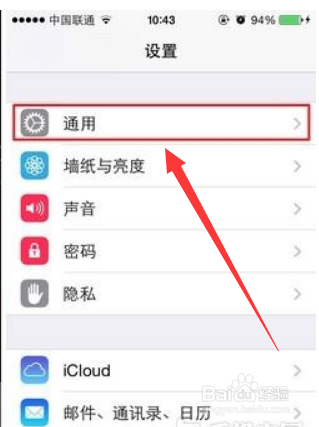
2、第二步:我们在设置列表中找到并点击——通用,如下图;

苹果7还原出厂设置 iPhone7怎么恢复出厂设置

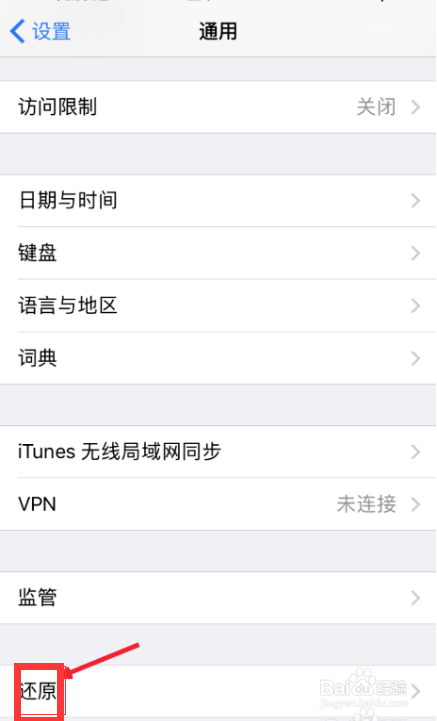
3、第三步:我们把界面往上拉找到——还原,并且点击,如下图所示;

苹果7还原出厂设置 iPhone7怎么恢复出厂设置

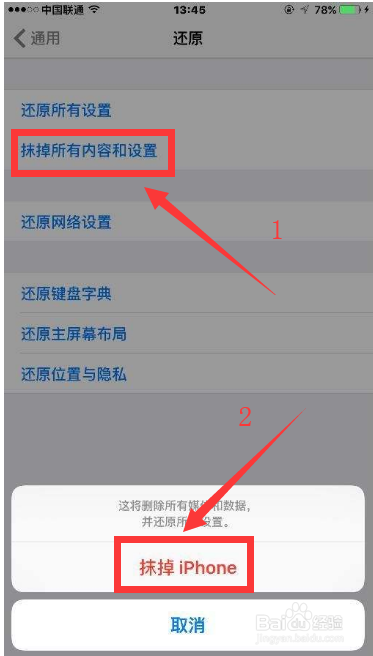
4、第四步:我们在还原分类列表中点击——抹掉所有内容各设置,之后点击抹掉iphone,如下图;

苹果7还原出厂设置 iPhone7怎么恢复出厂设置

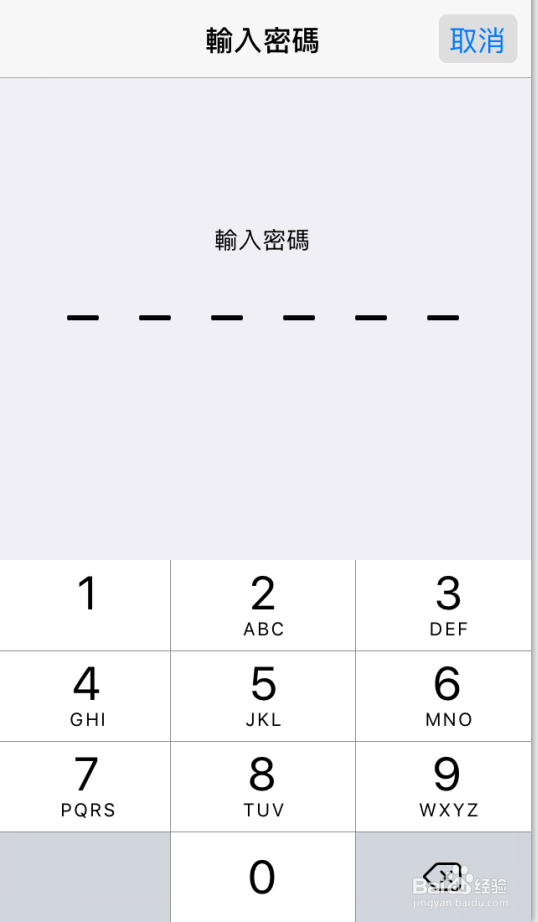
5、第五步:这时候会要求我们输入密码,输入密码之后手机就会进入还原出厂设置状态,这时我们要等一目愿硅囫段时间,机器正在清除手机里面的内容,如下图;

苹果7还原出厂设置 iPhone7怎么恢复出厂设置苹果7还原出厂设置 iPhone7怎么恢复出厂设置

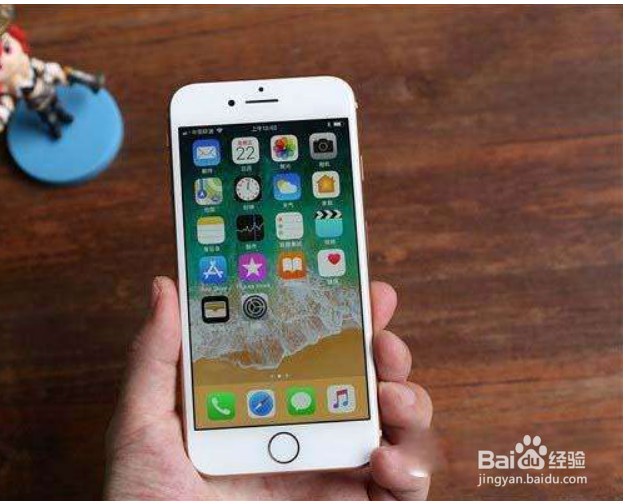
6、第六步:手机还原出厂设置以后就会把以前的数据全部清除掉,这时就完成了手机恢复出厂设置,如下图所示。
苹果7还原出厂设置 iPhone7怎么恢复出厂设置
  • 苹果4s怎么删除软件
  • iphone14如何关机重启?
  • iphone激活锁怎么跳过
  • 苹果怎么查充电多少次
  • iPhone13mini怎么恢复出厂设置?
  • 热门搜索
    手抄报图片大全 关于节约用水的手抄报 庆六一手抄报 保护环境手抄报 创建文明城市手抄报 爱国主义手抄报 保护地球手抄报 五一劳动节手抄报 科技节手抄报 环保手抄报内容