win10系统怎么开启高性能模式

 时间:2026-02-13 21:37:49

1、第一步在win10系统上打开windows设置,点击系统,如下图所示:

win10系统怎么开启高性能模式

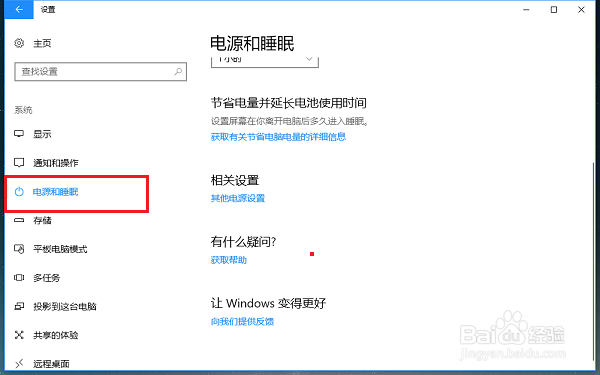
2、第二步进去系统设置界面之后,点击电源和睡眠,选择右侧的“其他电源设置”,如下图所示:
win10系统怎么开启高性能模式

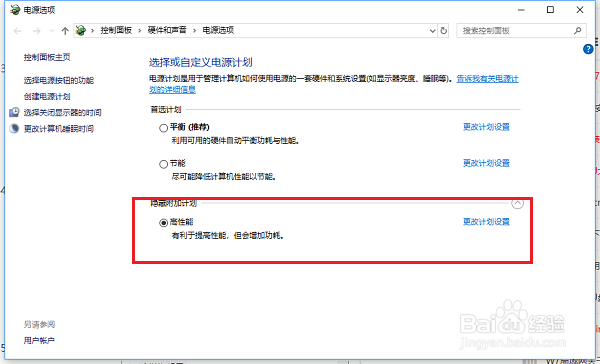
3、第三步进去电源计划界面之后,选择高性能,点击右侧的更改计划设置,如下图所示:
win10系统怎么开启高性能模式

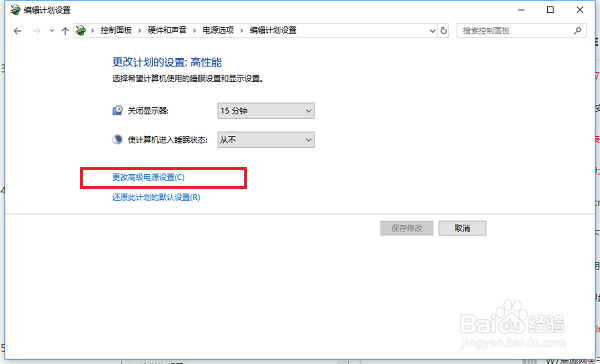
4、第四步进去编辑计划设置界面之后,点击“更改高级电源设置”,如下图所示:
win10系统怎么开启高性能模式

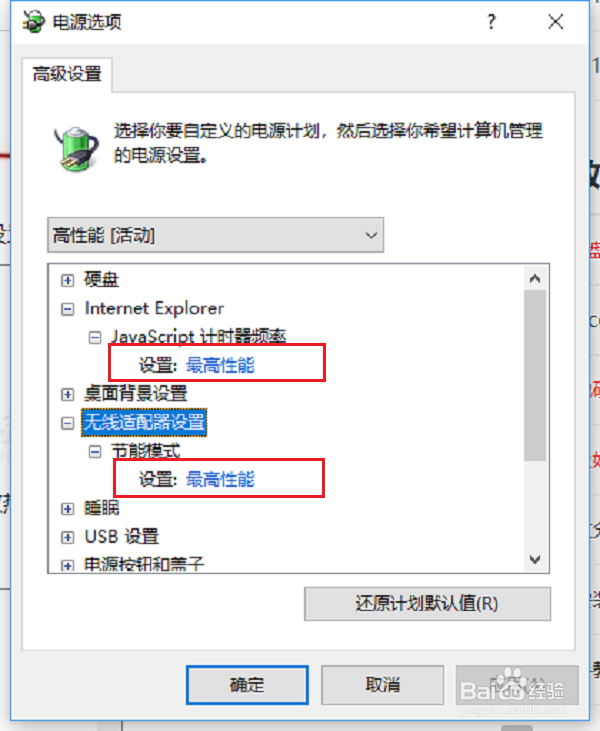
5、第五步进去电源选项界面之后,设置Internet Explorer和无线适配器设置为“最高性能”,如下图所示:
win10系统怎么开启高性能模式

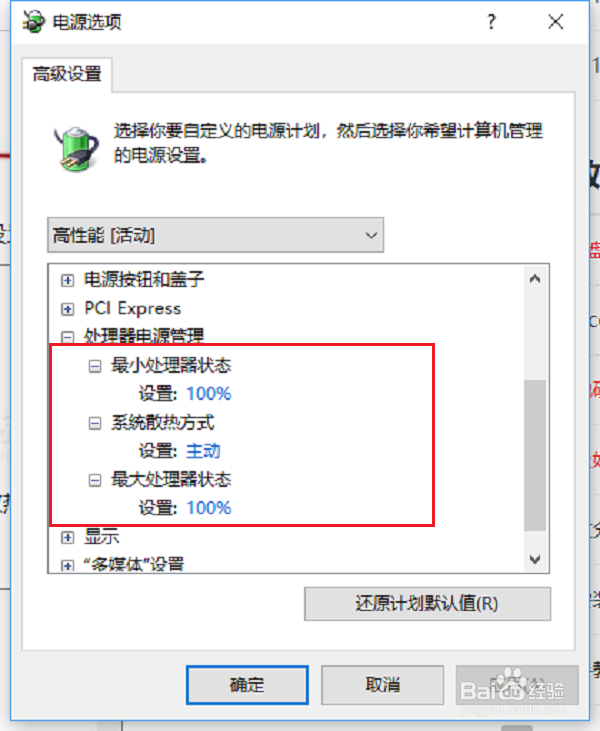
6、第六步设置处理器电源管理中的最小处理器状态为100%,系统散热方式为主动,最大处理器状态为100%,如下图所示:
win10系统怎么开启高性能模式

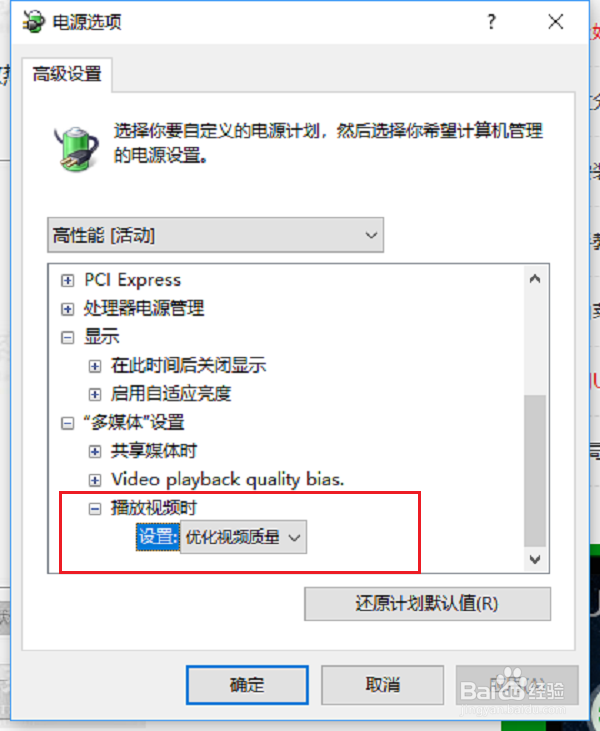
7、第七步设置多媒体设置下方的播放视频时为优化视频质量,如下图所示:

win10系统怎么开启高性能模式

  • Win7桌面右键菜单没有小工具项怎么办
  • 单反背带的系法
  • win7游戏性能如何优化?
  • 系统服务:[2]Windows Audio(声音)
  • Win10系统机械硬盘如何提速?
  • 热门搜索
    抗击肺炎手抄报 疫情手抄报内容怎么写 防控疫情手抄报内容 欢度国庆手抄报 我读书我快乐手抄报内容 关于廉洁的手抄报 我们的节日春节手抄报 有关疫情的手抄报 谷雨手抄报 元旦节的手抄报