1、首先打开PS,打开一张素材图,如图:
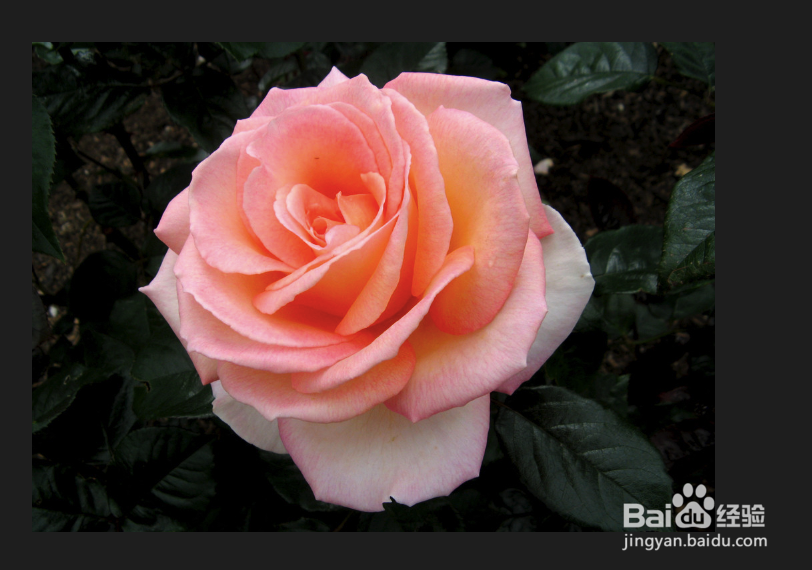
2、其实色彩范围在很多时候都十分有用,这个工具的本质就是做选区。选区工具有很多种,基本的选区工具在某些时候并不好用,效率也低。这时就可以用色彩范围来做选区了。

3、打开颜色范围工具,调出面板。可以看到这些内容用于调整你要选择的颜色和范围,按需调整就好了。如果想要颜色选的更精确,就把容差参数减小,反之调高。
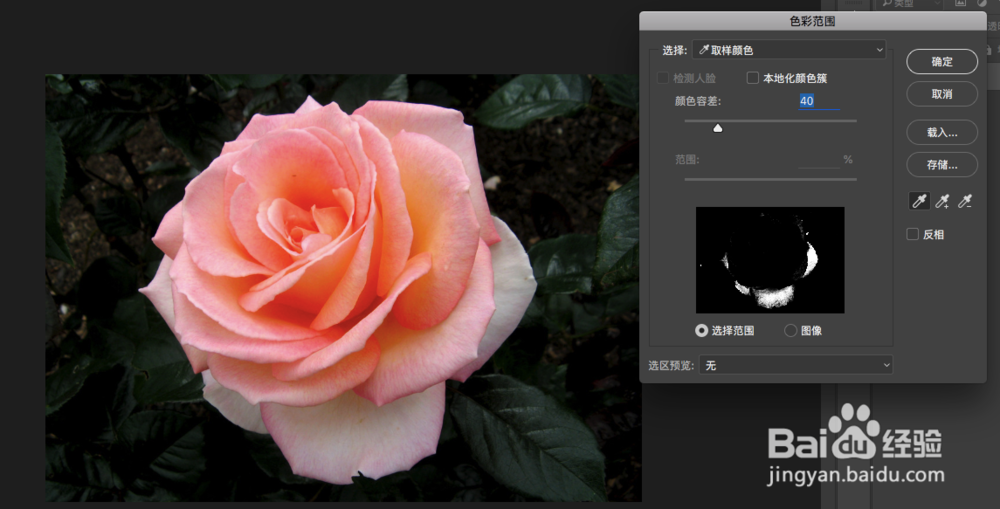
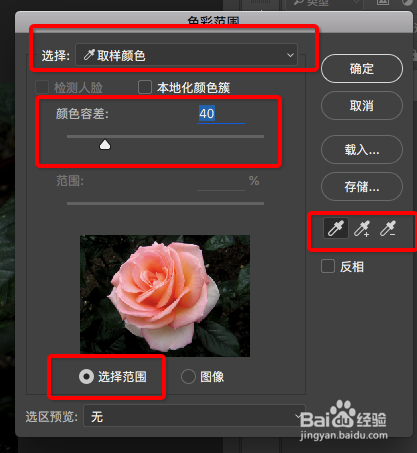
4、三个吸管工具,中间那个最常用,是用于添加选区的,单击一次是无法把要选的区域一次性选中的。此时用加选区的吸管一直点就好了。把整个花朵选中后,点确定得到如图选区。
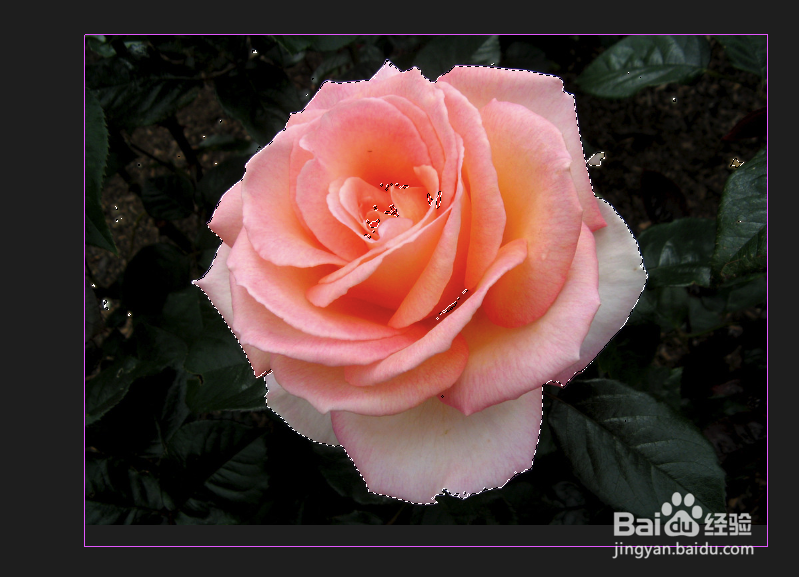
5、用选框工具,把漏下的未选中的地方补充进去。把不需要却被选中的地方去除选区,得到如图:

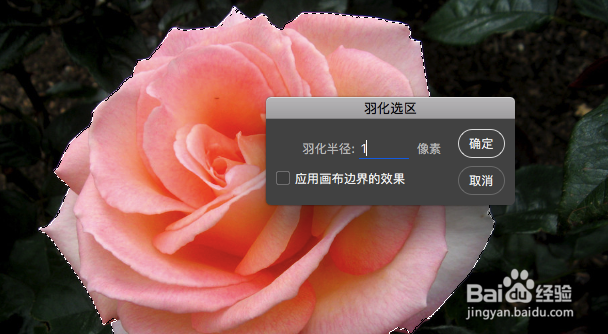
6、此时选区边缘比较锐利,需要再羽化一下。如图,右击鼠标,选择羽化,羽化一个像素。
7、新建一个空白图层,填充你要的颜色,就可以给这朵花换个色了。

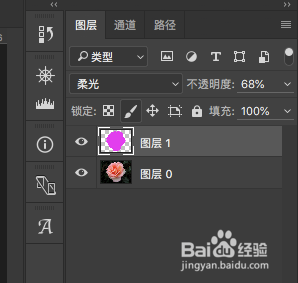
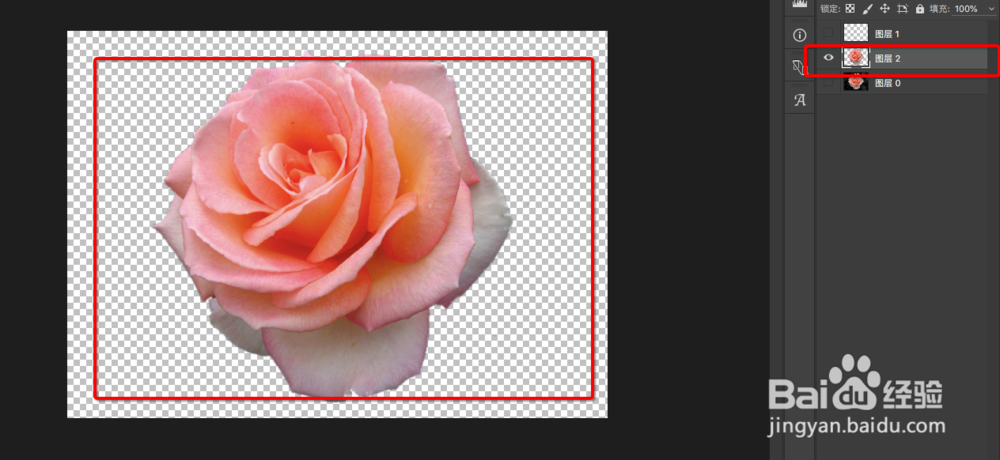
8、也可以按CTRL+J 得到抠出的图层。这样这朵花就被抠出来了,此时就可以随意拖动了。