1、首先肯定是打开pr软件
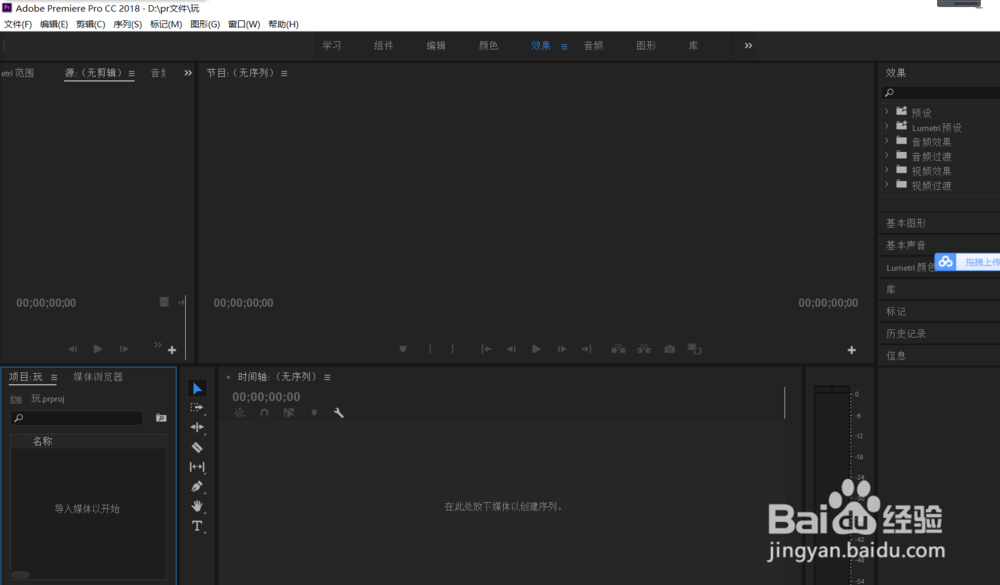
2、然后导入需要剪辑的视频文件

3、然后建立一个序列,也就是视频的宽高比列
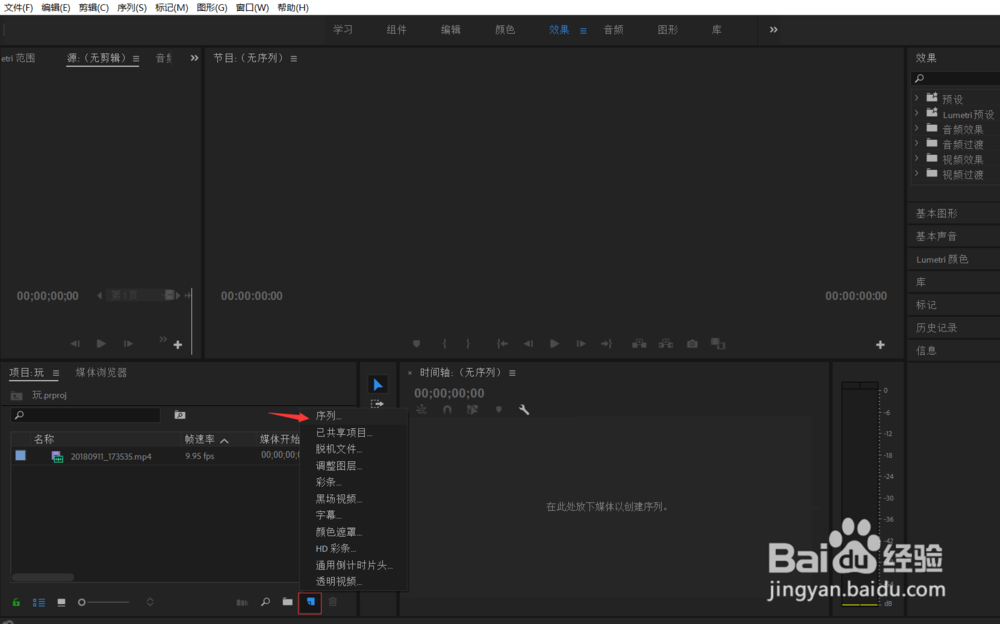

4、然后将素材拖拽到时间轴上

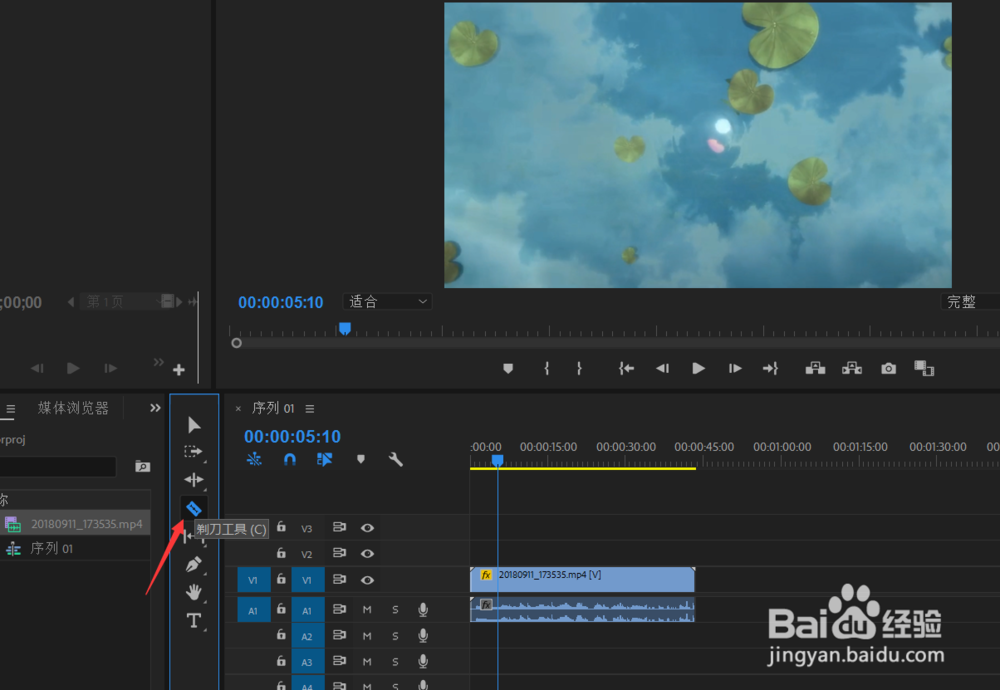
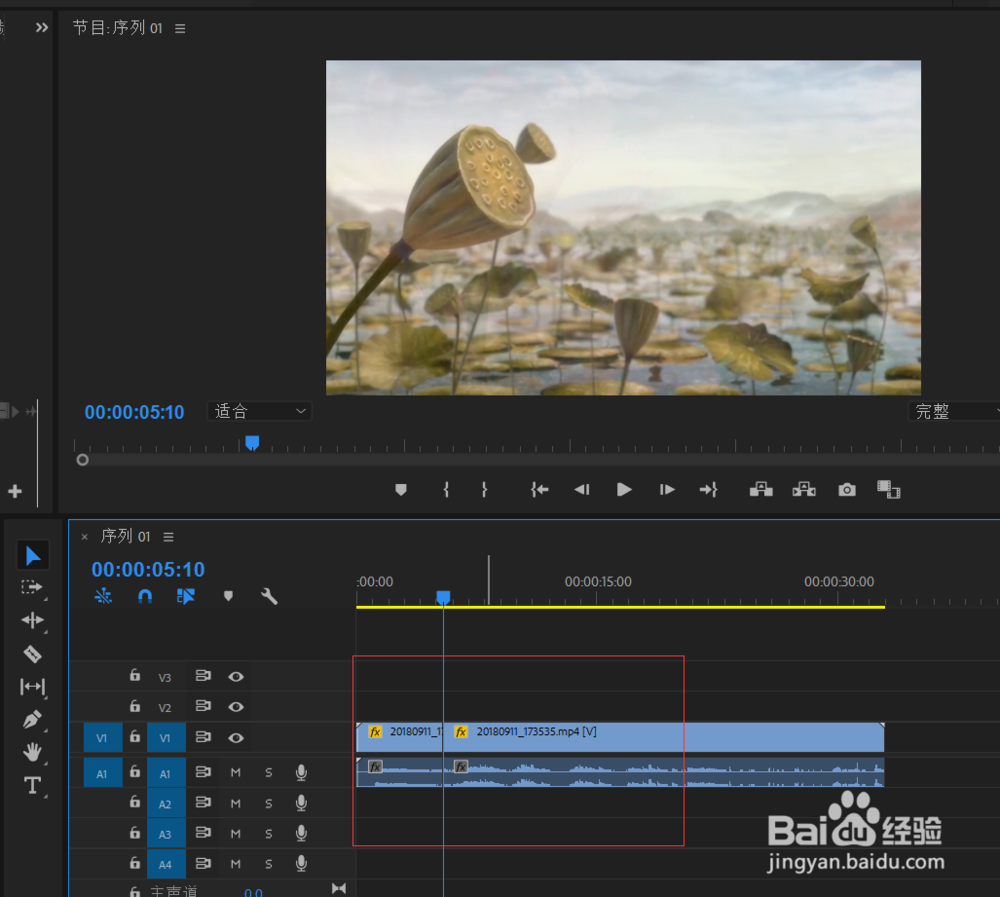
5、选择“剃刀工具”,或者直接按键盘上的“C”键,切下不要的部分
6、然后选中不要的部分,鼠标右键,选择波纹删除
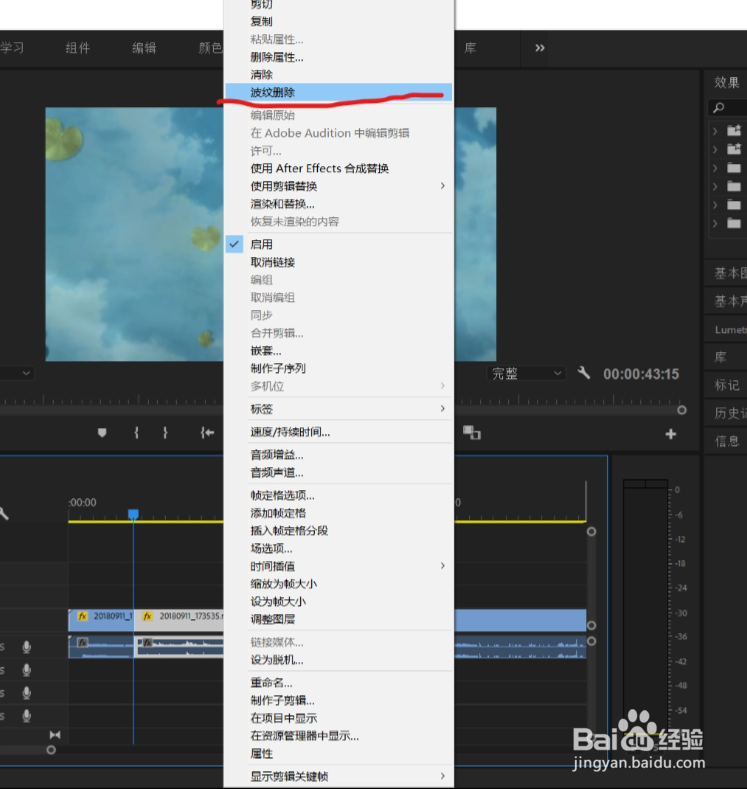
7、可以看到视频完美贴合啦
时间:2026-04-26 08:48:21
1、首先肯定是打开pr软件
2、然后导入需要剪辑的视频文件
3、然后建立一个序列,也就是视频的宽高比列
4、然后将素材拖拽到时间轴上
5、选择“剃刀工具”,或者直接按键盘上的“C”键,切下不要的部分
6、然后选中不要的部分,鼠标右键,选择波纹删除
7、可以看到视频完美贴合啦
