1、首先在画布中画出一个矩形。

2、然后为其添加一条灰白渐变。

3、依次点击【滤镜】-【像素化】-【铜板雕刻】。

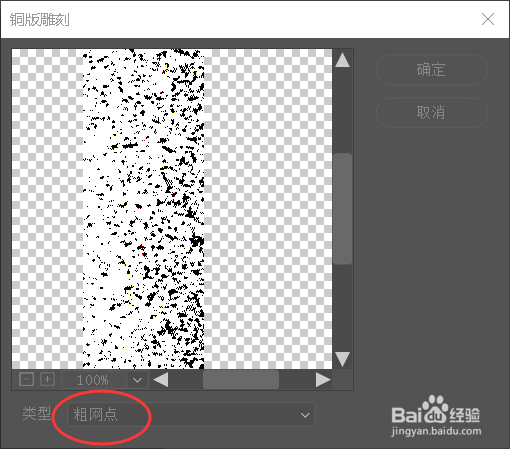
4、类型选择【粗网点】。
5、将背景图层和图层1都隐藏。

6、按住ctrl键点击图层2的缩略图。

7、最后拉出一条渐变即可。

时间:2026-05-01 14:15:38
1、首先在画布中画出一个矩形。
2、然后为其添加一条灰白渐变。
3、依次点击【滤镜】-【像素化】-【铜板雕刻】。
4、类型选择【粗网点】。
5、将背景图层和图层1都隐藏。
6、按住ctrl键点击图层2的缩略图。
7、最后拉出一条渐变即可。
