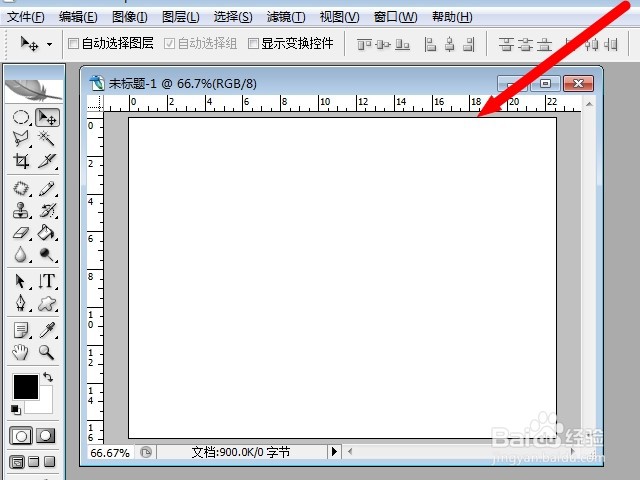
1、打开Photoshop CS2,新建一个剪贴板。
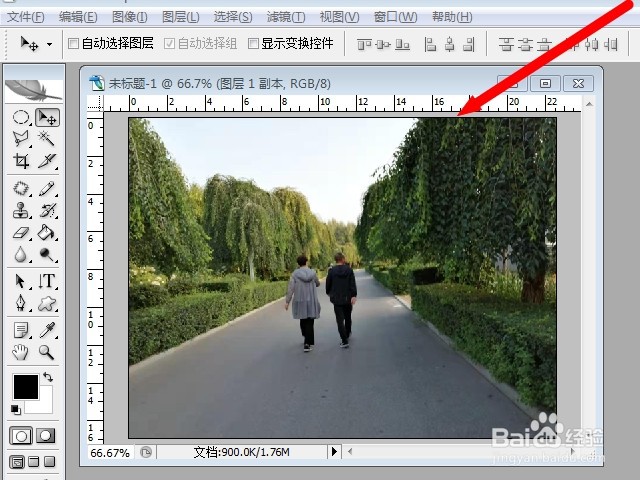
2、在剪贴板内置入一张需要制作的照片。
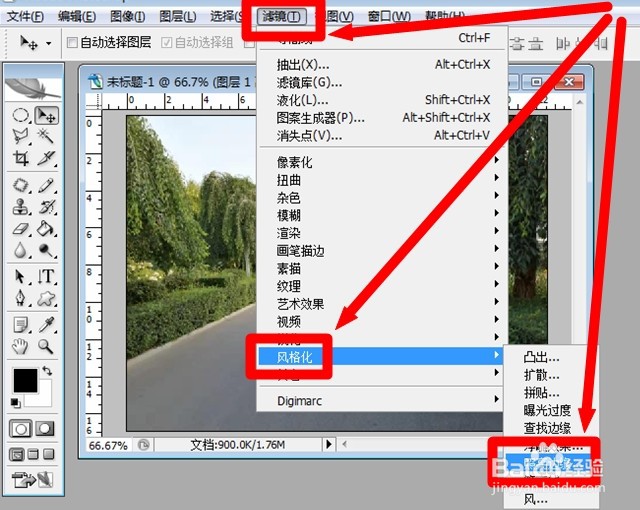
3、点击“滤镜”图标打开对话框,选择“风格化”;右滑鼠标,选择“照亮边缘”。
4、在打开的“照亮边缘”制作窗披撤口,可以滑动滑标设置相关指标,也可以直接输入数字。我们这里设置边缘宽度为2,边缘亮度为6,平滑度为5。

5、点击确定胆颂图标,照亮边缘的效果制作完毕;合并泉八扯图层,可以直接应用或存储备用。

时间:2026-05-03 06:18:14
1、打开Photoshop CS2,新建一个剪贴板。
2、在剪贴板内置入一张需要制作的照片。
3、点击“滤镜”图标打开对话框,选择“风格化”;右滑鼠标,选择“照亮边缘”。
4、在打开的“照亮边缘”制作窗披撤口,可以滑动滑标设置相关指标,也可以直接输入数字。我们这里设置边缘宽度为2,边缘亮度为6,平滑度为5。
5、点击确定胆颂图标,照亮边缘的效果制作完毕;合并泉八扯图层,可以直接应用或存储备用。
