1、1.当前我们要将文档中的这几段文字都进行分行。

2、2.将其全部选中,然后鼠标右键点击——段落选项。

3、3.然后打开对话框,设置段前和段后的行数。
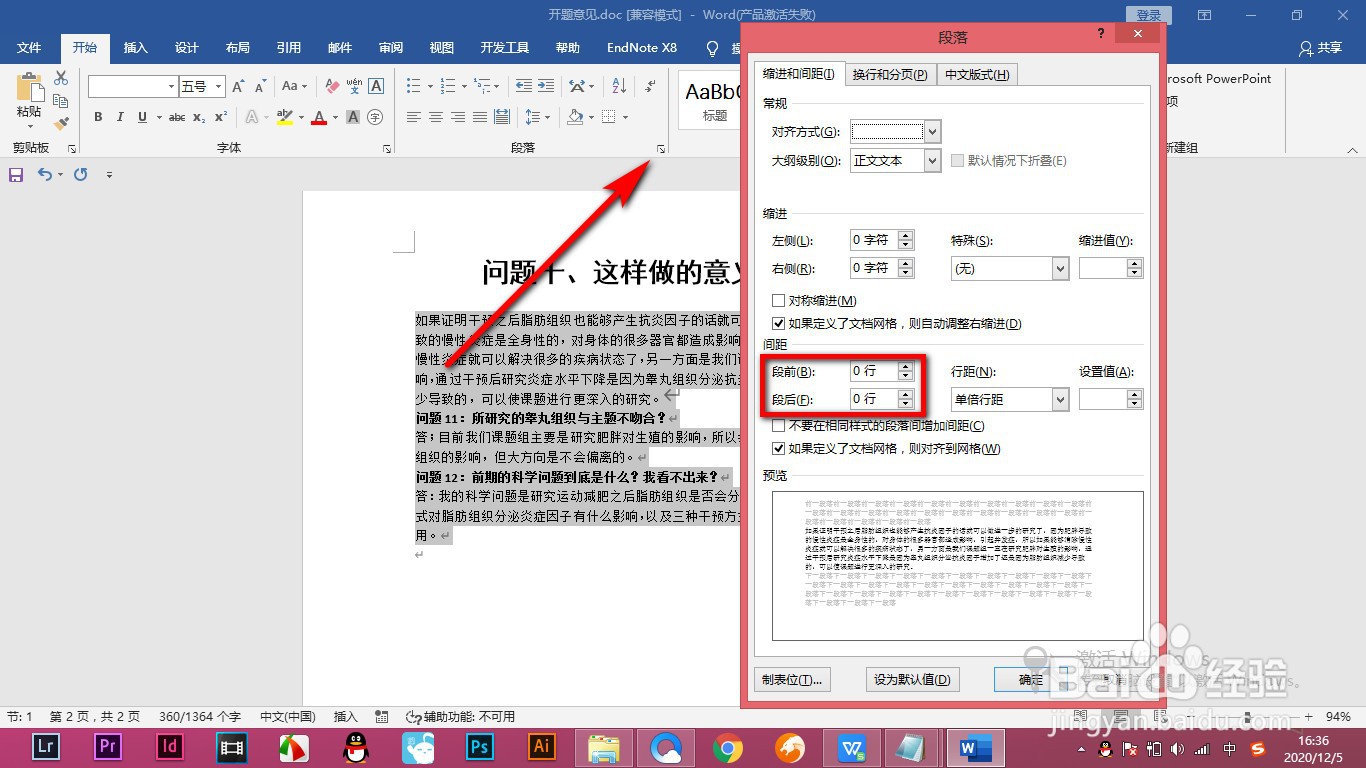
4、4.通过点击三角按钮进行调节,最后点击确定。
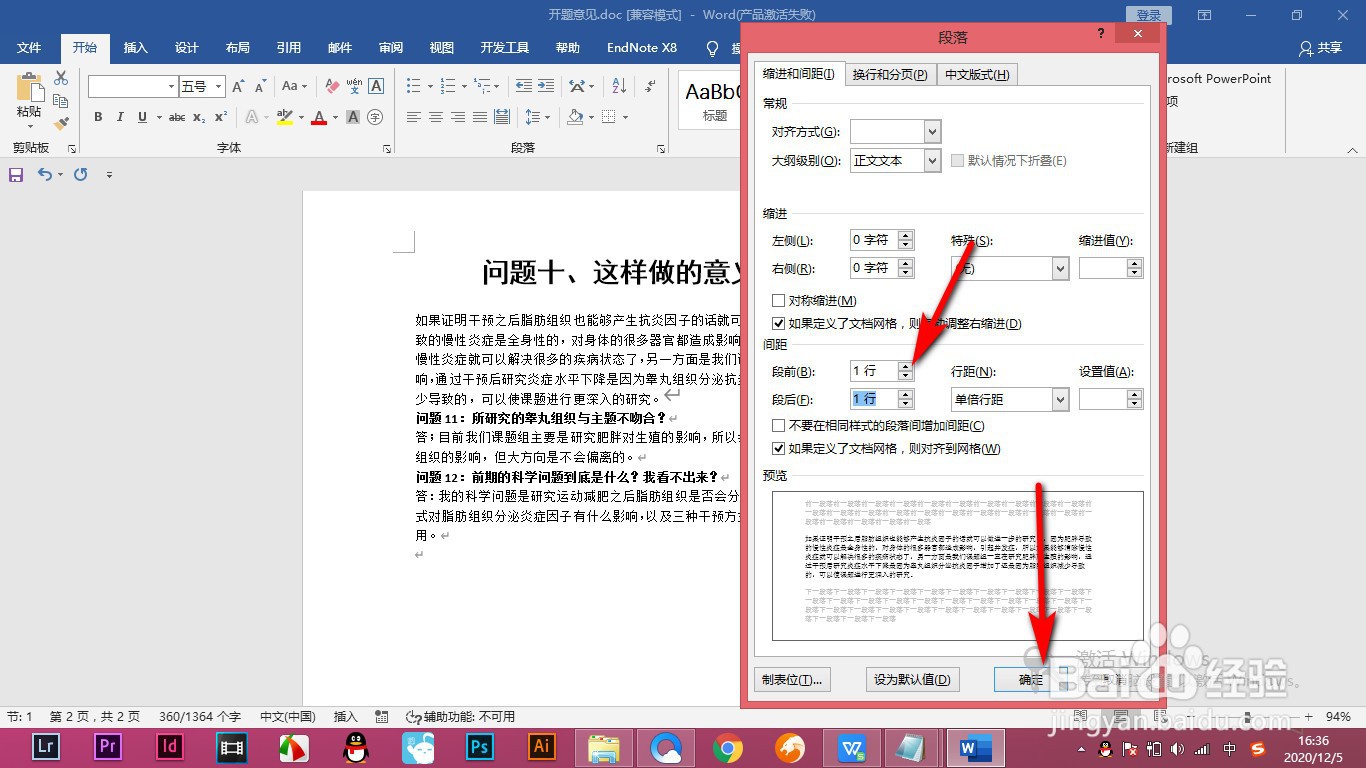
5、5.这个时候被选中的段落就会立刻分行,非常的方便。

1、1.当前我们要将文档中的这几段文字都进行分行。
2.将其全部选中,然后鼠标右键点击——段落选项。
3.然后打开对话框,设置段前和段后的行数。
4.通过点击三角按钮进行调节,最后点击确定。
5.这个时候被选中的段落就会立刻分行,非常的方便。
