1、我们用【文字工具】在画布上面输入需要的文字,如图所示。

2、接着,我们按下【CTRL+J】把文字复制一层出来,如图所示。
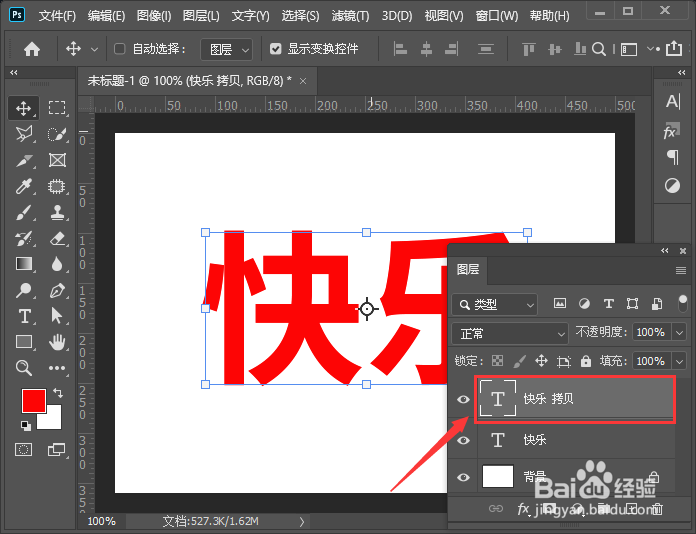
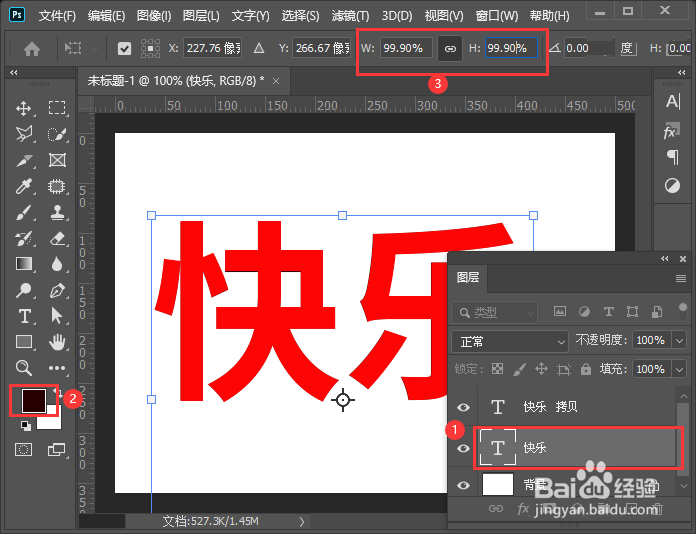
3、我们选中下面的一层文字,把它更换成深一些的颜色,然后在上面把文字的宽度和高度调整为【99.90%】,如图所示。
4、我们连续按下【CTRL+SHIFT+ALT+T】文字的厚度就出来了,如图所示。
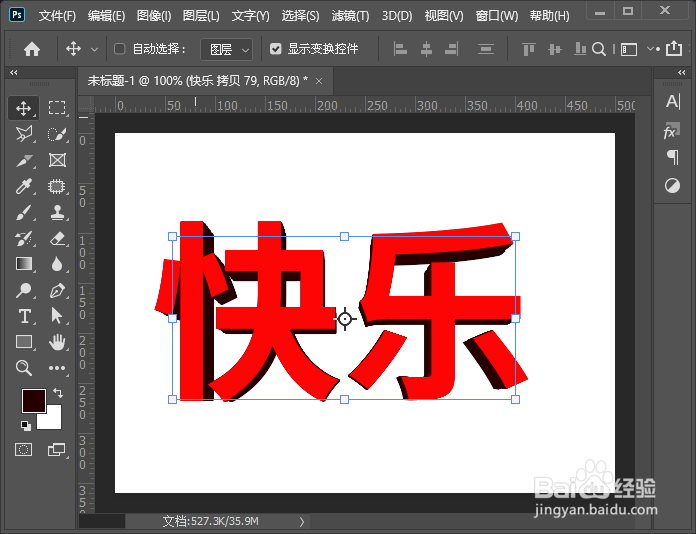
5、接下来,我们按下【CTRL+E】把文字图层合并在一起,然后在右边给文字添加图层样式,如图所示。

6、最后,我们看到立体字效果就完成了。

时间:2026-04-23 11:05:01
1、我们用【文字工具】在画布上面输入需要的文字,如图所示。
2、接着,我们按下【CTRL+J】把文字复制一层出来,如图所示。
3、我们选中下面的一层文字,把它更换成深一些的颜色,然后在上面把文字的宽度和高度调整为【99.90%】,如图所示。
4、我们连续按下【CTRL+SHIFT+ALT+T】文字的厚度就出来了,如图所示。
5、接下来,我们按下【CTRL+E】把文字图层合并在一起,然后在右边给文字添加图层样式,如图所示。
6、最后,我们看到立体字效果就完成了。
