电脑硬盘怎么快速分区教程

 时间:2026-02-16 03:14:12

1、首先制作好u启动u盘启动盘,然后重启参照“电脑怎么进bios更改启动顺序”进行u盘启动,之后进入win8pe系统,如图:

电脑硬盘怎么快速分区教程

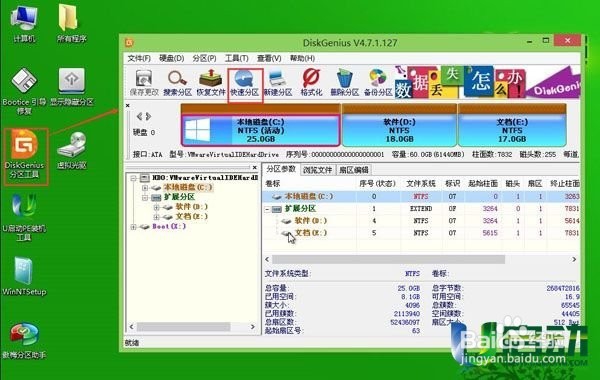
2、进入win8pe桌面后,双击“DiskGenius分区工具”,在diskgenius分区工具主菜单栏上点击“快速分区”,如图:
电脑硬盘怎么快速分区教程

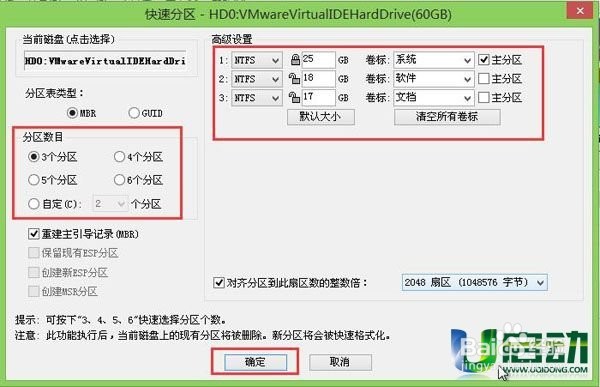
3、在弹出的窗口中选择“分区数目”,在高级设置中可以设置磁盘格式、大小、卷标以及主分区,修改完成后点击“确定”即可,如图:
电脑硬盘怎么快速分区教程

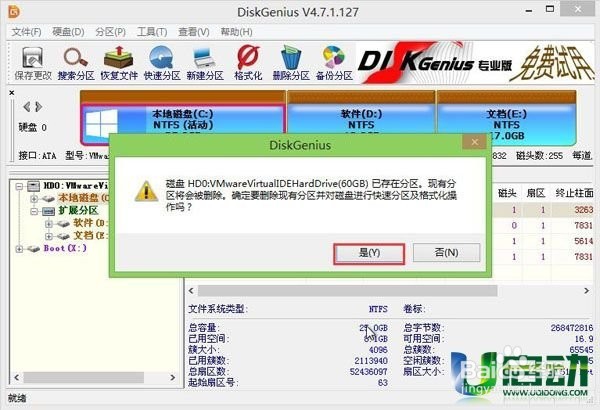
4、在弹出的提示窗口中,我们确认更改信息无误后,点击“是”,开始进行硬盘快速分区,如图:
电脑硬盘怎么快速分区教程

5、等待分区完成,就可以看到各分区更改后的状态属性了,如图:

电脑硬盘怎么快速分区教程

电脑硬盘怎么快速分区教程

  • 让你的电脑性能更高,如何开启卓越性能。
  • Win10系统防火墙阻止了运行程序如何解除阻止?
  • Win10怎么删除系统还原点
  • Win10版分区助手专业版怎么检测坏分区?
  • windows系统程序经常假死卡住怎么办
  • 热门搜索
    感恩节手抄报 爱祖国手抄报内容30字 清明节手抄报内容简短 水的手抄报 梦想手抄报 天安城门手抄报 自我介绍手抄报 消防手抄报大全 手抄报春节 健康人生绿色无毒手抄报