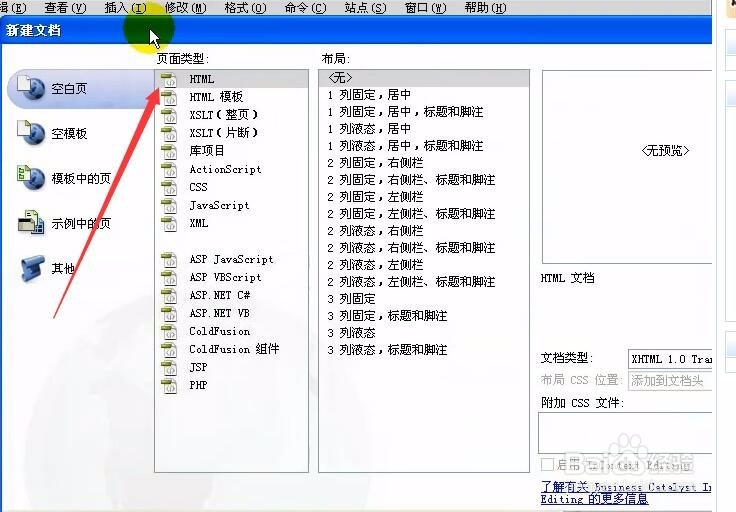
1、打开软件,看到弹出的窗口,选择"html",如图:

2、根据提示就可以新建一个网页,我们可以在里面输入内容,如图:

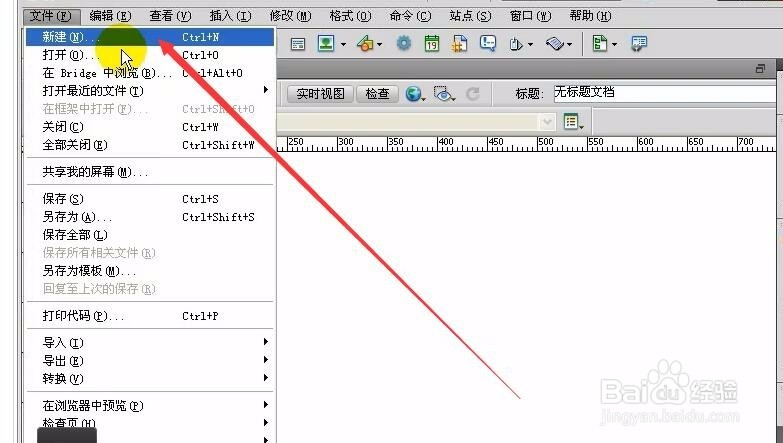
3、如还想构建第二个页面,在菜单栏选择“新建”,如图:
4、新建号以后即可输入内容,如图:

5、保存网页的方法,在菜单栏选择保存,如图:

6、选择自己想要存储的位置,并保存即可,如图:

时间:2026-04-22 23:09:09
1、打开软件,看到弹出的窗口,选择"html",如图:
2、根据提示就可以新建一个网页,我们可以在里面输入内容,如图:
3、如还想构建第二个页面,在菜单栏选择“新建”,如图:
4、新建号以后即可输入内容,如图:
5、保存网页的方法,在菜单栏选择保存,如图:
6、选择自己想要存储的位置,并保存即可,如图:
