1、使用WPS打开PPT;
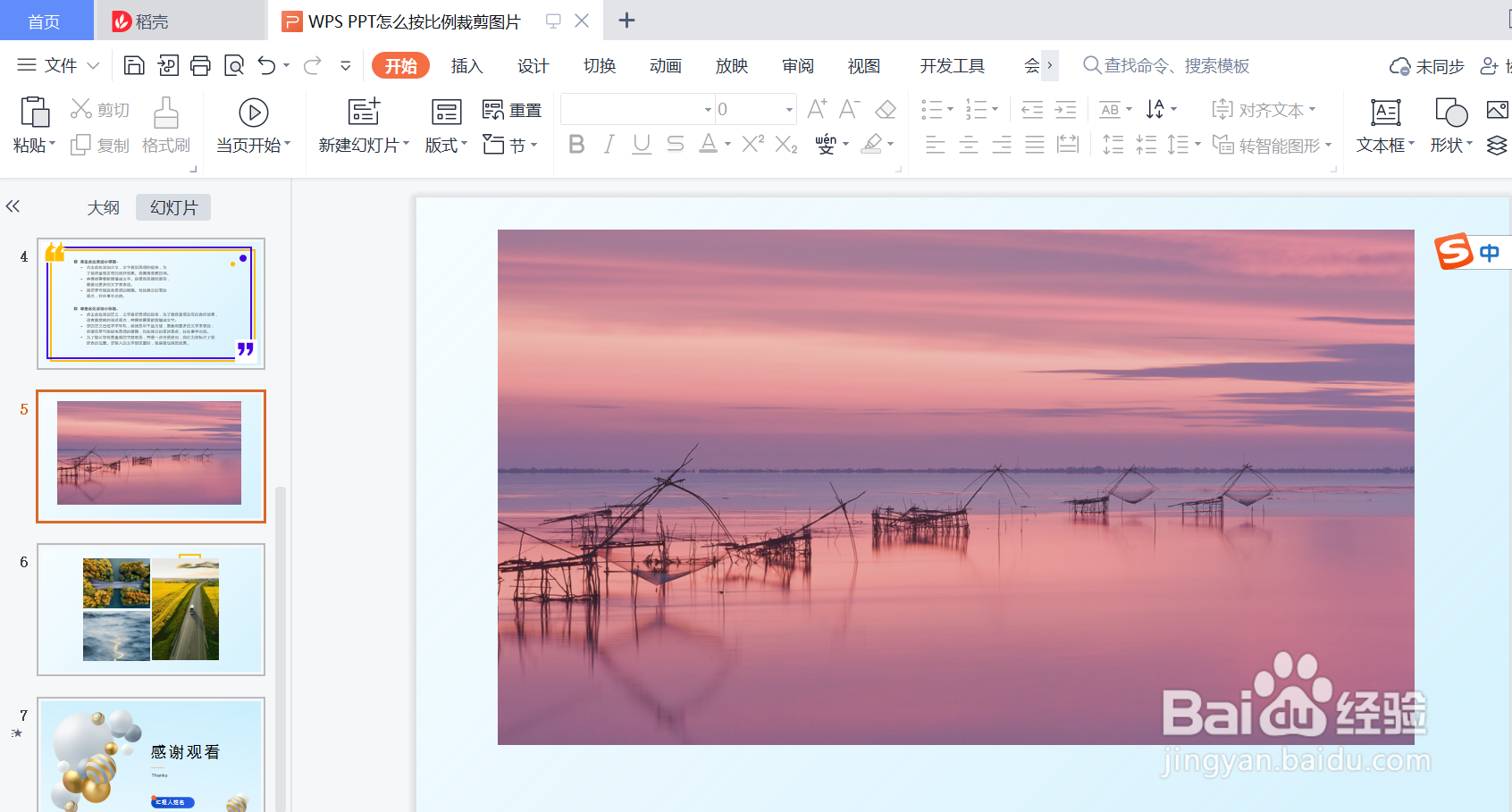
2、单击图片任意位置打开“图片工具”菜单栏;
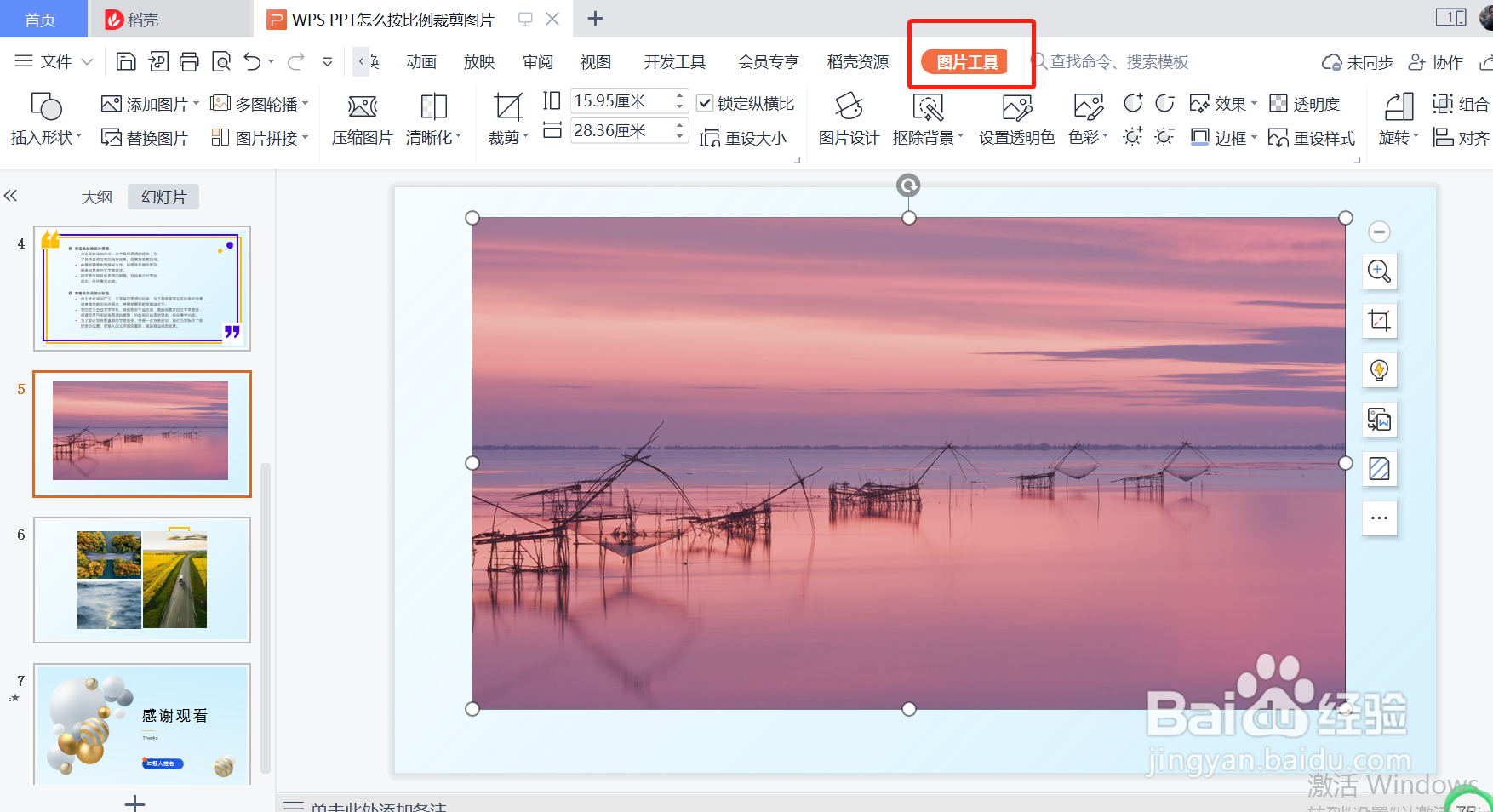
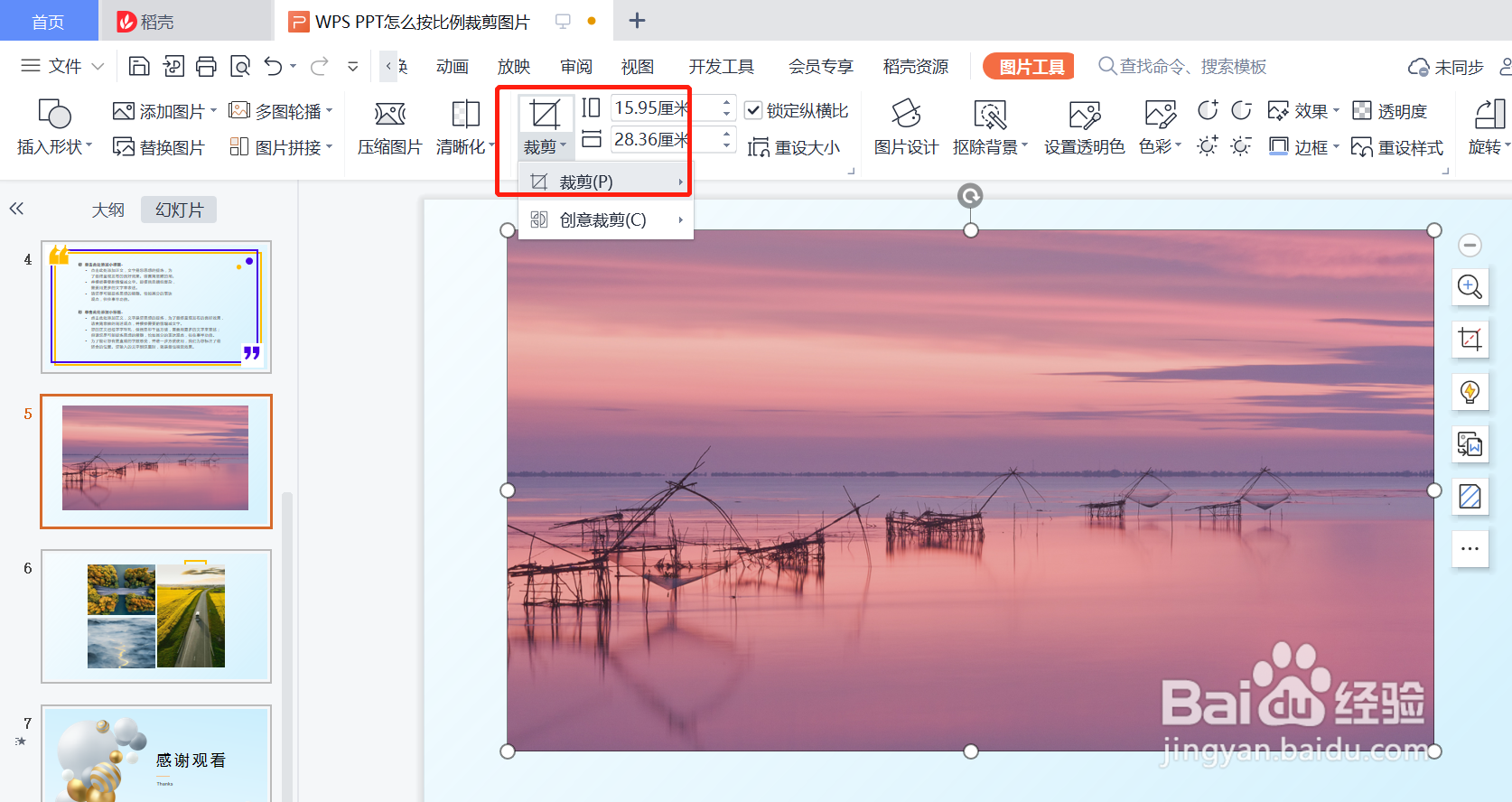
3、在图片工具”菜单栏点击“裁剪”;
4、点击选择框顶部“按比例裁剪”页签,并选择裁剪比例;
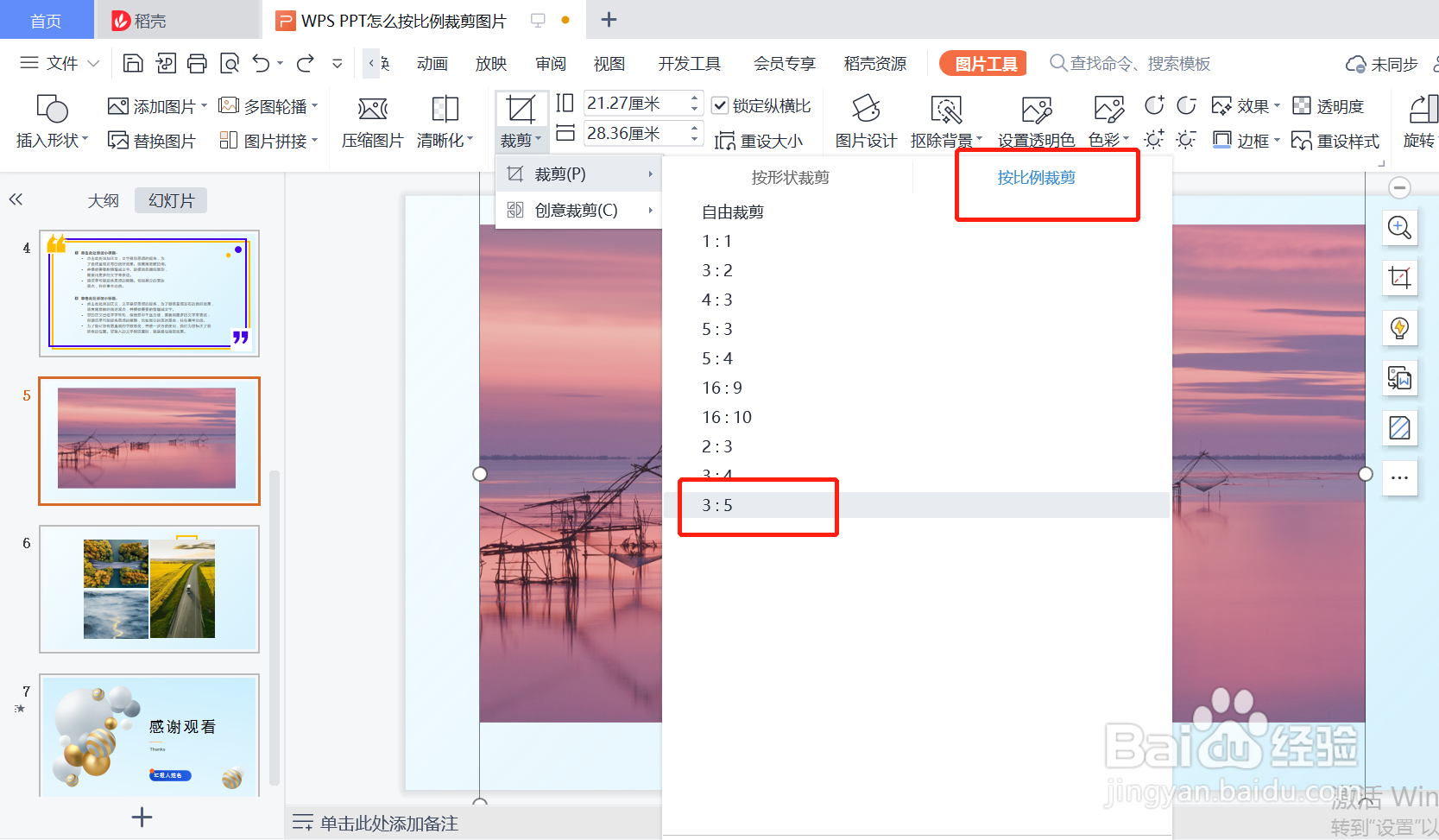
5、此时系统按选择比例显示裁剪图片预览图;
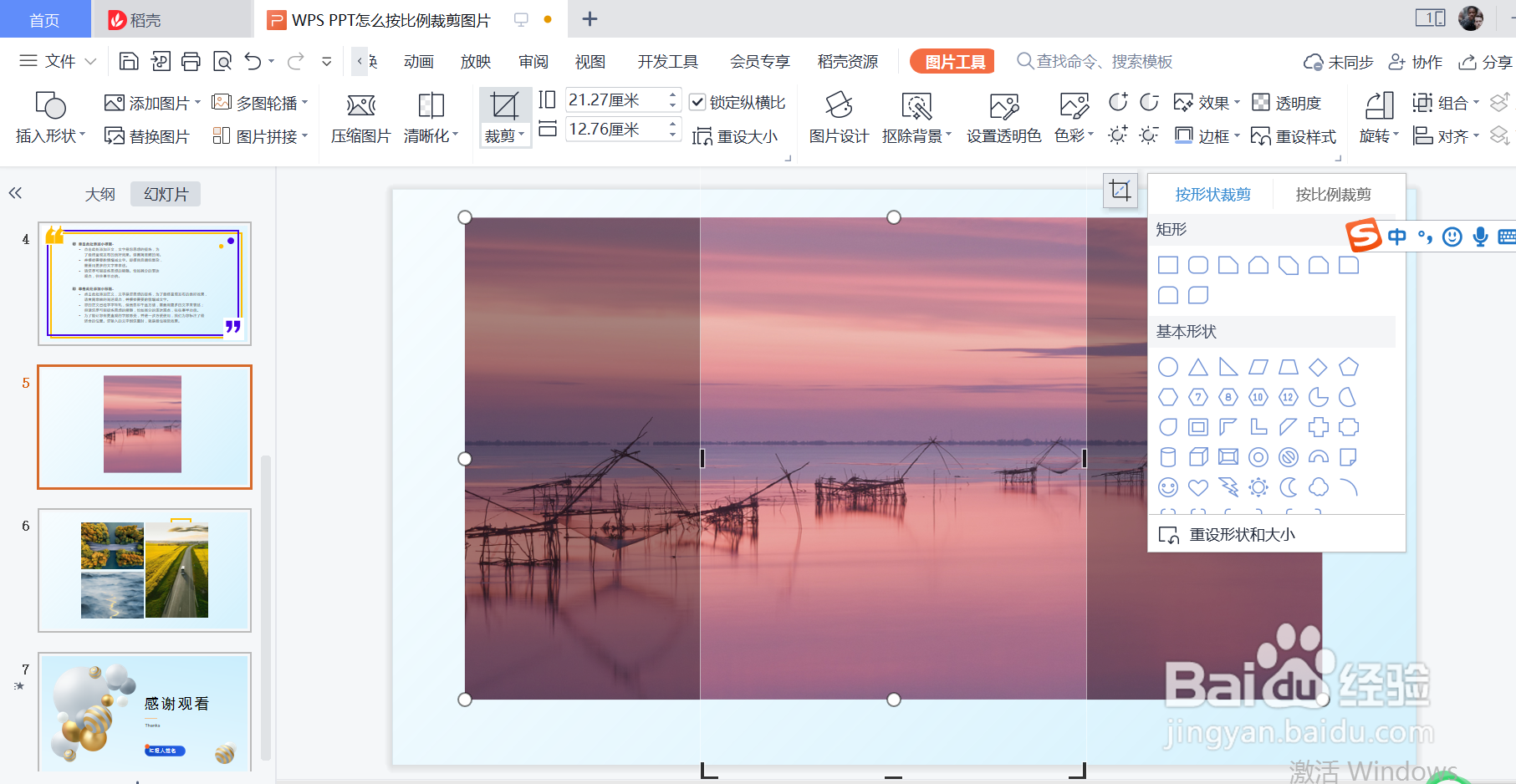
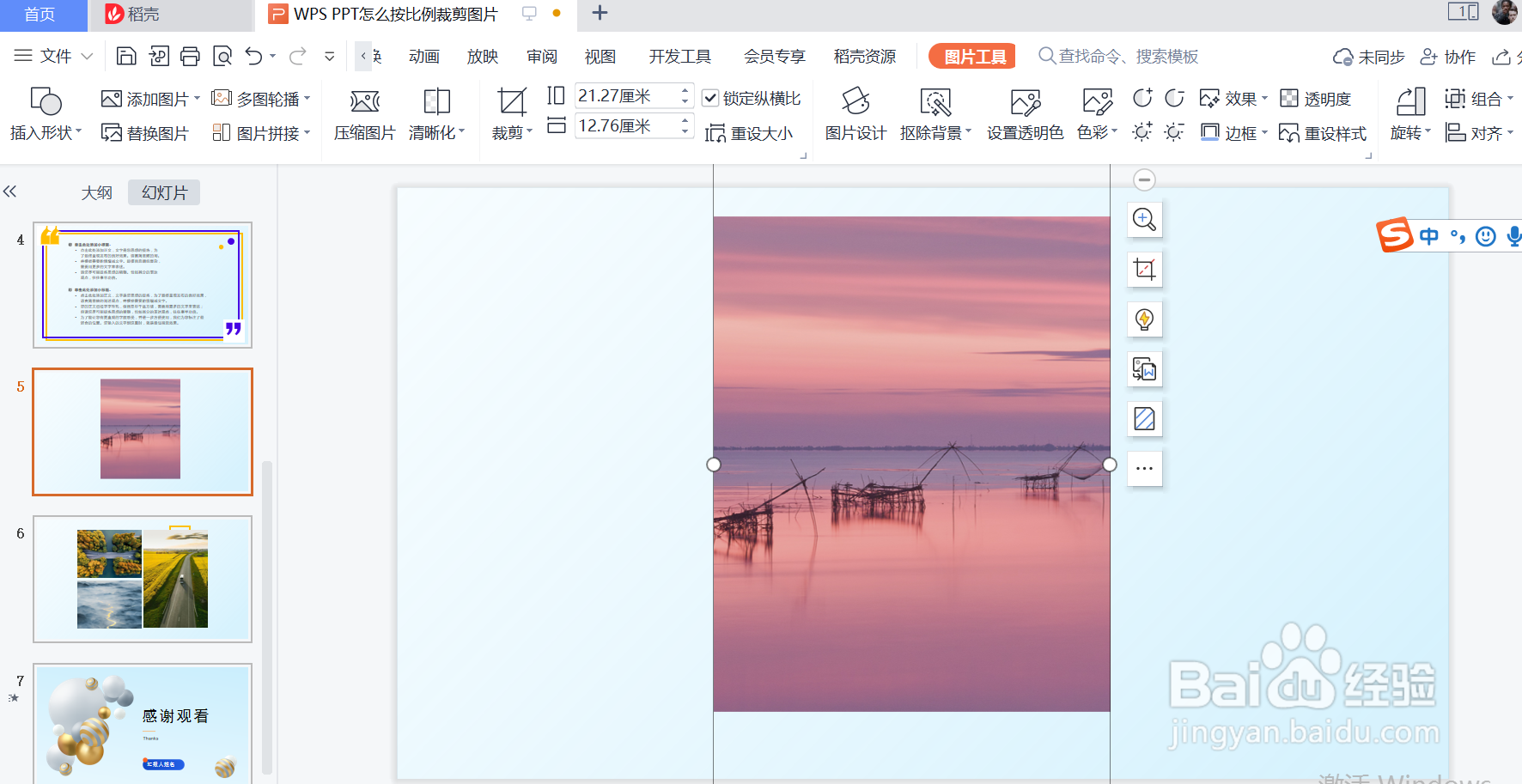
6、按“Enter”键即可完成裁剪。
时间:2026-05-06 02:30:21
1、使用WPS打开PPT;
2、单击图片任意位置打开“图片工具”菜单栏;
3、在图片工具”菜单栏点击“裁剪”;
4、点击选择框顶部“按比例裁剪”页签,并选择裁剪比例;
5、此时系统按选择比例显示裁剪图片预览图;
6、按“Enter”键即可完成裁剪。
