如何用PS将图片中的红色变为蓝色

 时间:2026-02-12 21:54:01

1、打开PS导入图片,我们要将小女孩的伞变为蓝色
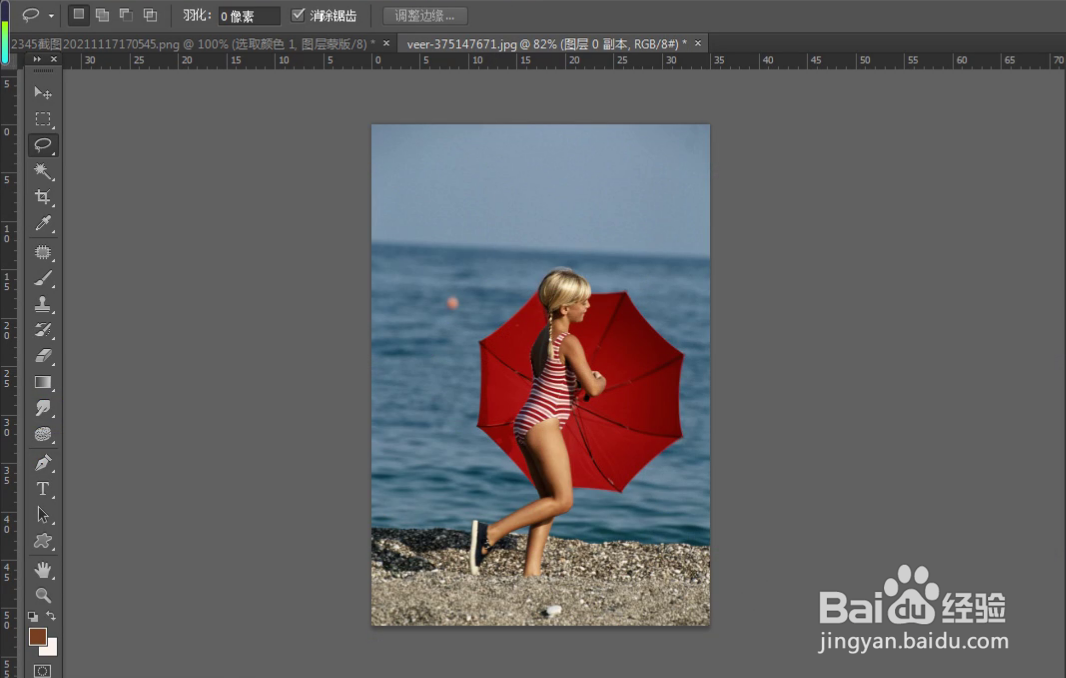
如何用PS将图片中的红色变为蓝色

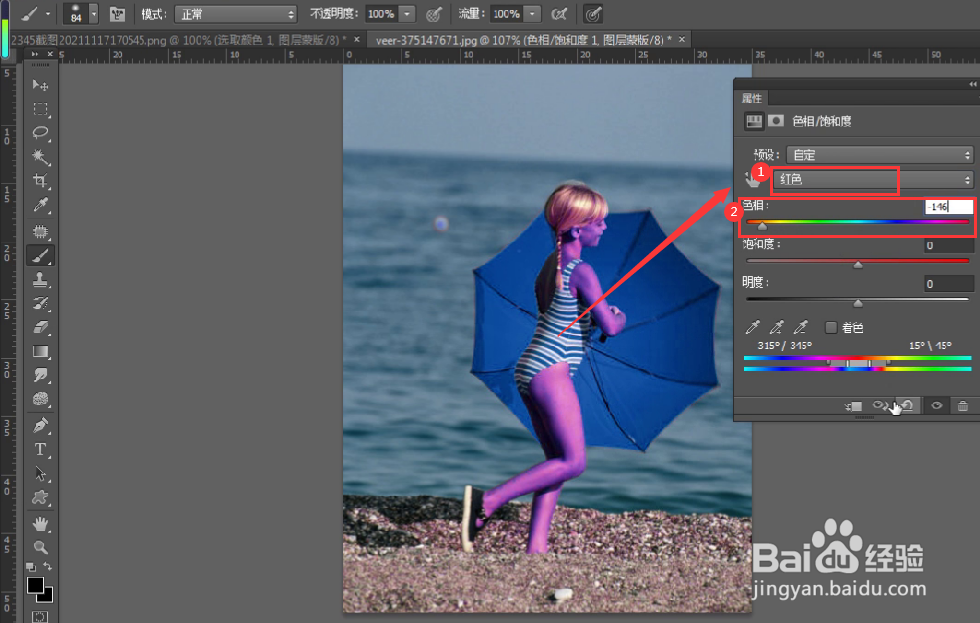
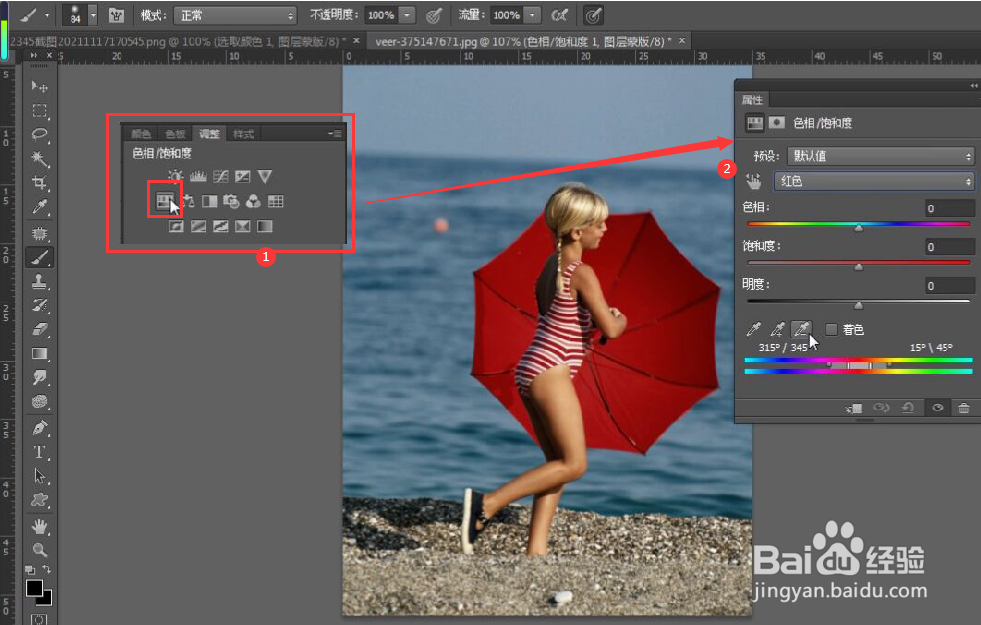
2、点击右上角调整面板中的色相饱和度如图一,将预设下方的颜色选择为红色,参数调整如图二
如何用PS将图片中的红色变为蓝色

如何用PS将图片中的红色变为蓝色

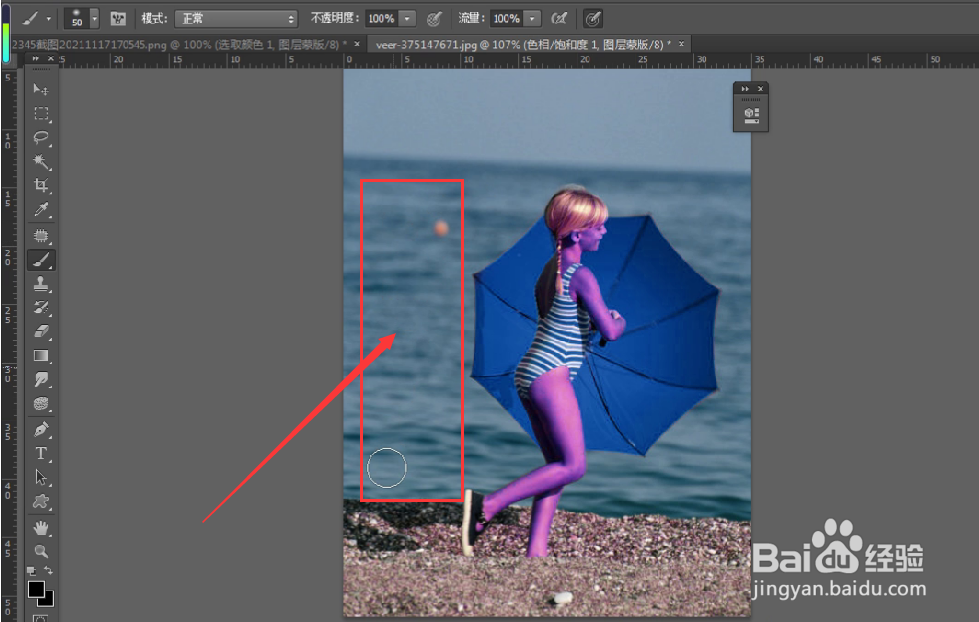
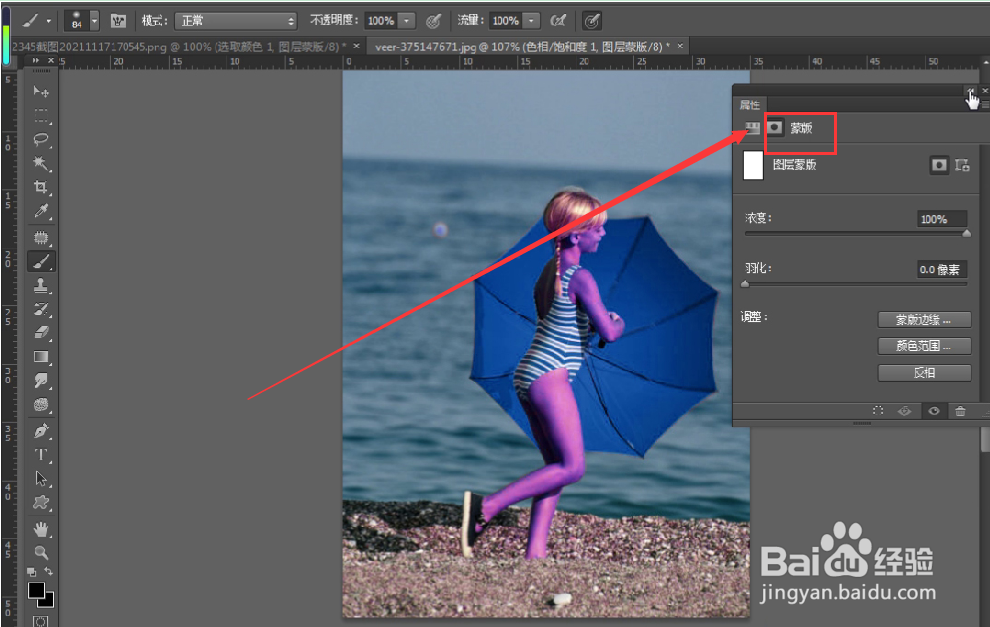
3、此时伞已变成红色,但图中其他红色区域也受到了影响,选择色相饱和度面板的蒙版进入蒙版区如图一,选择柔边画笔(前景色设置为纯黑),将离伞较远的区域进行擦除如图二
如何用PS将图片中的红色变为蓝色

如何用PS将图片中的红色变为蓝色

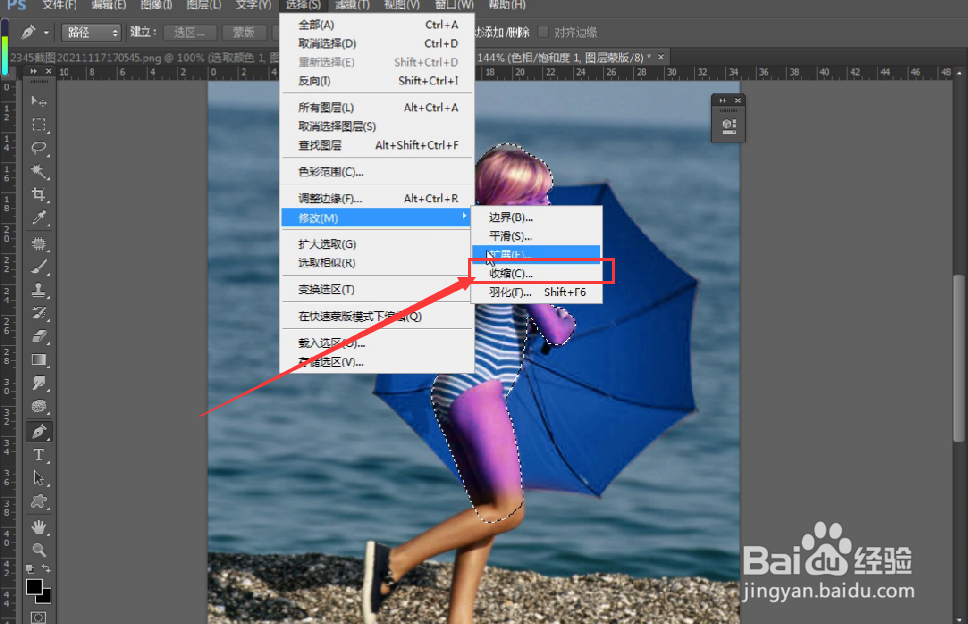
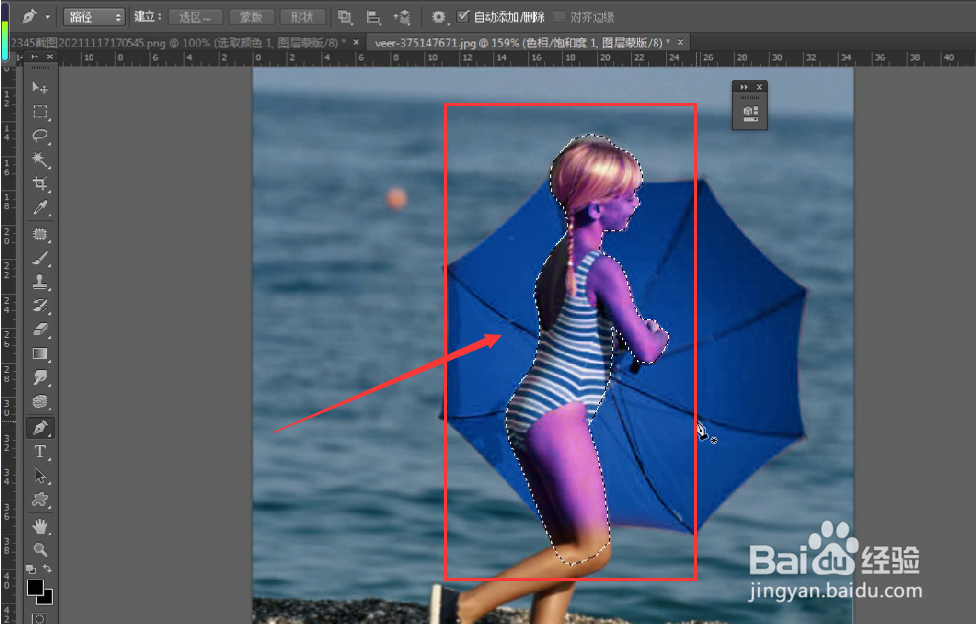
4、离伞较近的小女孩我们需要用钢笔(路径状态下)沿轮廓进行抠图,之后按住CTRL+ENTER使其变成蚂蚁线
如何用PS将图片中的红色变为蓝色

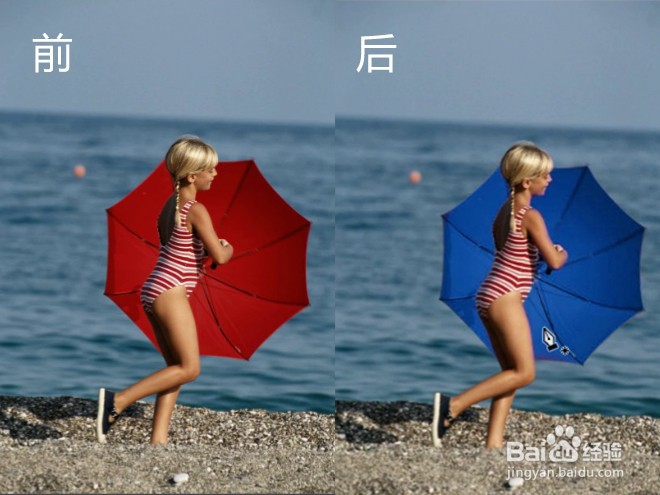
5、可以执行选择——修改——收缩,数值为1(使其效果看起来不会很生硬)如图一,然后前景色仍为黑色ALT+DELETE填充即可将小女孩变为原来的颜色,最终对比效果如图二

如何用PS将图片中的红色变为蓝色

如何用PS将图片中的红色变为蓝色

  • PS如何把画面上的红色变成蓝色
  • 如何在PS中将红色的图片修改为蓝色的图片?
  • ps里面怎么给人物瘦身
  • ps抠图边缘痕迹太明显怎么办
  • PS如何美白皮肤
  • 热门搜索
    庆六一手抄报内容 手抄报图片大全6年级 防灾减灾手抄报 关于幸福的手抄报 民族大团结手抄报 扫黑除恶手抄报内容 小学二年级手抄报 元旦手抄报图片 小小手抄报 初中生手抄报