1、打开电脑上安装的ppt软件,如图所示,

2、ctrl+n 新建一个空白文档,如图所示,

3、然后在文本框输入文字,


4、然后,我们插入一张图片,可以直接从桌面上拖进来一张图片,也可以插入,插入图片,小编随意找了一张图片,如图所示,

5、这时候 我们发现,已经看不到文字了,图片已经把文字给覆盖了,
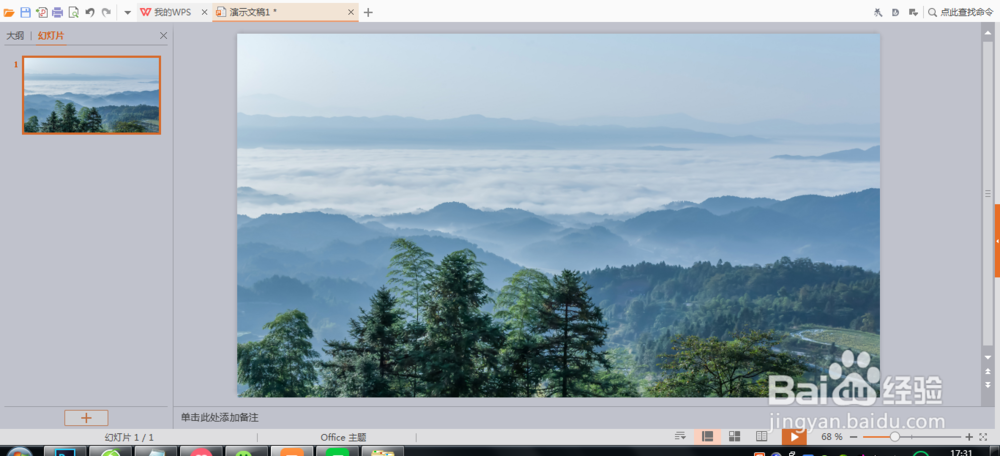
6、如果要想把文字显示出来,我们要做的是把图片至于底层,选中图片,鼠标右键选择至于底层。如图所示,

7、这时候,我们发现,文字已经显示出来了,现在图片是底层,而文字在图片上面的一层。

时间:2026-04-28 02:25:02
1、打开电脑上安装的ppt软件,如图所示,
2、ctrl+n 新建一个空白文档,如图所示,
3、然后在文本框输入文字,
4、然后,我们插入一张图片,可以直接从桌面上拖进来一张图片,也可以插入,插入图片,小编随意找了一张图片,如图所示,
5、这时候 我们发现,已经看不到文字了,图片已经把文字给覆盖了,
6、如果要想把文字显示出来,我们要做的是把图片至于底层,选中图片,鼠标右键选择至于底层。如图所示,
7、这时候,我们发现,文字已经显示出来了,现在图片是底层,而文字在图片上面的一层。
