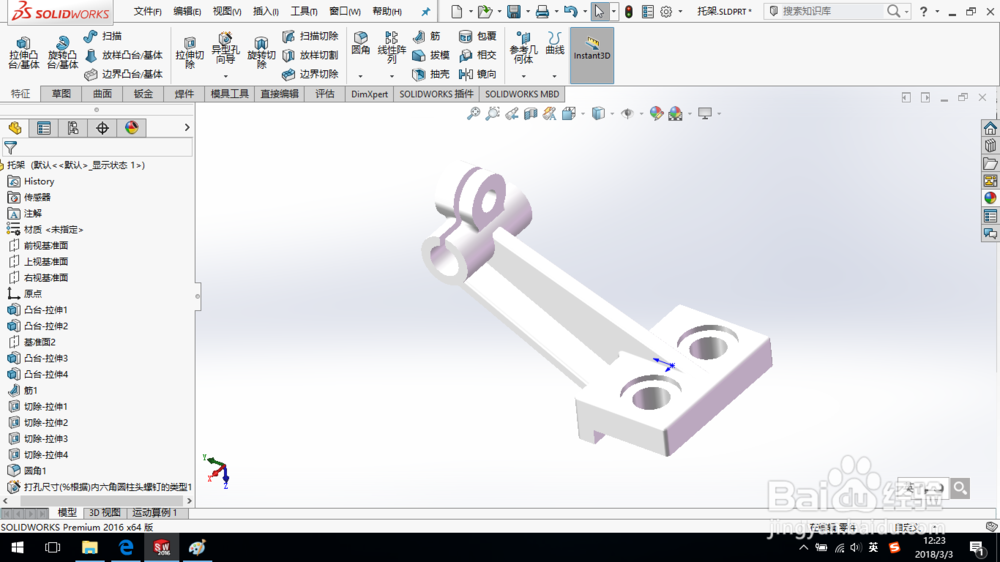
SolidWorks如何创建托架零件?

 时间:2026-02-14 13:39:50

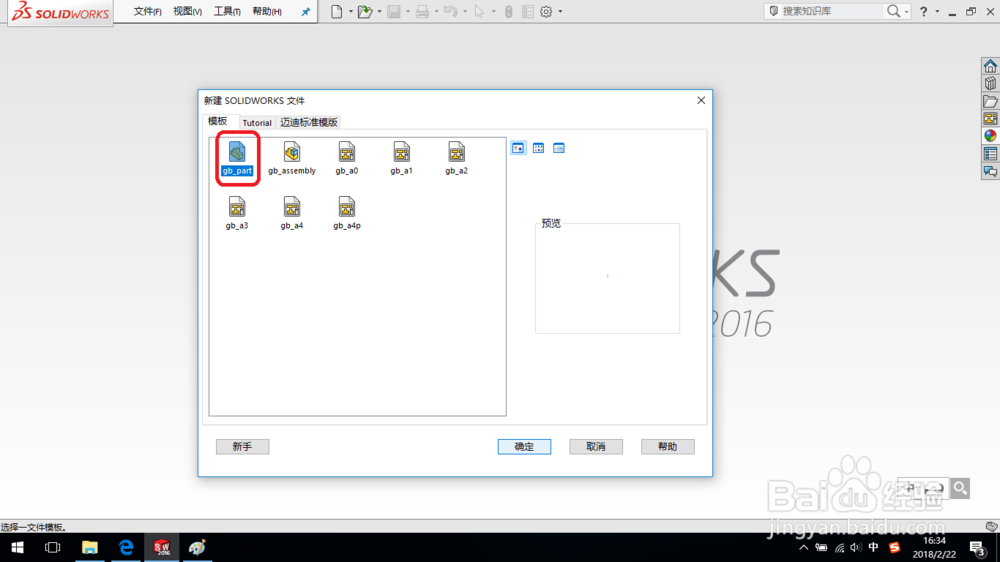
1、打开SolidWorks,新建一个零件文件。

SolidWorks如何创建托架零件?

SolidWorks如何创建托架零件?

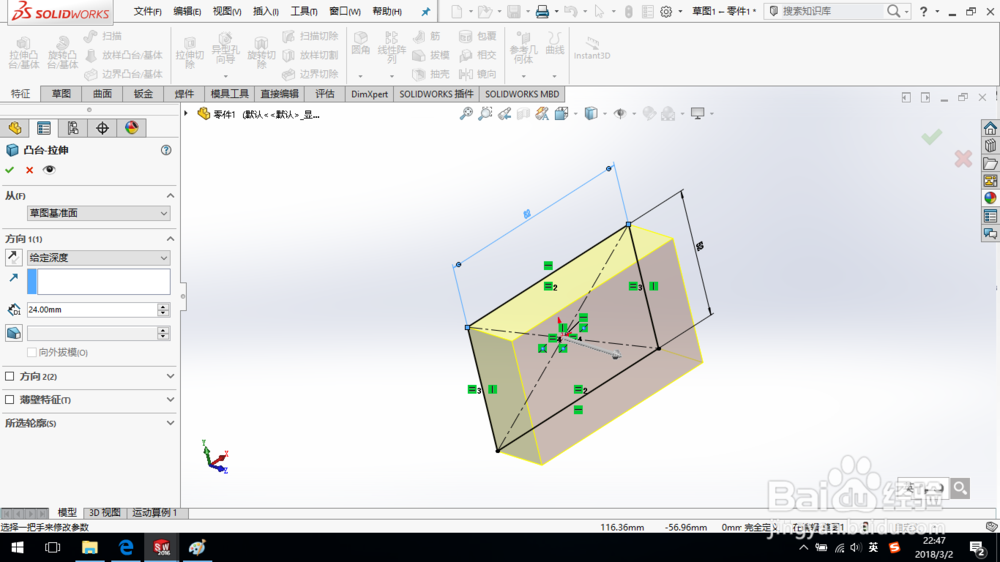
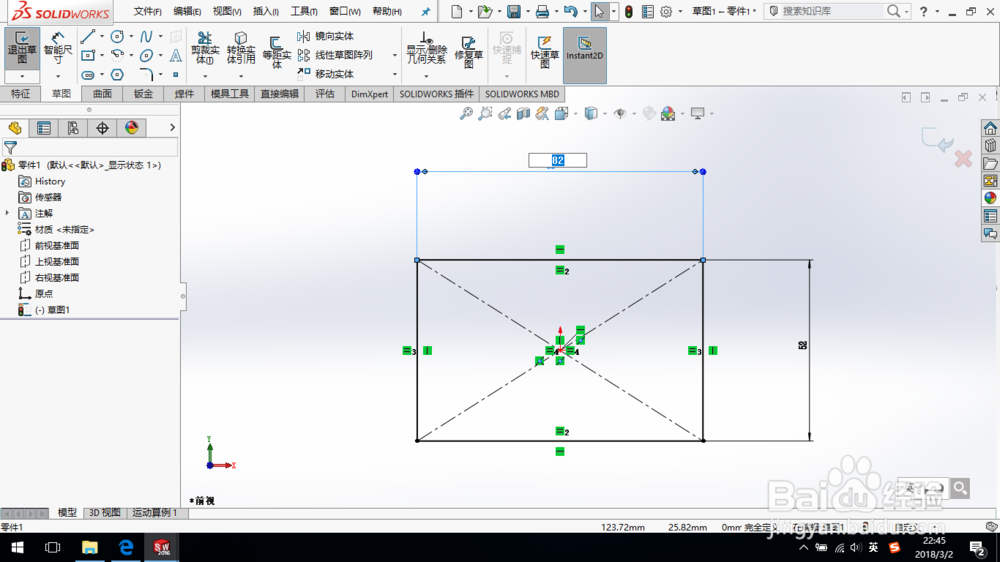
2、在前视基准面上绘制草图如图所示,创建拉伸特征,拉伸深度“24 mm”。
SolidWorks如何创建托架零件?

SolidWorks如何创建托架零件?

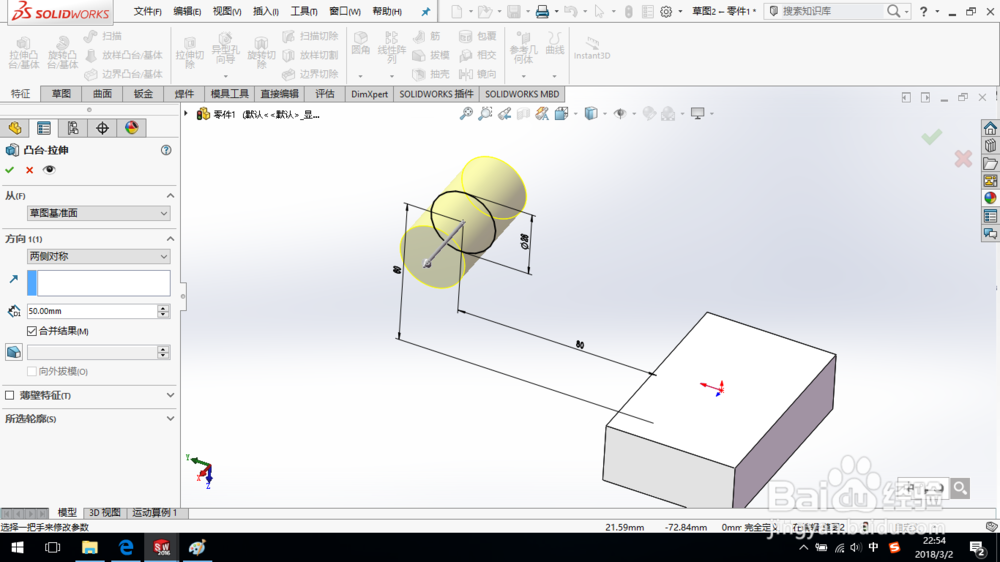
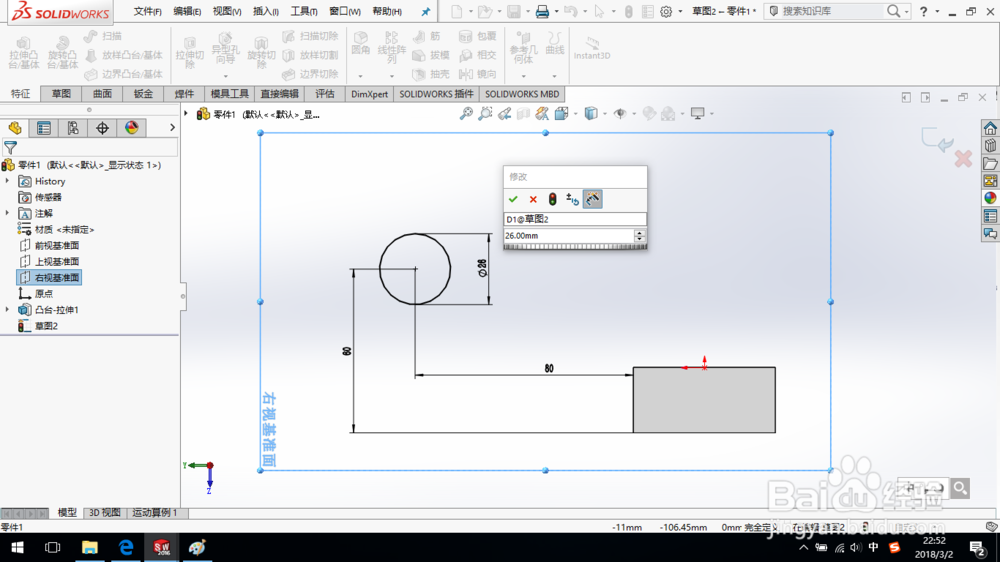
3、在右视基准面上绘制草图,创建拉伸特征,拉伸深度为两侧对称“50 mm”,如图所示。
SolidWorks如何创建托架零件?

SolidWorks如何创建托架零件?

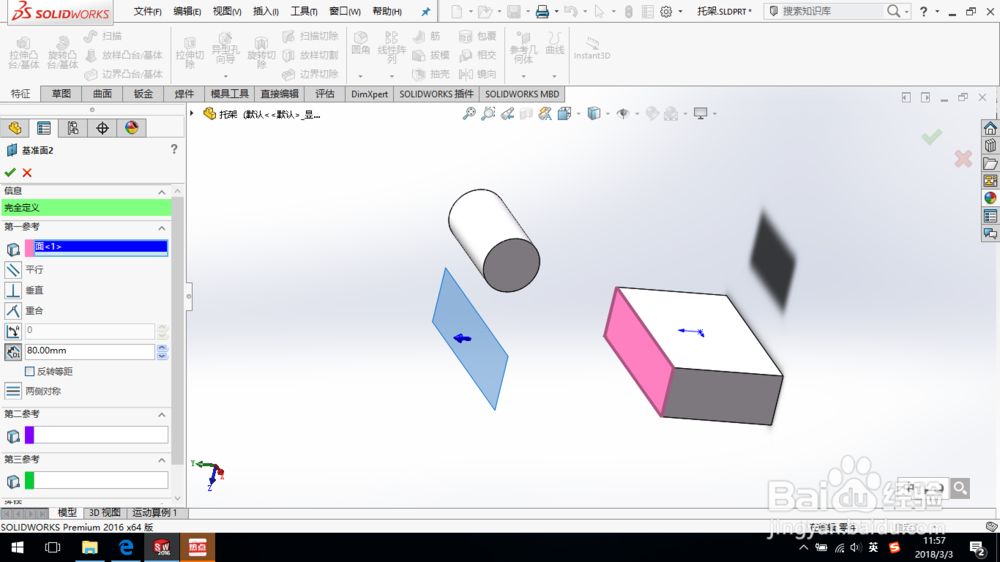
4、创建基准面,选择图示面,偏移距离“80 mm”。

SolidWorks如何创建托架零件?

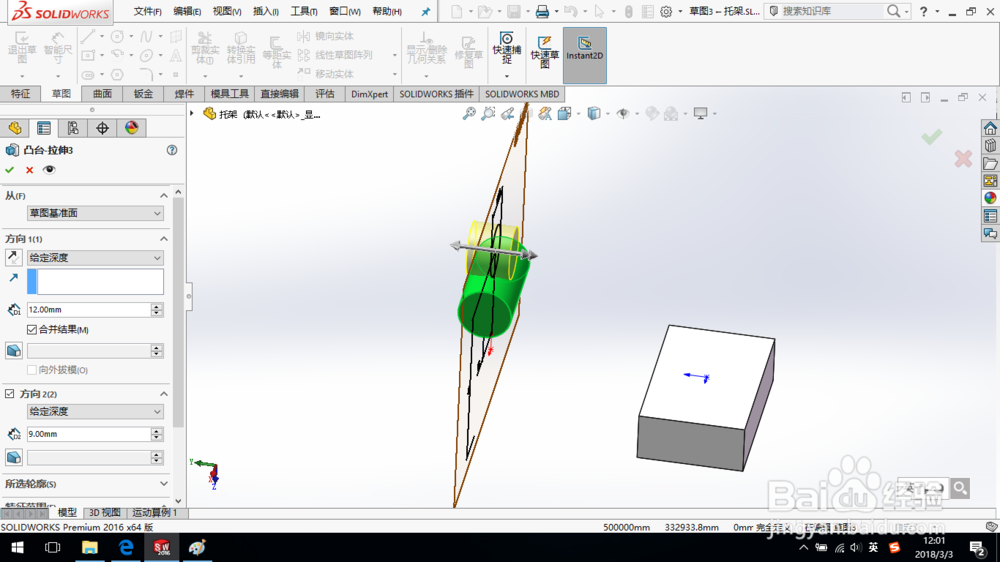
5、在创建的基准面上绘制草图如图所示,创建拉伸特征方向1深度“12 mm”,方向2深度“9 mm”。

SolidWorks如何创建托架零件?

SolidWorks如何创建托架零件?

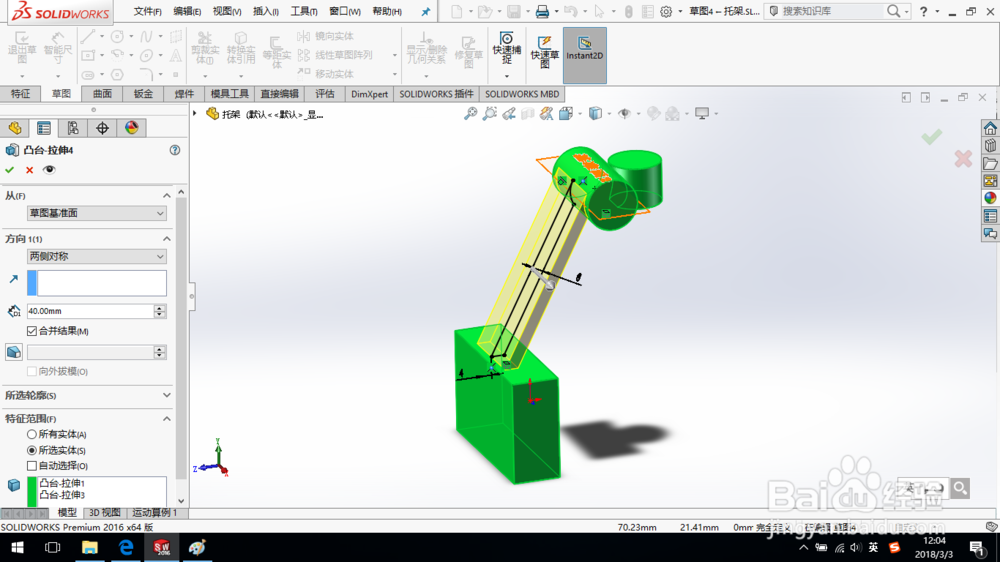
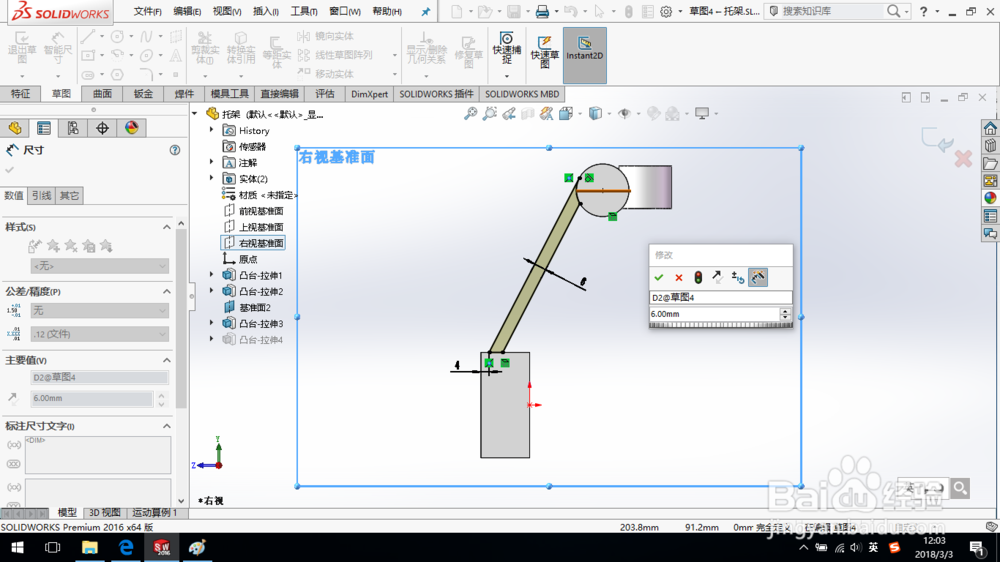
6、在右视基准面上绘制草图如图所示,创建拉伸特征,两侧对称深度“40 mm”。
SolidWorks如何创建托架零件?

SolidWorks如何创建托架零件?

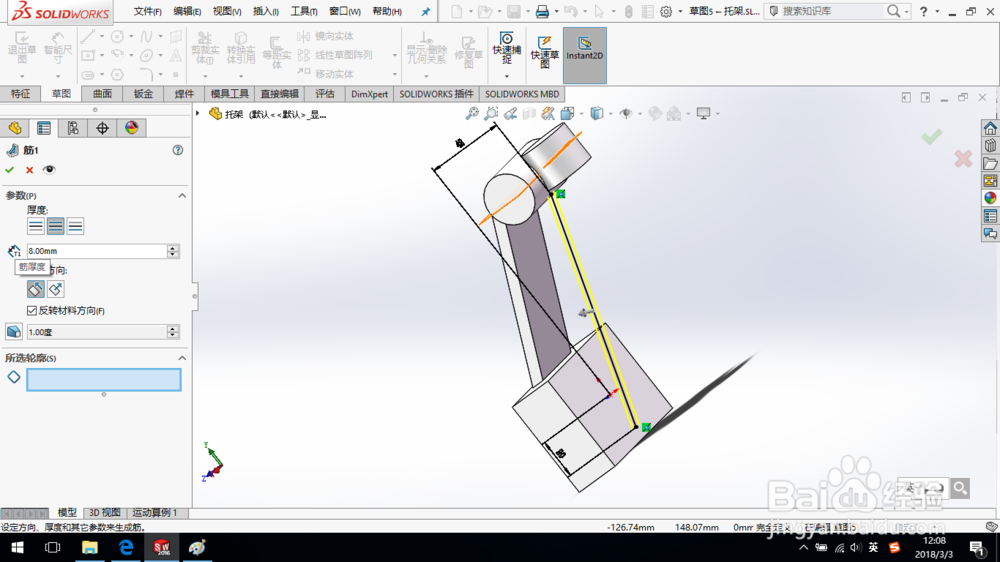
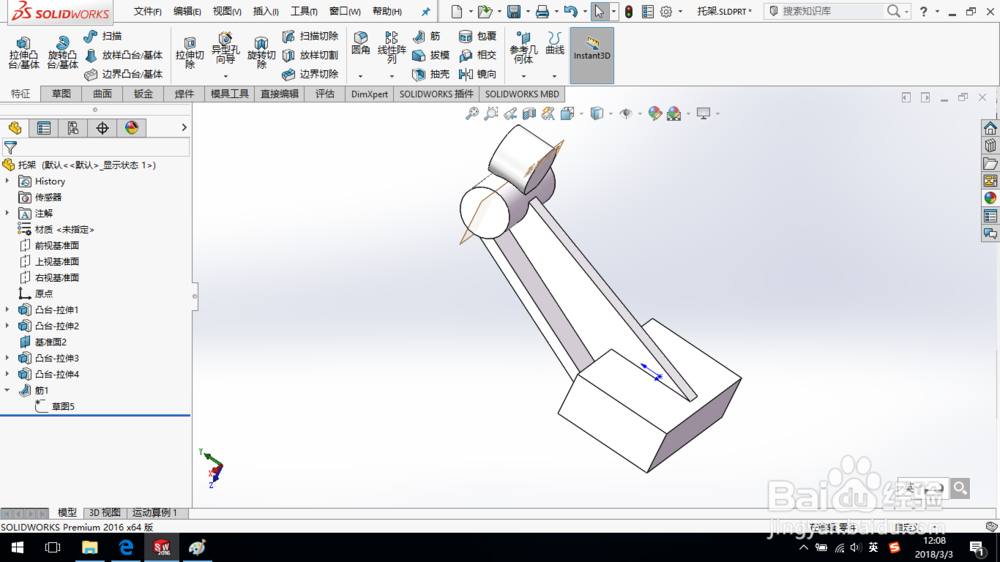
7、在右视基准面上绘制草图,创建筋特征,筋厚度“8 mm”。

SolidWorks如何创建托架零件?

SolidWorks如何创建托架零件?

SolidWorks如何创建托架零件?

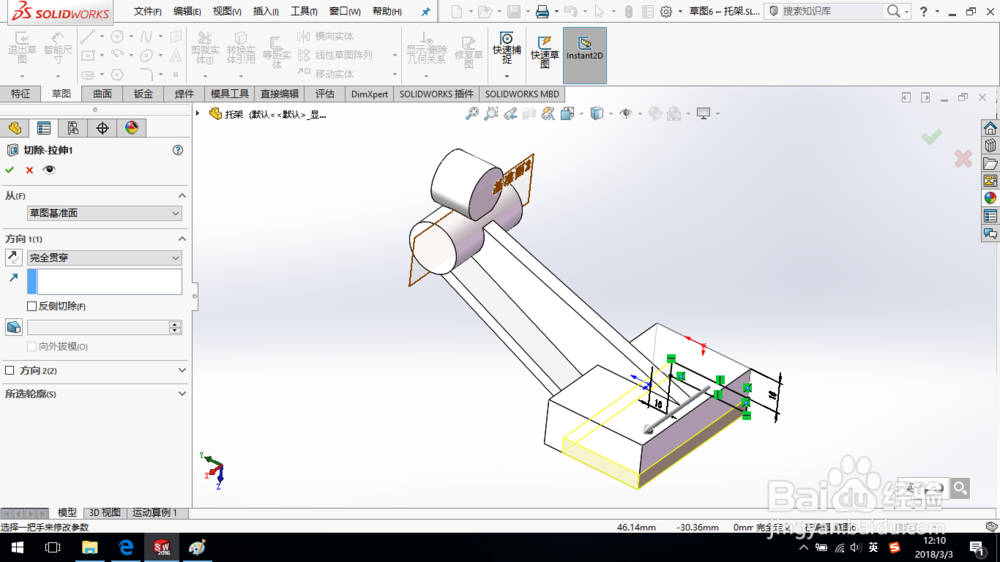
8、在图示端面上绘制草图,创建切除拉伸特征,如图所示。

SolidWorks如何创建托架零件?

SolidWorks如何创建托架零件?

9、在图示端面上绘制一个直径“16 mm”的草图圆,创建切除-拉伸2,如图所示。

SolidWorks如何创建托架零件?

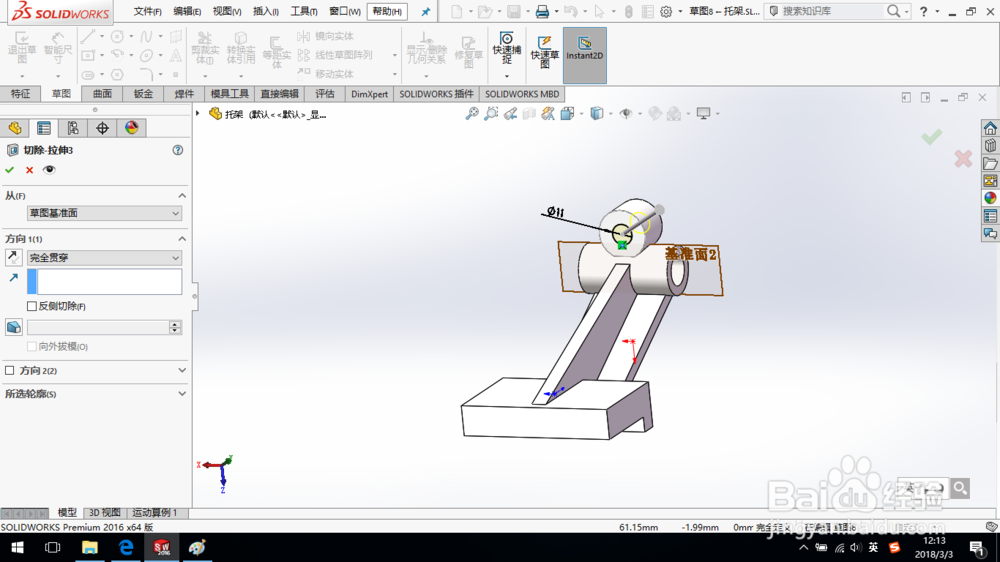
10、在图示端面上绘制一个直径“11 mm”的草图圆,创建切除-拉伸3,如图所示。
SolidWorks如何创建托架零件?

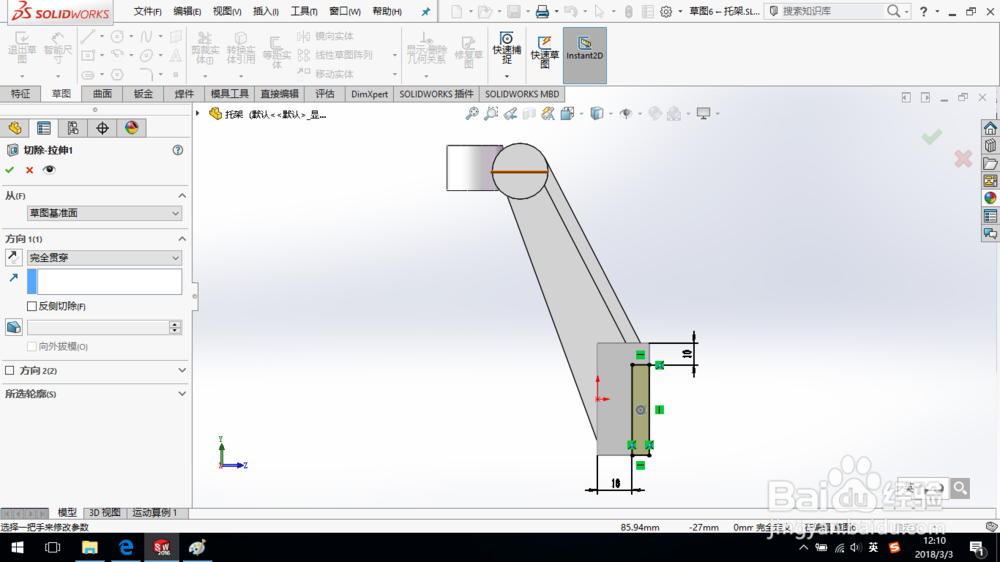
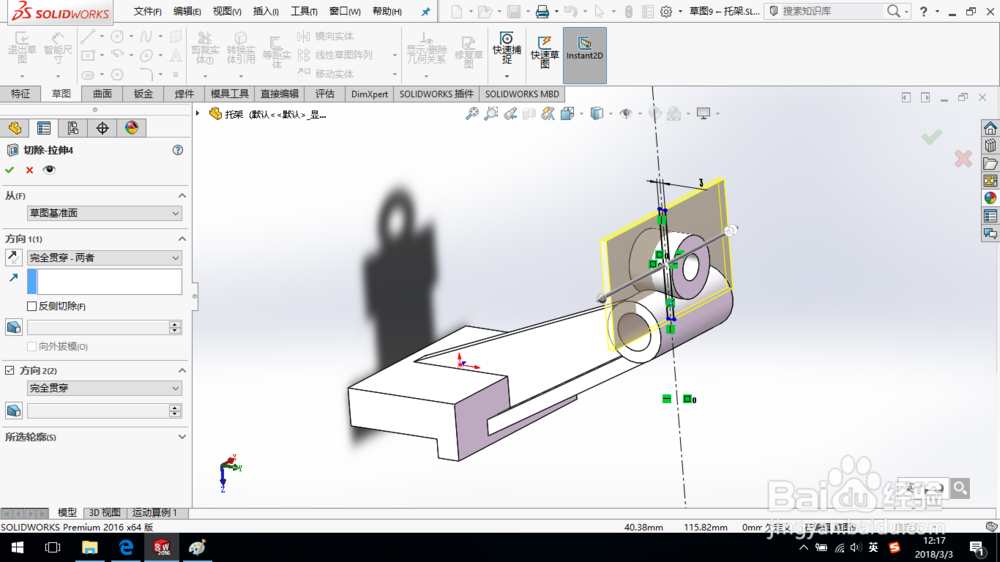
11、在右视基准面上绘制草图如图所示,创建切除-拉伸4。

SolidWorks如何创建托架零件?

SolidWorks如何创建托架零件?

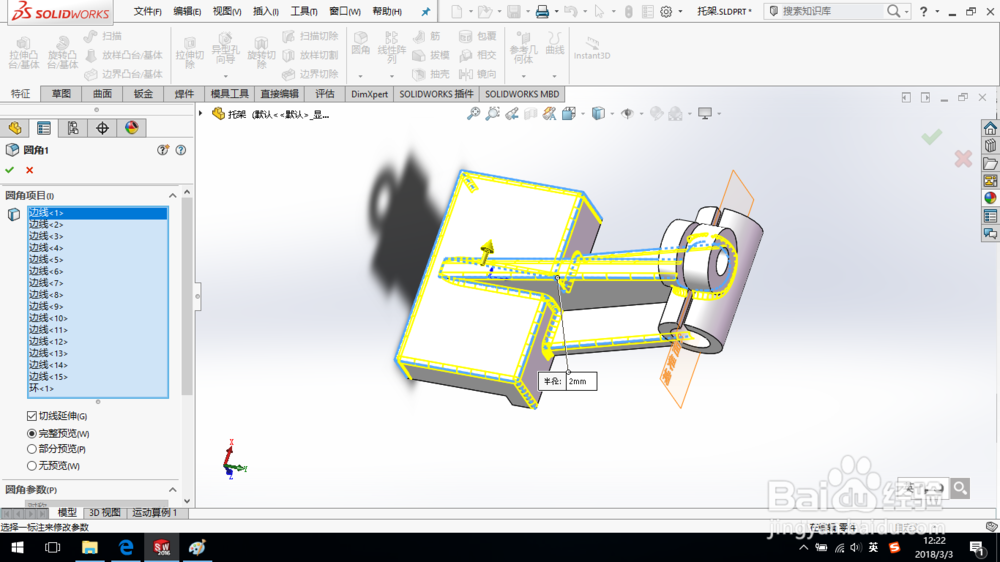
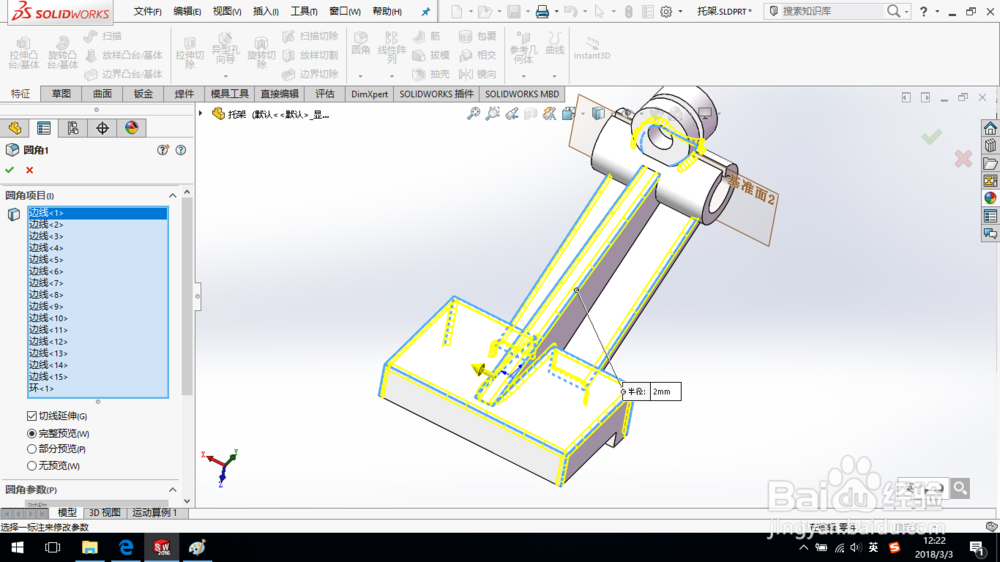
12、创建圆角特征,圆角半径“2 mm”。

SolidWorks如何创建托架零件?

SolidWorks如何创建托架零件?

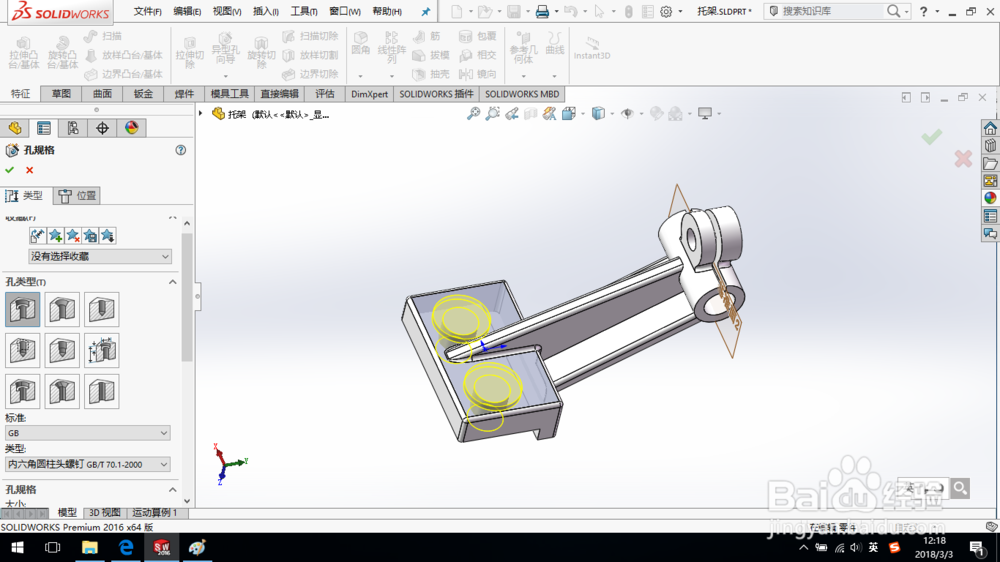
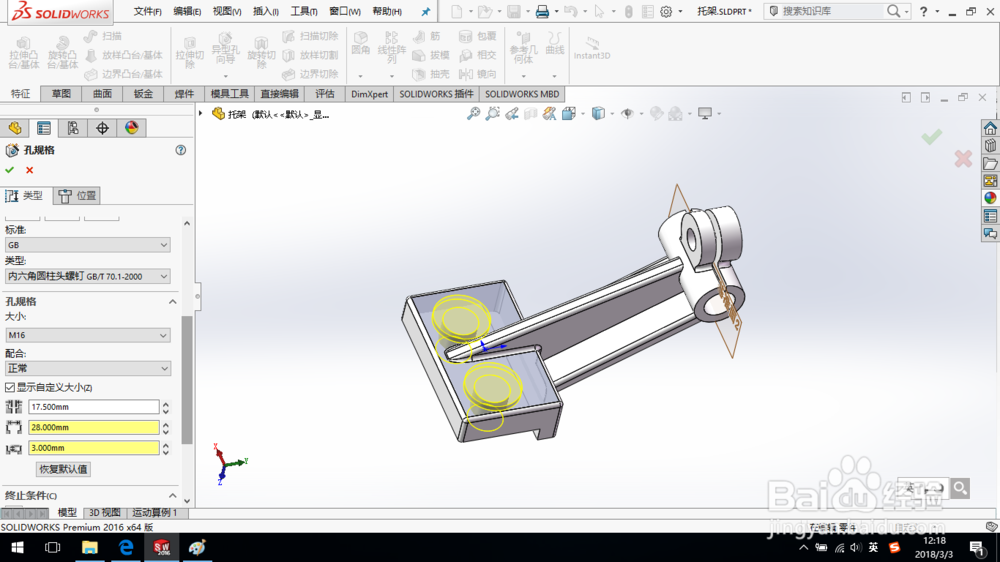
13、创建柱形沉头孔,参数设置如图所示。

SolidWorks如何创建托架零件?

SolidWorks如何创建托架零件?

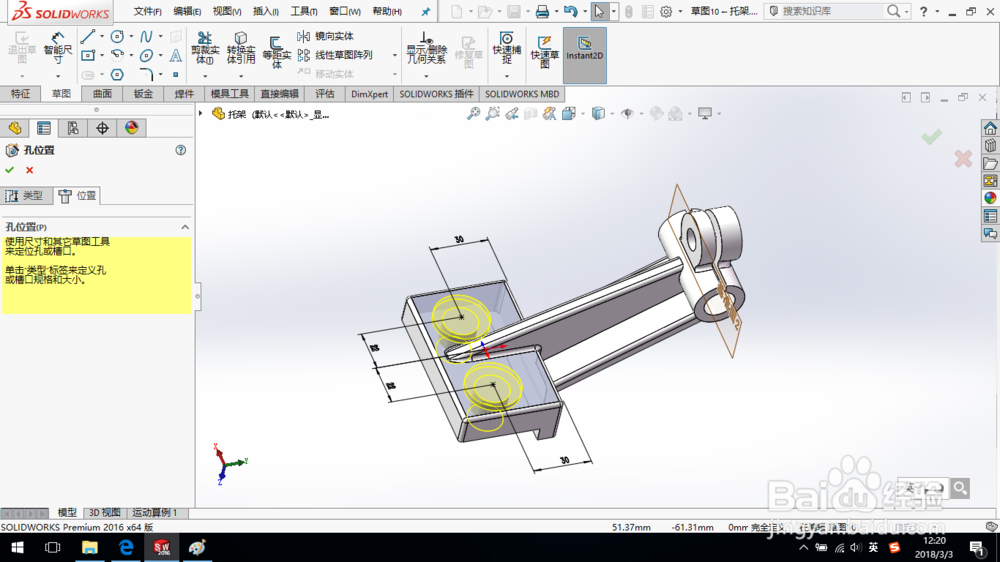
14、给定沉头孔的位置尺寸如图所示,单击确定。

SolidWorks如何创建托架零件?

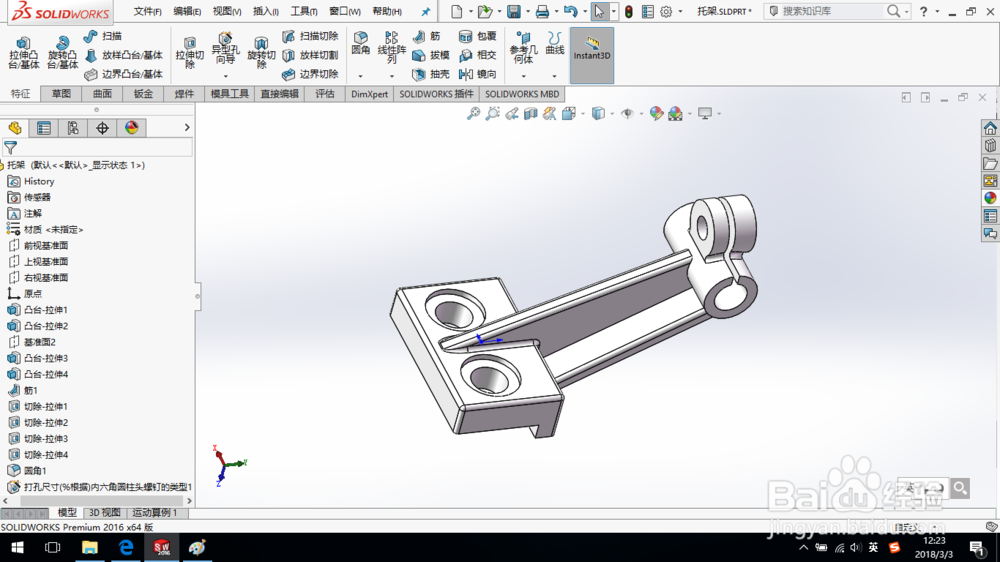
15、至此,托架创建完成。

保存零件模型。

SolidWorks如何创建托架零件?

SolidWorks如何创建托架零件?

  • SolidWorks如何建模A型螺钉紧固轴端挡圈?
  • SolidWorks2016草图中如何绘制边角矩形
  • SolidWorks修改右键鼠标笔势的方法
  • Solidworks当中如何建立角度基准面
  • 构造线的快捷键
  • 热门搜索
    新年手抄报简单又漂亮 感恩老师手抄报内容 环保英语手抄报 爱我中华手抄报内容 手抄报花边简笔画 科普手抄报内容 少先队手抄报文字内容 手抄报国庆节 楹联手抄报 过年的手抄报