AutoCad怎么指定长度和角度绘制直线

 时间:2026-04-21 17:48:55

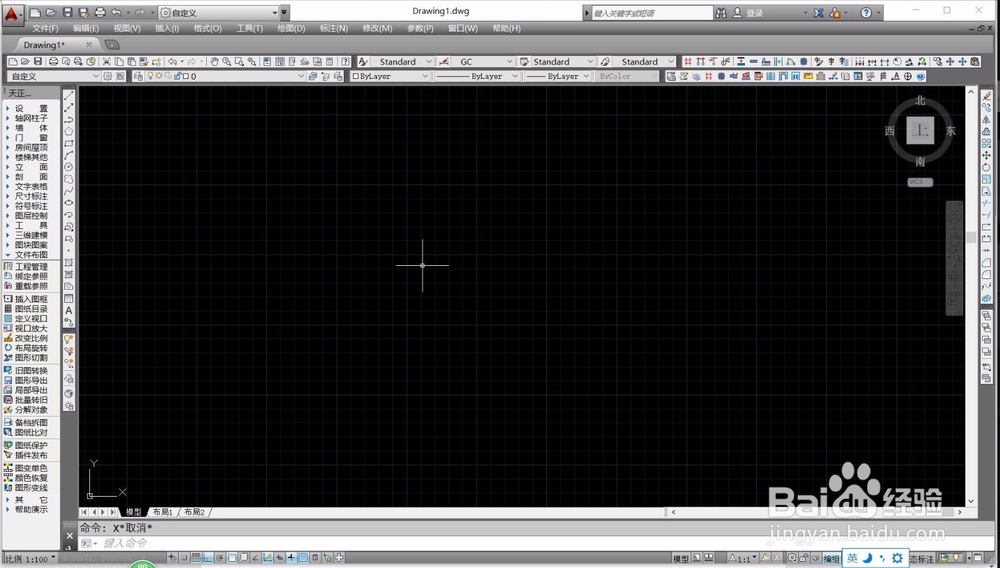
1、首先,我们开启AutoCad2014,进入到经典工作区,我们直接在CAD绘图区绘制一条指定长度和角度的直线。
AutoCad怎么指定长度和角度绘制直线

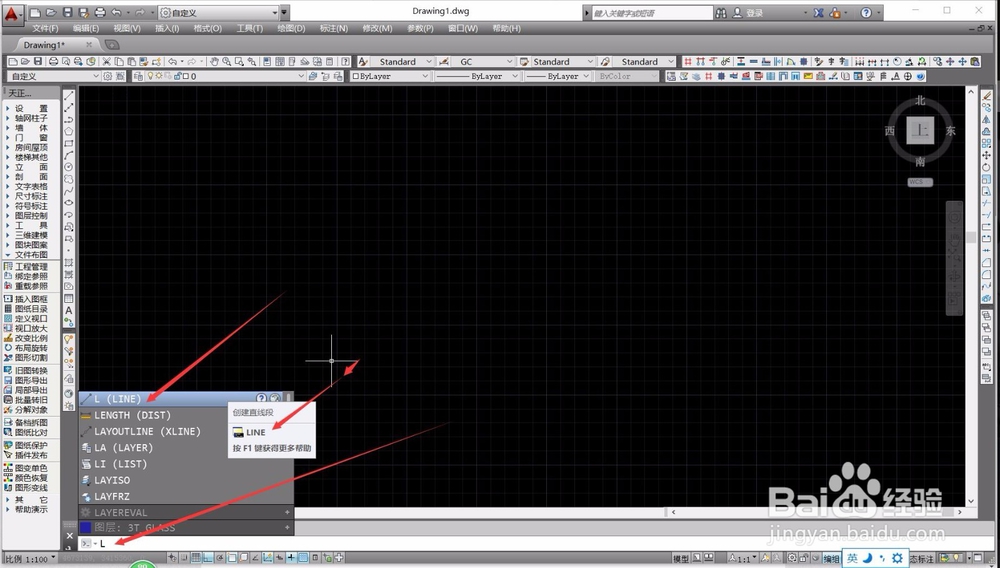
2、直接输入“直线”绘制命令快捷键“L”(LINE),按下空格键确定,进入到直线绘制命令,开始绘制直线。
AutoCad怎么指定长度和角度绘制直线

3、使用鼠标左键单击AutoCad绘图区上的任意一点,作为直线的起点,此时我们可以自由拖动鼠标绘制直线。

AutoCad怎么指定长度和角度绘制直线

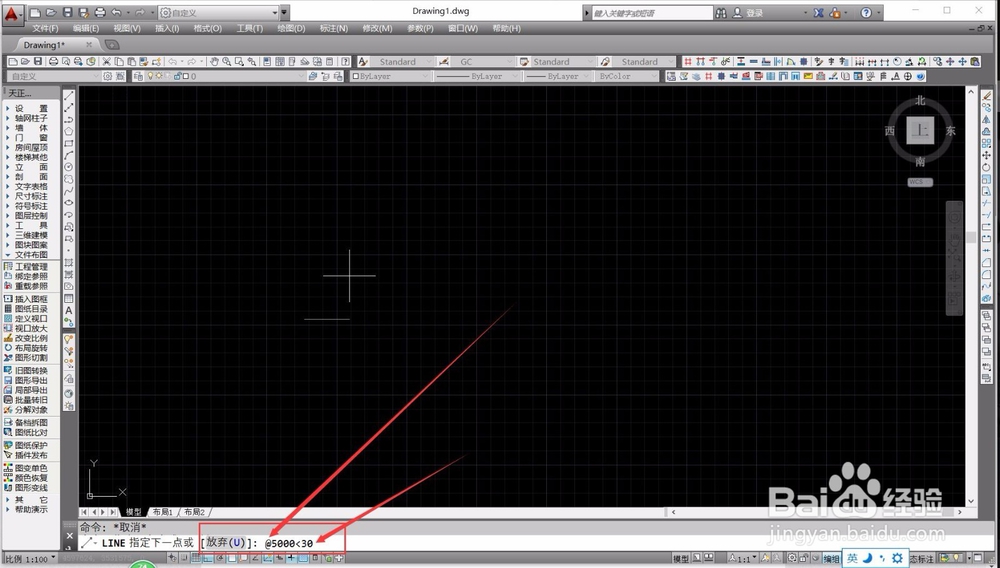
4、我们输入对直线线条的限制“@直线长度数值”+“<直线角度数值”,指定直线的长度数值和角度数值。
AutoCad怎么指定长度和角度绘制直线

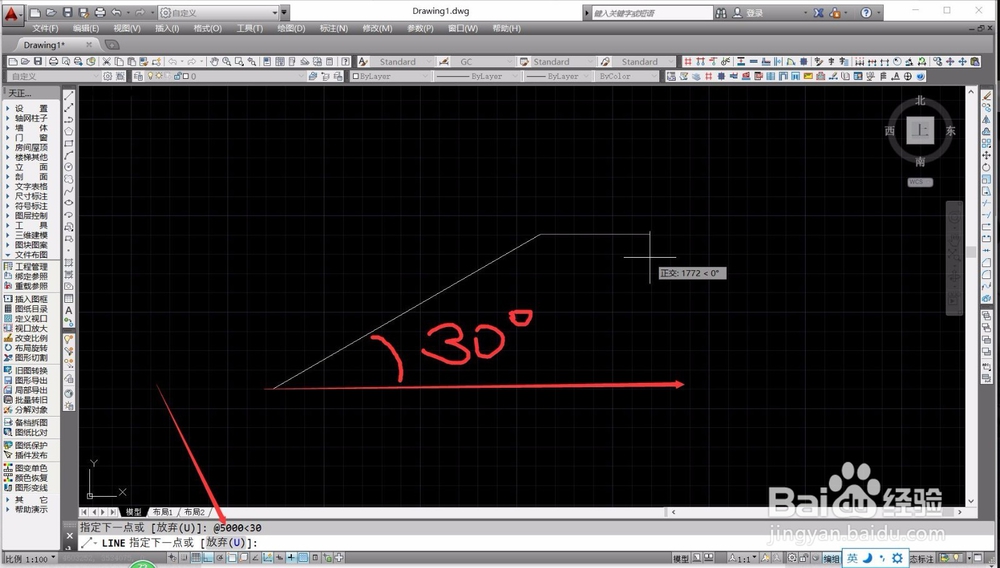
5、数据输入完成后,我们直接按下空格键确定输入数据,系统就会根据我们输入的数据,自动输出对应的长度和角度直线。
AutoCad怎么指定长度和角度绘制直线

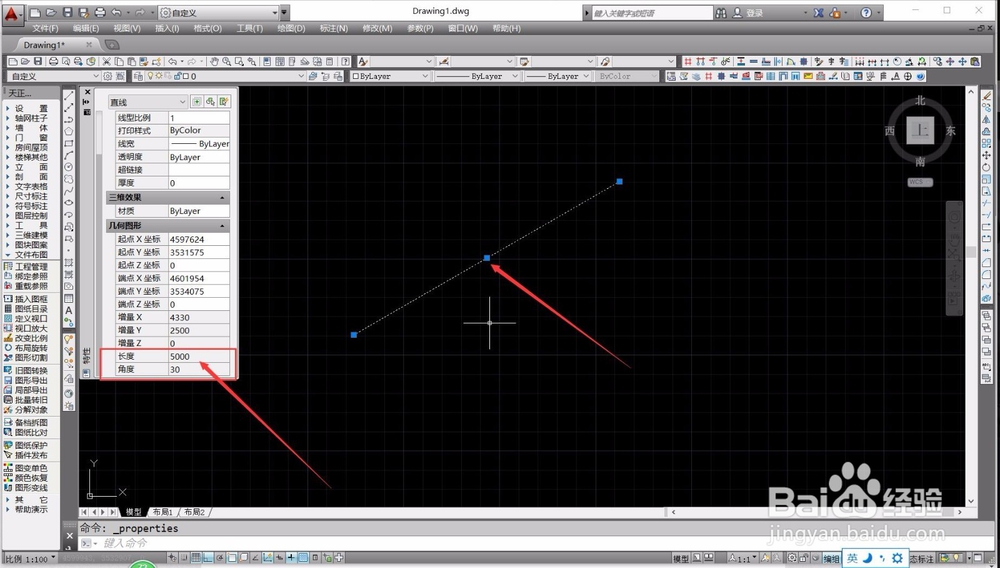
6、选中系统自动输出的直线,按下“Ctrl+1”,系统弹出特性窗口,我们即可在特性一栏中,看到直线的长度和角度,与我们设置的长度、角度数值相同。
AutoCad怎么指定长度和角度绘制直线

  • CAD怎么画水平线和垂直线?
  • cad如何画角度斜线
  • cad怎么指定角度画直线
  • cad角度线怎么画
  • CAD如何绘制指定角度的直线
  • 热门搜索
    关于邪教的手抄报 文明手抄报资料 环境手抄报内容 语言的魅力手抄报 感恩老师手抄报图片 科技手抄报版面设计图 城南旧事手抄报 中秋节 手抄报 读书活动手抄报 快乐读书手抄报图片