SolidWorks如何生成标准件

 时间:2026-02-15 16:30:09

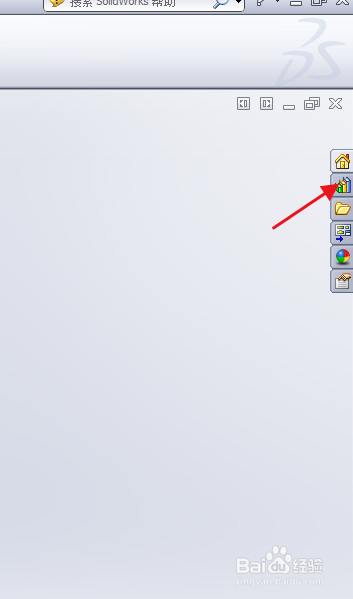
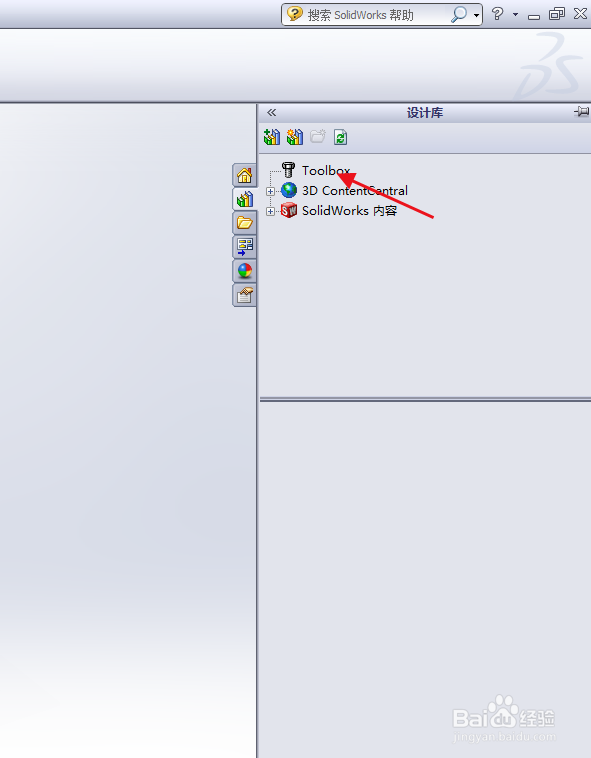
1、首先打开SolidWorks,在窗口右上角依次点击标准库图标。
SolidWorks如何生成标准件

SolidWorks如何生成标准件

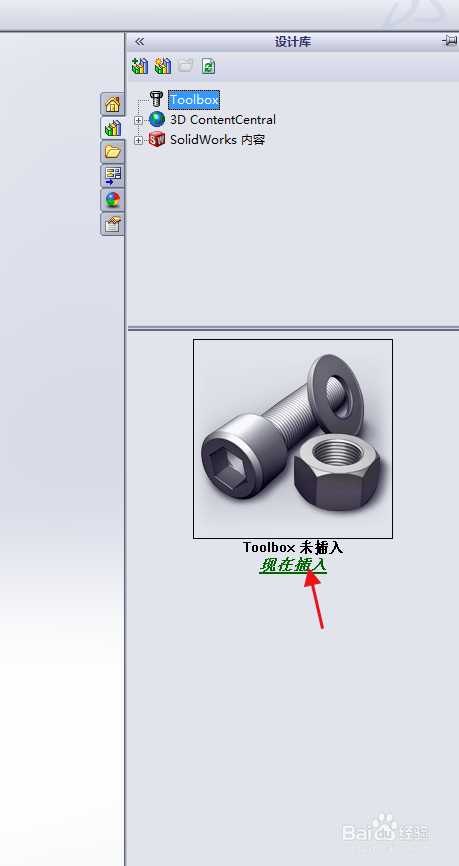
2、点击Toolbox标准库后,生成对话框显示Toolbox未插入,点击现在插入
SolidWorks如何生成标准件

3、出入完成后会弹出对话框,里边包含各种标准,这里我们采用GB国标,双击打开,会看到我们需要的各种零件的标准库。

SolidWorks如何生成标准件

SolidWorks如何生成标准件

4、这里我们以螺母为例,我们双击螺母文件夹,再双击选择六角螺母文件夹,弹出各种标准的螺母零件库窗口

SolidWorks如何生成标准件

SolidWorks如何生成标准件

5、我们选择1型六角螺母,右键选择生成零件,得到未定参数的标准螺母三维模型

SolidWorks如何生成标准件

SolidWorks如何生成标准件

6、我们可以修改它的大小,在这里我们就选取M12为例生成,修改对应的参数。然后保存到装配体所在文件夹,这个保存就不再示范

SolidWorks如何生成标准件

SolidWorks如何生成标准件

  • solidworks如何绘制圆球
  • solidworks这工具栏怎么变到右边了 谁可以教我把它给弄到上面去吗
  • solidworks如何在零件上挖出槽口
  • SW如何进行重合配合
  • solidworks工具栏怎么调出来
  • 热门搜索
    健康卫生手抄报 创建文明城手抄报 养成教育手抄报内容 学会感恩手抄报图片 感恩的心手抄报内容 我爱读书的手抄报 我爱祖国手抄报资料 放飞科技梦想手抄报 物理手抄报内容 节约水资源手抄报