如何在Windows 7 操作系统中启用颜色反转

 时间:2026-05-07 08:02:30

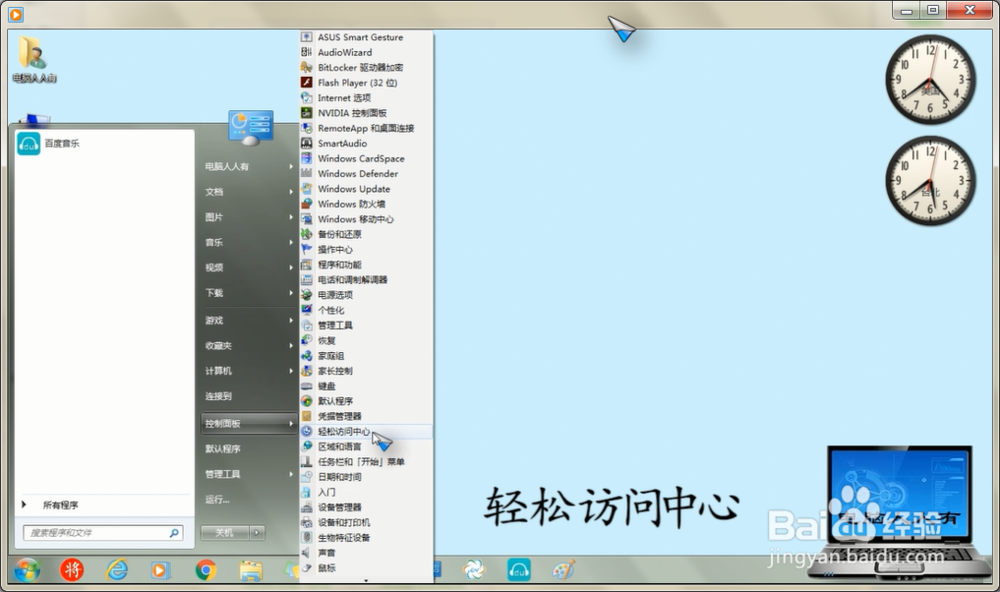
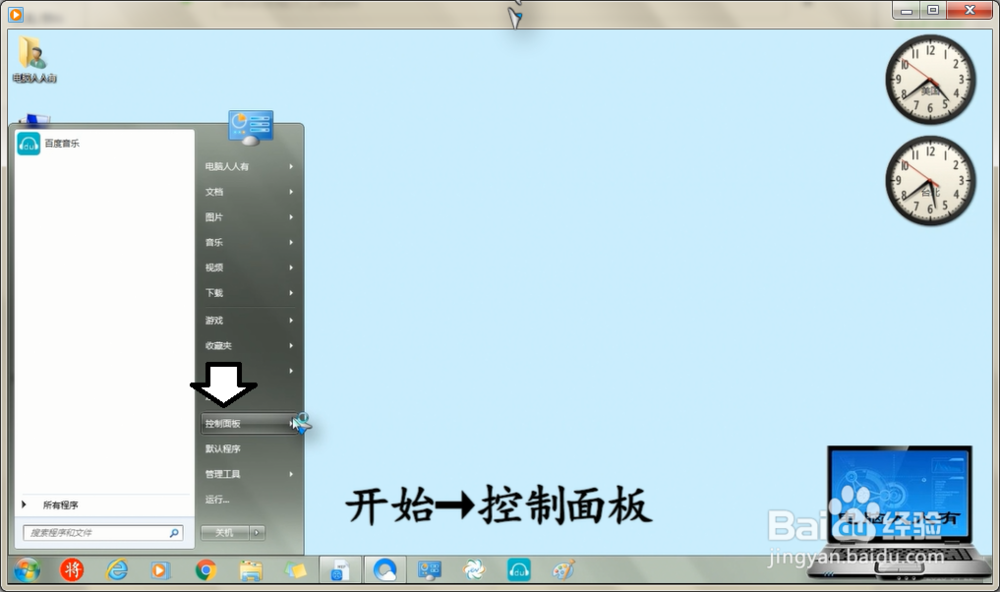
1、开始→控制面板(加载稍慢)。

如何在Windows 7 操作系统中启用颜色反转

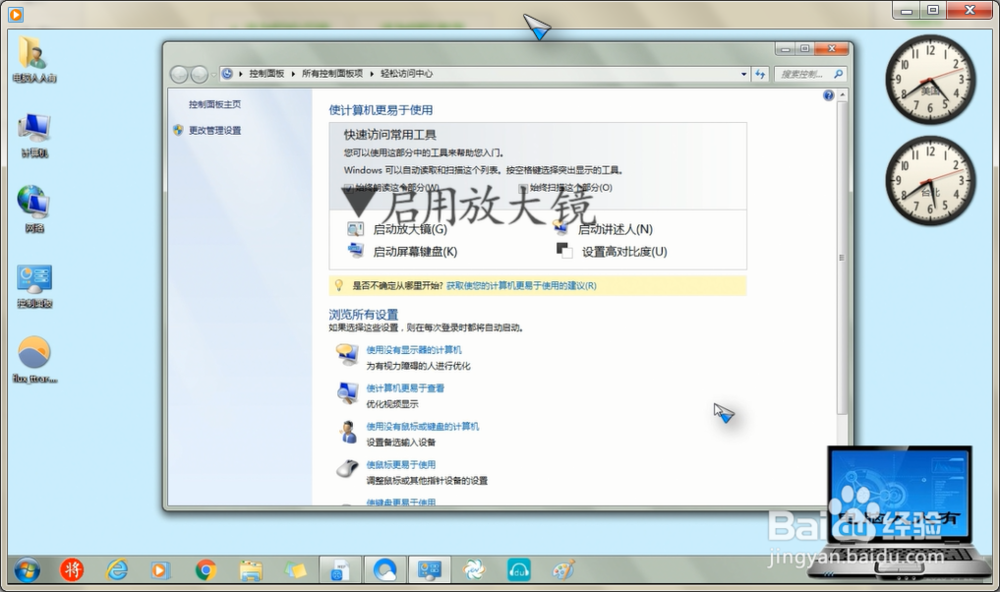
2、控制面板→轻松访问中心。

如何在Windows 7 操作系统中启用颜色反转

3、打开之后,点击启动放大镜

如何在Windows 7 操作系统中启用颜色反转

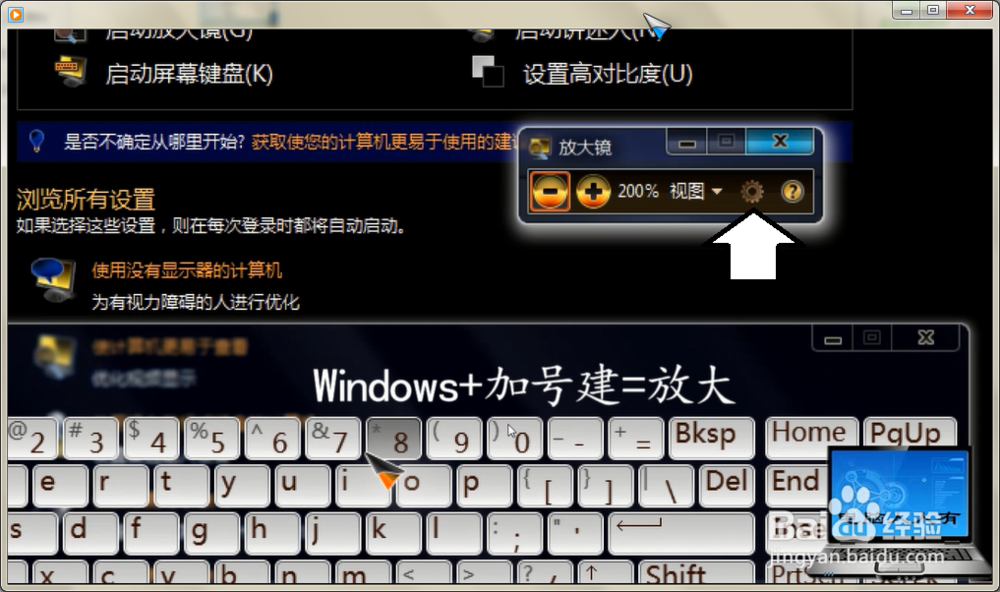
4、点击齿轮状按钮→弹出设置菜单。

如何在Windows 7 操作系统中启用颜色反转

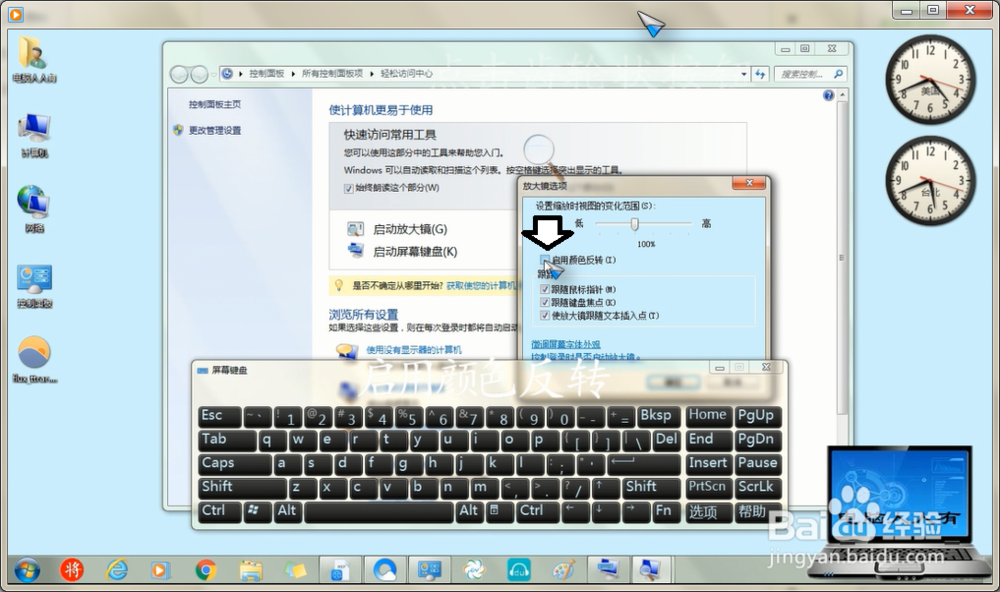
5、勾选启用颜色反转,或者直接点击I键(但一定要在设置框打开的情况下,I切换快捷键才会有效)也能打开或关闭启用颜色反转功能。
如何在Windows 7 操作系统中启用颜色反转

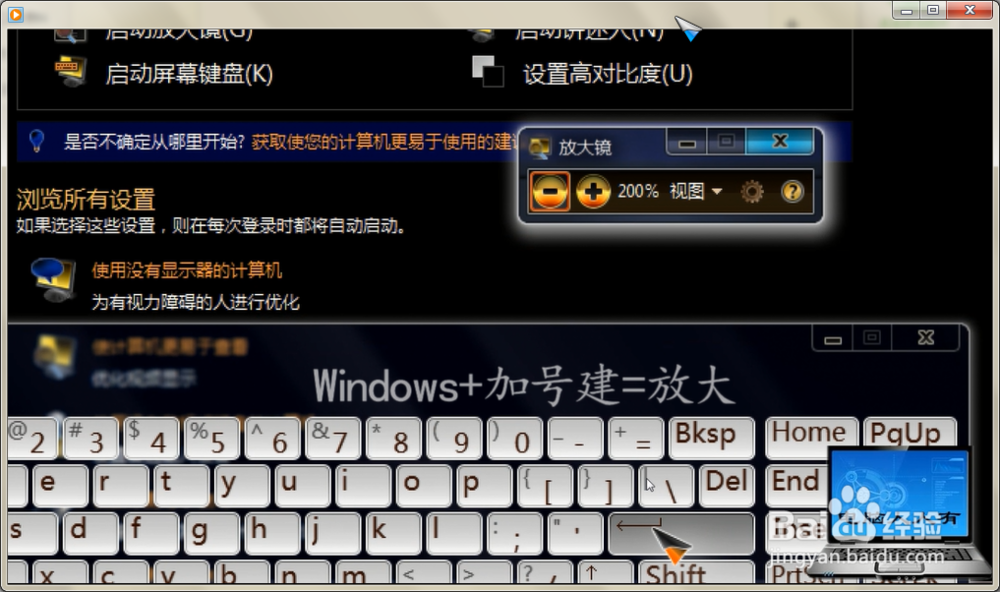
6、同样,也可以使用Windows+加号(+)组合键直接打开放大镜。这个Windows+加号组合键也是放大倍数的快捷键。
如何在Windows 7 操作系统中启用颜色反转

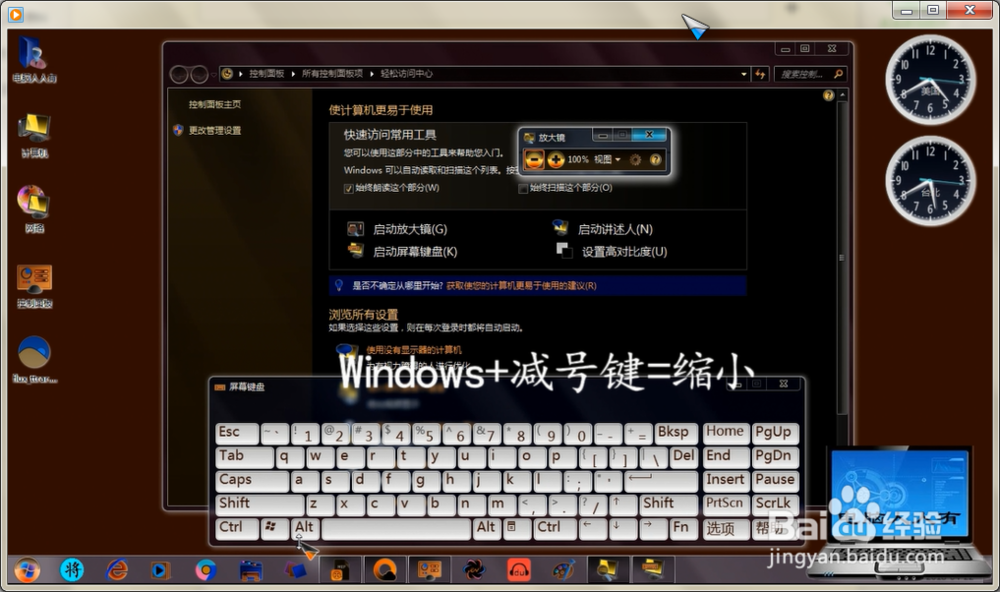
7、Windows+减号(-)组合键,可以缩小放大镜的放大倍数。

如何在Windows 7 操作系统中启用颜色反转

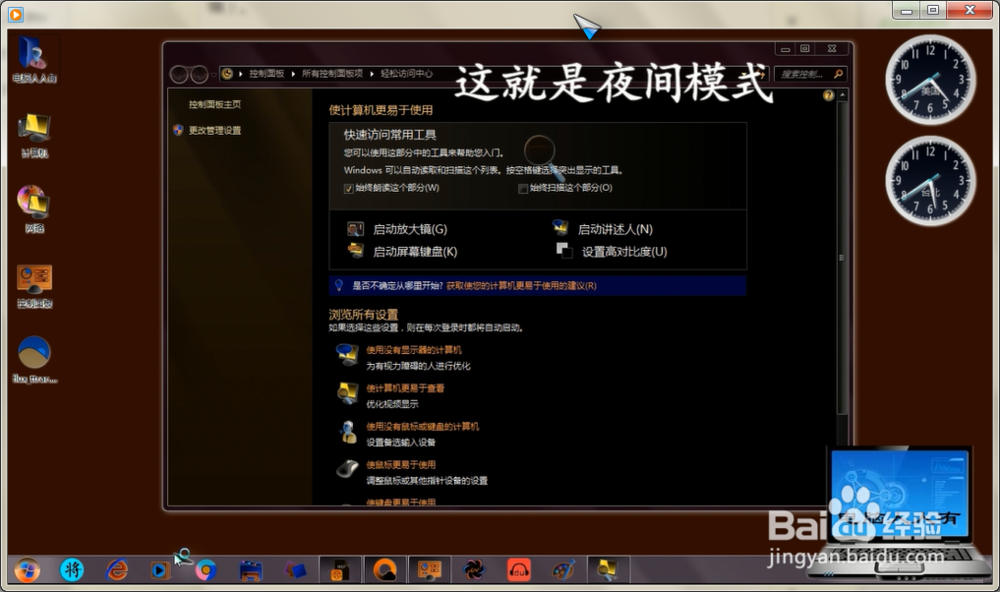
8、这就是所谓的夜间模式,将原有的偏白的背景色切换成偏暗色(起到保护视力的功效)。
如何在Windows 7 操作系统中启用颜色反转

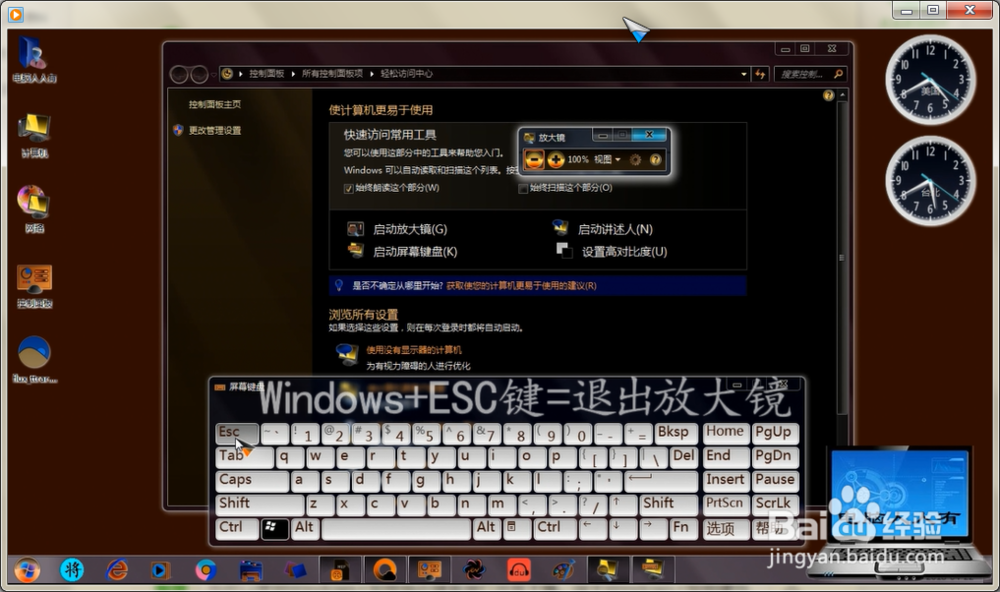
9、Windows+ESC组合键,可以关闭放大镜。

如何在Windows 7 操作系统中启用颜色反转

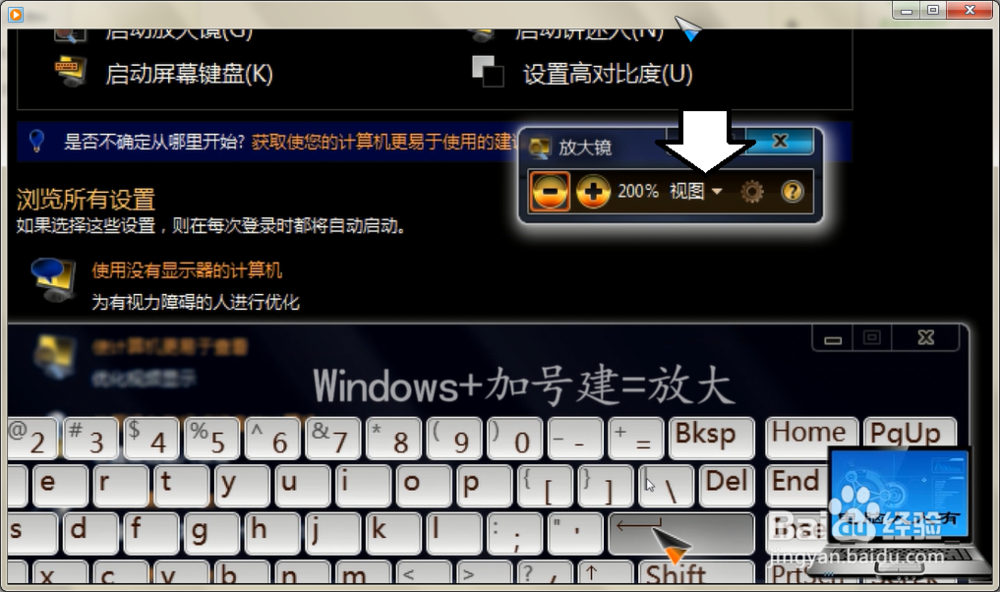
10、点开视图菜单,这里还有三种放大镜模式,并有不同的快捷键可供使用

Ctrl+alt+F=全屏(全屏放大或缩小)

Ctrl+alt+L=镜头(放大部位随鼠标动,适合写字)

Ctrl+alt+D=(显示部位不动,但不适合写字)
如何在Windows 7 操作系统中启用颜色反转

  • win7系统放大镜功能怎么设置颜色反转?
  • win10修改administrator/超级管理员密码
  • 联想电脑如何设置兼容模式
  • 怎样获取电脑管理员最高帐号权限
  • 如何使用PS打造老电影特效感觉?
  • 热门搜索
    说普通话写规范字手抄报内容 读一本好书手抄报 手抄报 国庆节 关于心理的手抄报 健康饮食手抄报内容 我也追星手抄报 走进名著手抄报 红领巾中国梦手抄报 感恩父母手抄报大全 儒家文化手抄报