如何利用wps表格制作四线三格

 时间:2026-02-15 00:37:15

1、首先启动wps表格应用程序,新建一个空白文档,选择工作表sheet1

如何利用wps表格制作四线三格

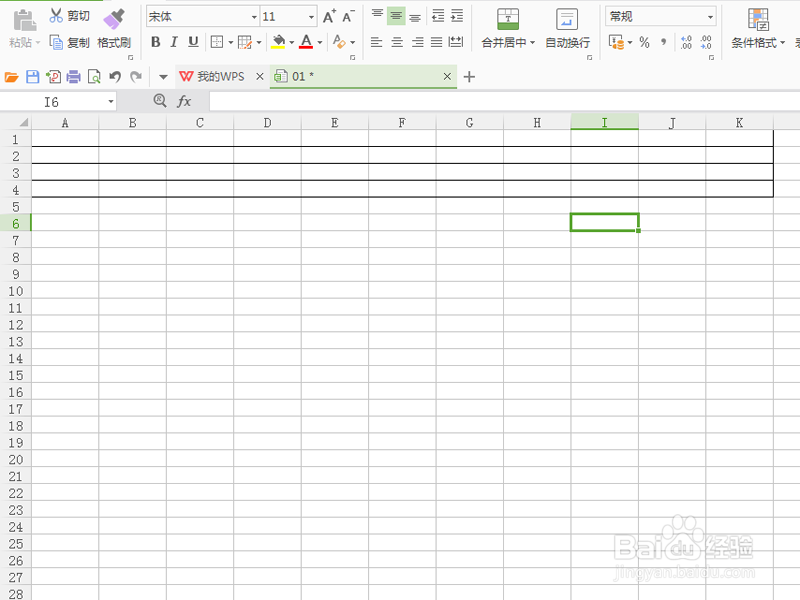
2、选择数据区域a1:k1,执行开始-边框-外侧边框命令,为选择区域添加框线。

如何利用wps表格制作四线三格

3、选择该区域,执行开始-格式刷命令,依次刷出另外三行框线。

如何利用wps表格制作四线三格

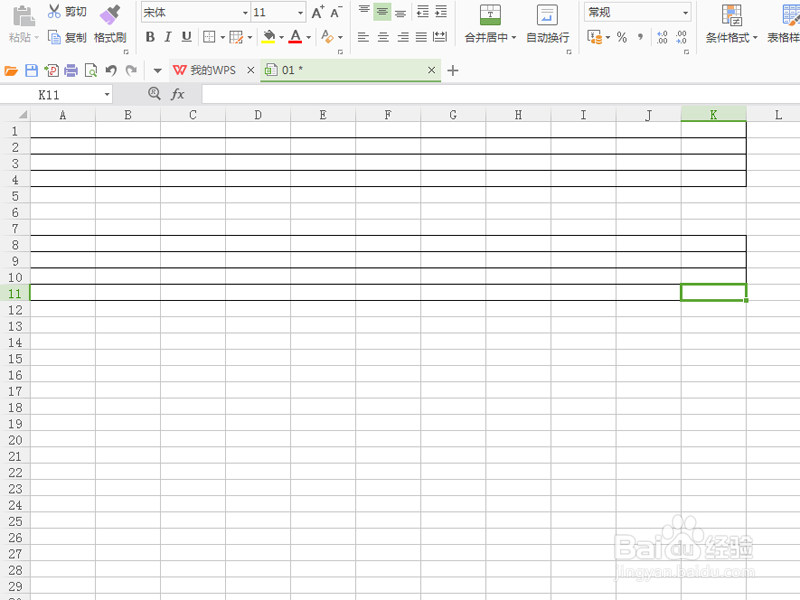
4、选择数据区域a1:k4,再次执行格式刷命令,空三行,将数据区域a8:k11刷出同样的格式。
如何利用wps表格制作四线三格

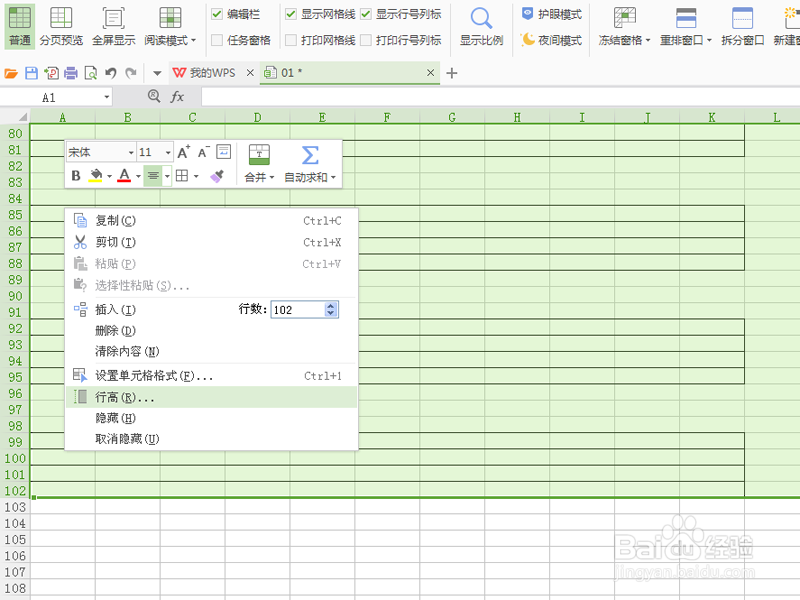
5、采用同样的方法依次刷出一整张四线格,选择整张数据区域所在的行,右键单击选择行高选项。
如何利用wps表格制作四线三格

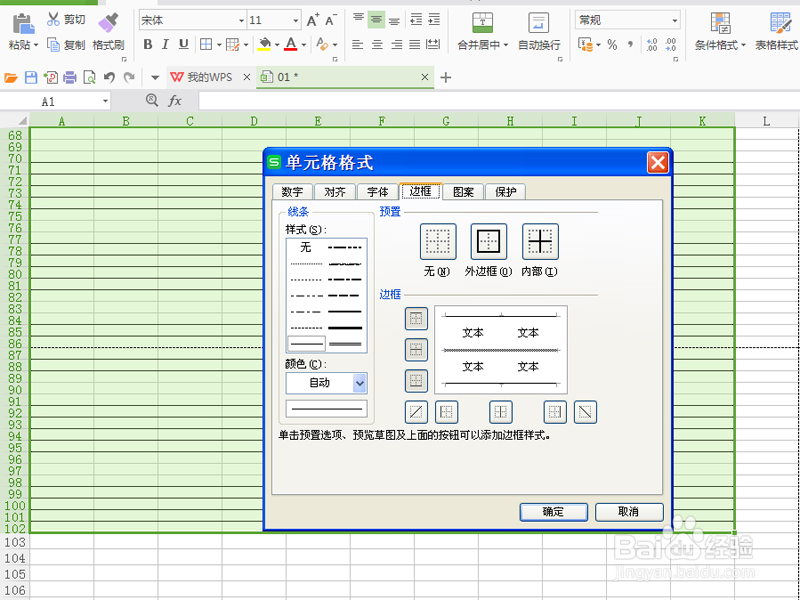
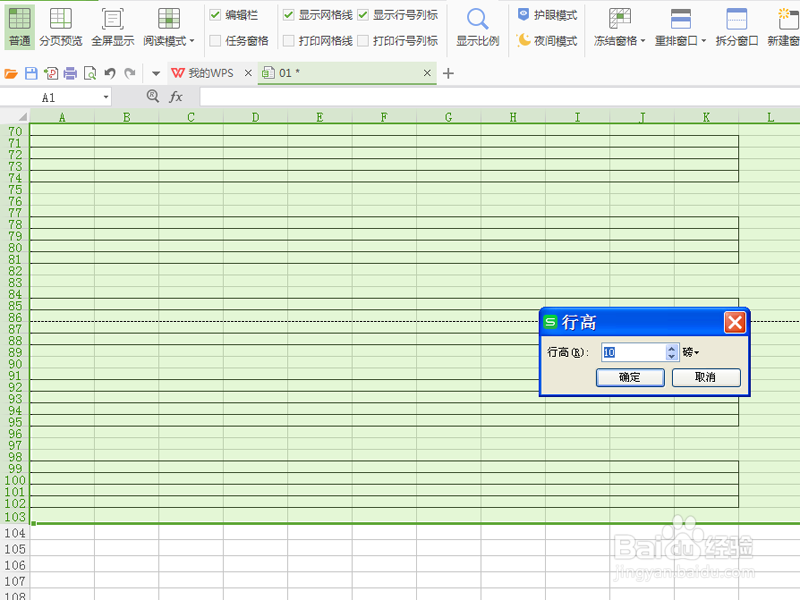
6、在行高对话框中设置行高为10磅,查看结果,选择数据区域,执行边框-其他框线调出设置单元格格式对话框,取消左右边框线。
如何利用wps表格制作四线三格

如何利用wps表格制作四线三格

7、执行视图-分页预览,查看效果,这样就完成了四线三个格的制作。

如何利用wps表格制作四线三格

  • WPS之如何用Word制作四线三格的表格和模板
  • WPS文档中怎样修改拼音的样式
  • WPS怎么制作专门书写英文的四线三格
  • WPS文档中怎样制作英文四行线
  • 运用WPS excel制作拼音田字格的方法
  • 热门搜索
    庆国庆手抄报图片 放飞梦想手抄报内容 端午手抄报图片 成语故事手抄报 与清明节有关的手抄报 我也追星手抄报 书香校园手抄报内容 说普通话写规范字手抄报内容 动物趣闻手抄报 说好普通话写好规范字手抄报