1、这是一份学生的成绩单,我们想把姓名按照李二、李四、王一、张三这个顺序进行排序,用普通的排序方法肯定不行。

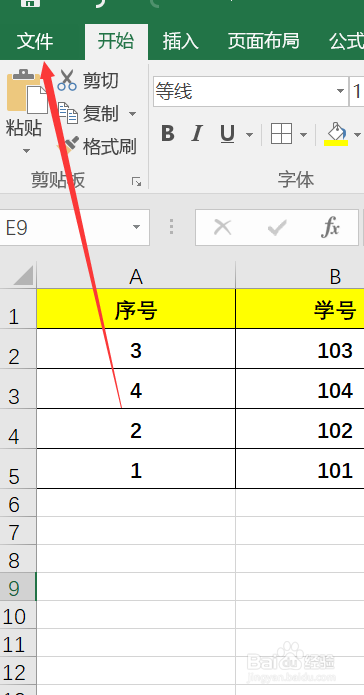
2、首先我们先来建立自定义序列,选择文件,然后选择选项按钮

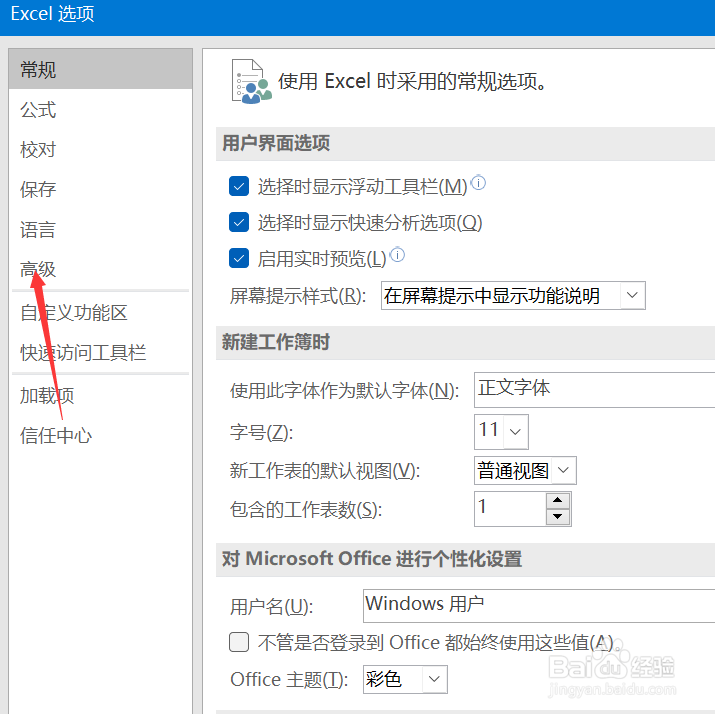
3、紧接着选择高级
4、在高级-常规中选择自定义列表

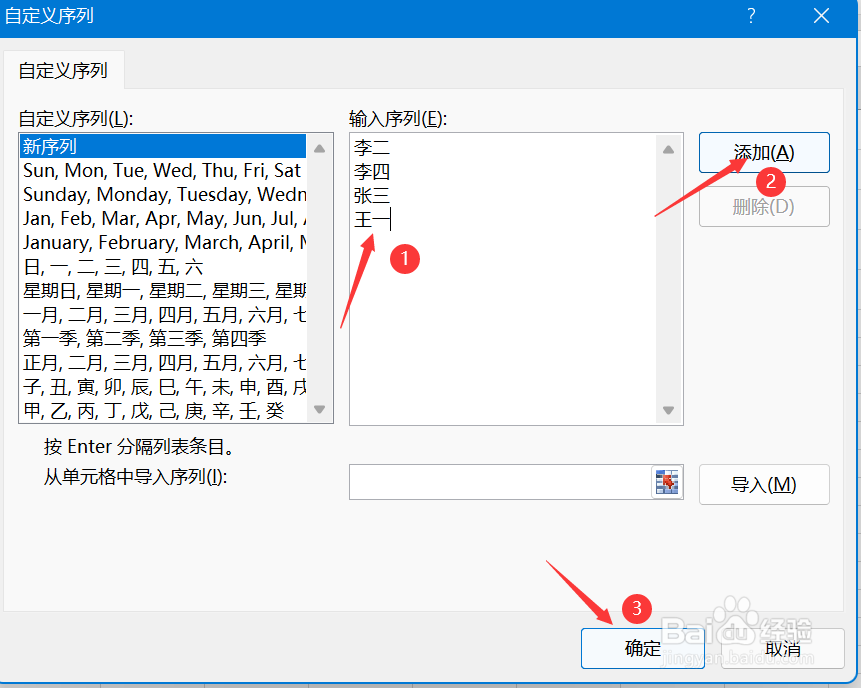
5、在空白框中输入自定义的序列,选择添加,最后再按确认
6、回到主界面,我们依次选择排序,选择关键词中的姓名


7、在次序中选择自定义次序,然后选择我们已经设置好的顺序,点击确认

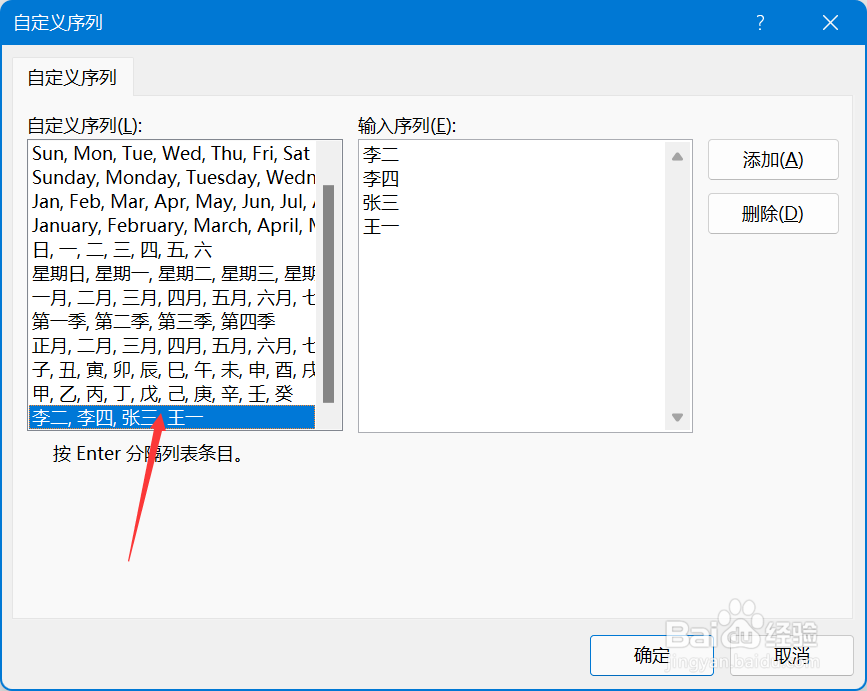
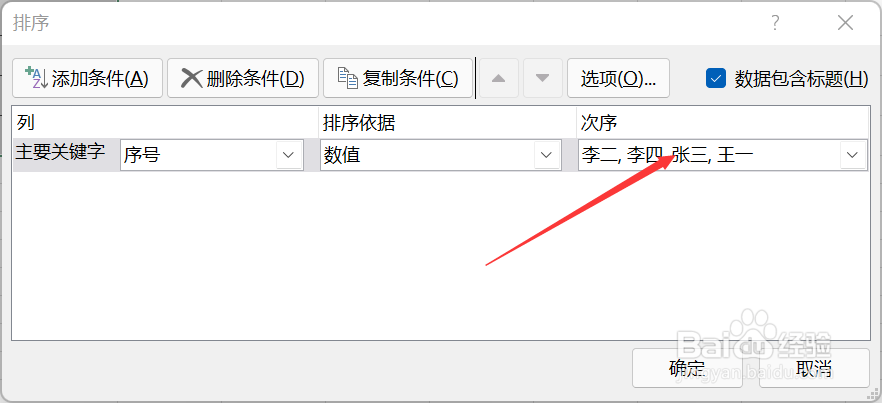
8、看下效果,表格就按照我们设置好的顺序进行排序了,完美!

时间:2026-04-30 14:40:37
1、这是一份学生的成绩单,我们想把姓名按照李二、李四、王一、张三这个顺序进行排序,用普通的排序方法肯定不行。
2、首先我们先来建立自定义序列,选择文件,然后选择选项按钮
3、紧接着选择高级
4、在高级-常规中选择自定义列表
5、在空白框中输入自定义的序列,选择添加,最后再按确认
6、回到主界面,我们依次选择排序,选择关键词中的姓名
7、在次序中选择自定义次序,然后选择我们已经设置好的顺序,点击确认
8、看下效果,表格就按照我们设置好的顺序进行排序了,完美!
