1、在本例中,我们要删除表格中的复选框,只保留下文本。因此我们可以这样操作,打开Excel文档,并点击 方方格子 选项卡。
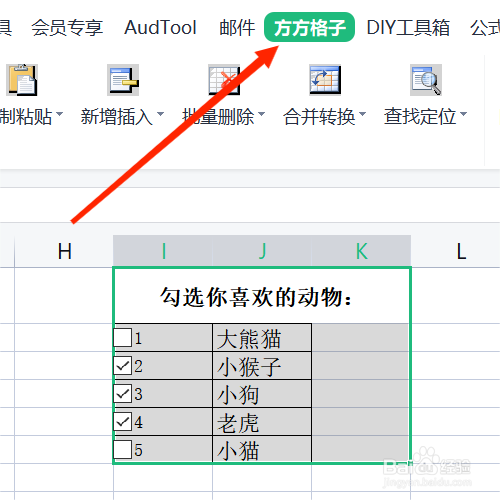
2、选中我们要进行处理的单元格区域。

3、在表格上方找到”批量删除“这一选项卡。

4、打开后,点击”删除复选框“。

5、点击”确定“,删除选区中的所有复选框。

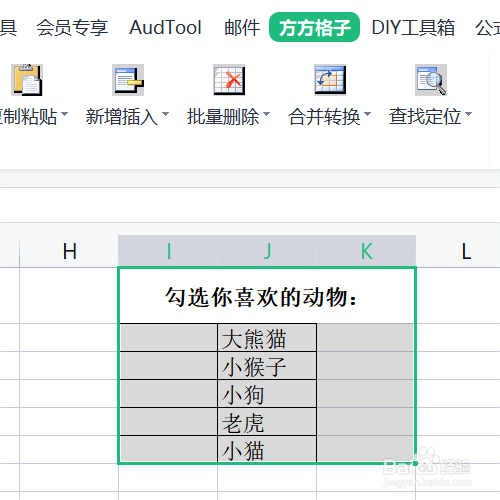
6、这样表格中原有的复选框就被完全删除了。
时间:2026-04-24 17:59:23
1、在本例中,我们要删除表格中的复选框,只保留下文本。因此我们可以这样操作,打开Excel文档,并点击 方方格子 选项卡。
2、选中我们要进行处理的单元格区域。
3、在表格上方找到”批量删除“这一选项卡。
4、打开后,点击”删除复选框“。
5、点击”确定“,删除选区中的所有复选框。
6、这样表格中原有的复选框就被完全删除了。
