1、下载、安装360安全卫士,打开。
2、点击右下角的“+ 更多”

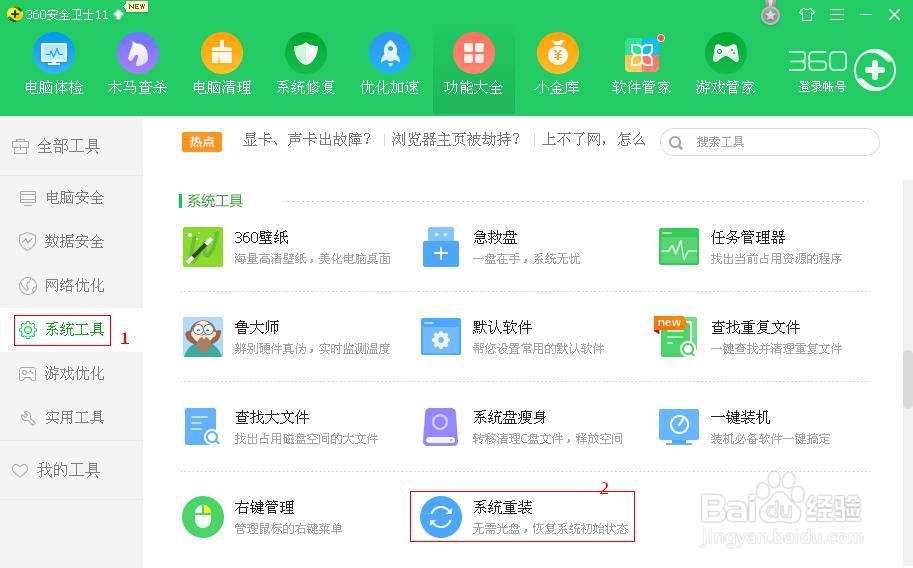
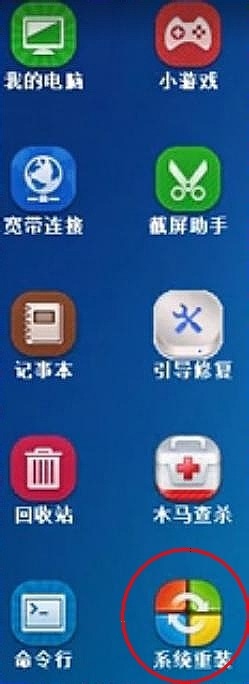
3、点击“系统工具”,”系统重装“,如图
4、等待安装。
5、点击“重装环境检测”
6、由于我的硬盘S.M.A.R.T指标异常,所以不再演示
1、在360安全卫士里面的工具,有一个“急救盘”
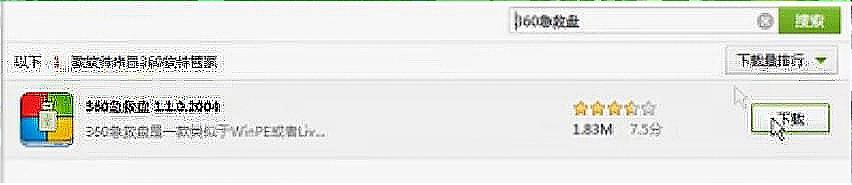
2、下载完毕,插入一张没有数据的U盘(内存大于1GB)
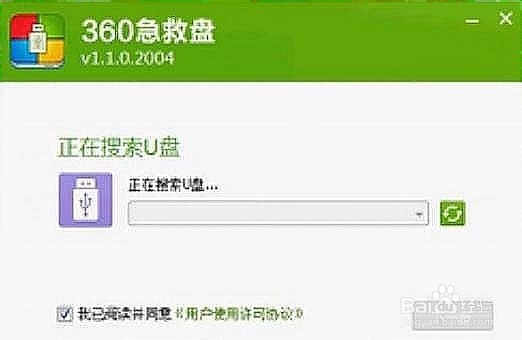
3、点击“开始制作”
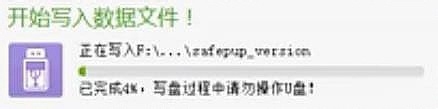
4、制作完成后,插入到需要重装的电脑上(此电脑为关机状态)
5、启动电脑,同时按住F12,选择USB选项
6、系统启动后,选择其中的“重装系统”即可
7、视频地址:
http://v.youku.com/v_show/id_XNTQ1MDI3OTg0.html
1、下载、安装U启动

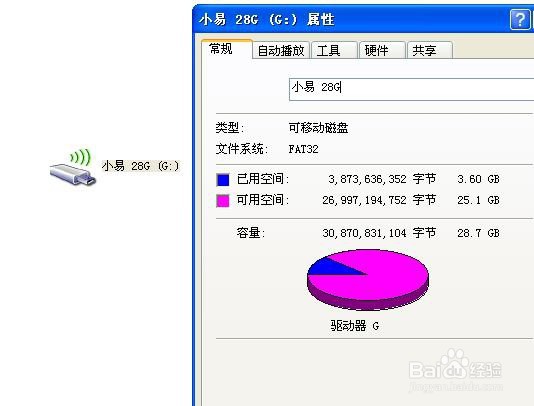
2、打开,插入一张2GB以上的空白磁盘
3、选择普通模式(ISO模式容易导致U盘损坏,推荐容量在32GB以上使用),然后配置一下选项,启动模式不要改。点击“制作”

4、等待制作完毕。接下来参考U盘法-360。
