PowerPoint怎么插入smartart中的详细流程

 时间:2024-10-17 04:31:27

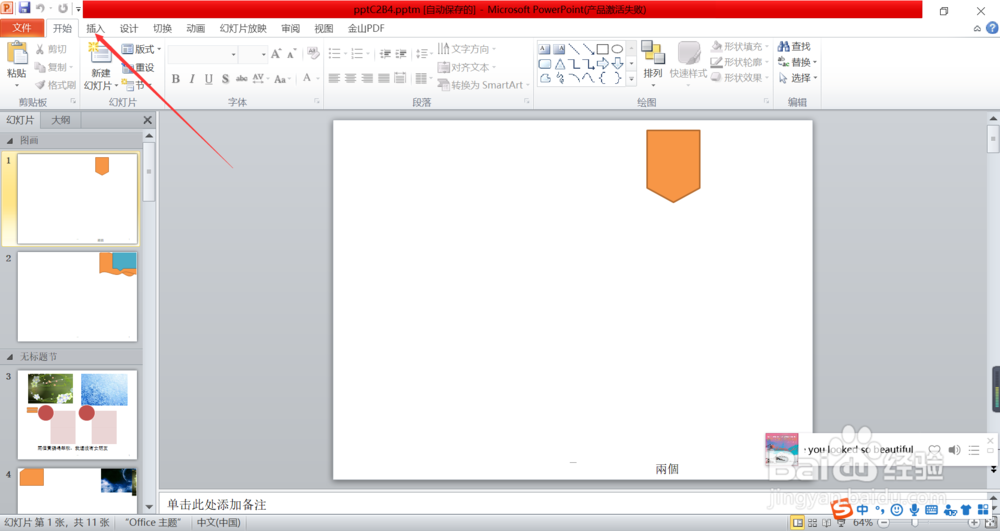
1、第一、找到并进入到你需要插入详细流程的PPT页面,如下图所示。
PowerPoint怎么插入smartart中的详细流程

2、第二、找到开始按钮旁边的插入按钮,点击进入,如下图所示。

PowerPoint怎么插入smartart中的详细流程

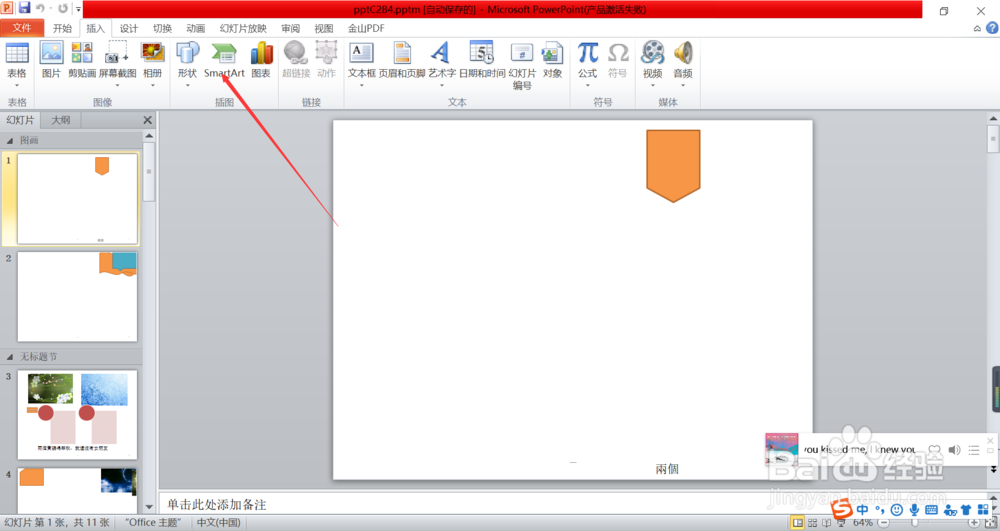
3、第三、在插入选项卡下面找到的一行内容里面找到插图选项卡里面的smartart,点击进入,如下图所示。
PowerPoint怎么插入smartart中的详细流程

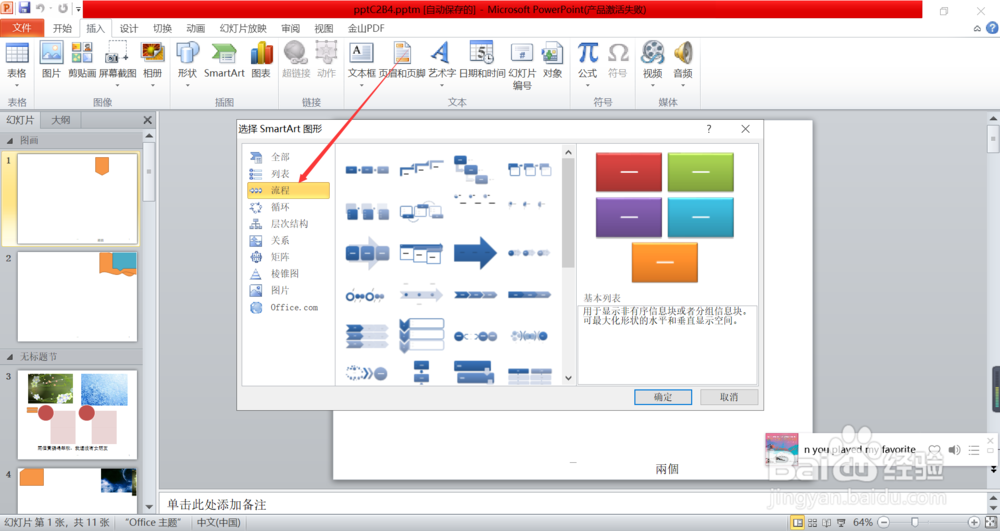
4、第四、弹出来的smartart对话框里面找到流程选项,如下图所示。

PowerPoint怎么插入smartart中的详细流程

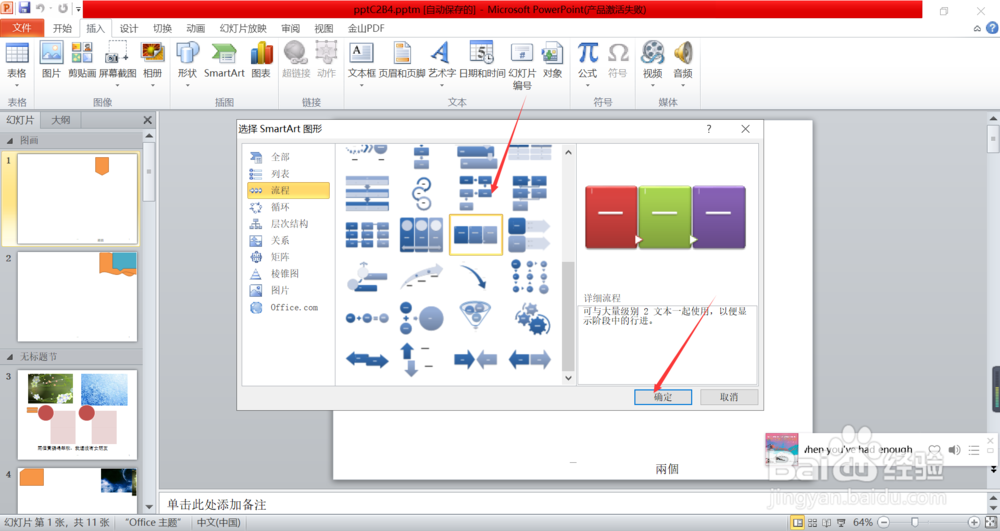
5、第五、找到右侧的详细流程,然后点击确认,如下图所示。

PowerPoint怎么插入smartart中的详细流程

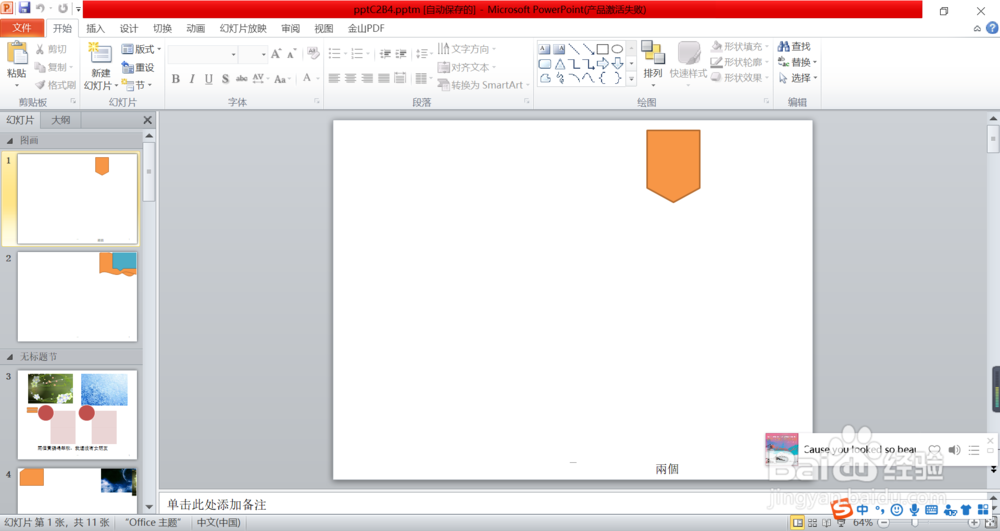
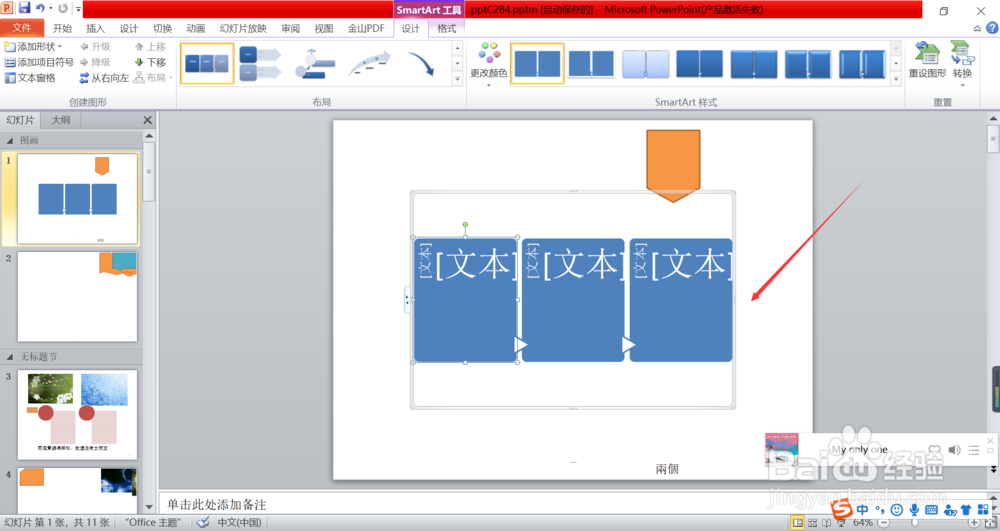
6、第六、就可以看到自己的PPT页面里面已经出现了要插入的详细流程图形了,如下图所示。
PowerPoint怎么插入smartart中的详细流程
  • Powerpoint如何添加饼状图?
  • Word 2016设置插入自选图形时自动创建绘图画布
  • 在PPT如何将图片拆分为任干个相等矩形图块呢
  • PPT怎么插入堆叠列表
  • ppt图形层次的排列
  • 热门搜索
    呵护心灵手抄报 快乐英语手抄报内容 有关于读书的手抄报 关于诚信手抄报内容 关于数学手抄报图片 一年级感恩手抄报 以孝为主题的手抄报 文明礼仪的手抄报 食品手抄报 关于战争的手抄报