Photoshop中如何将普通风景照处理成宽幅风景照

 时间:2026-02-14 08:22:57

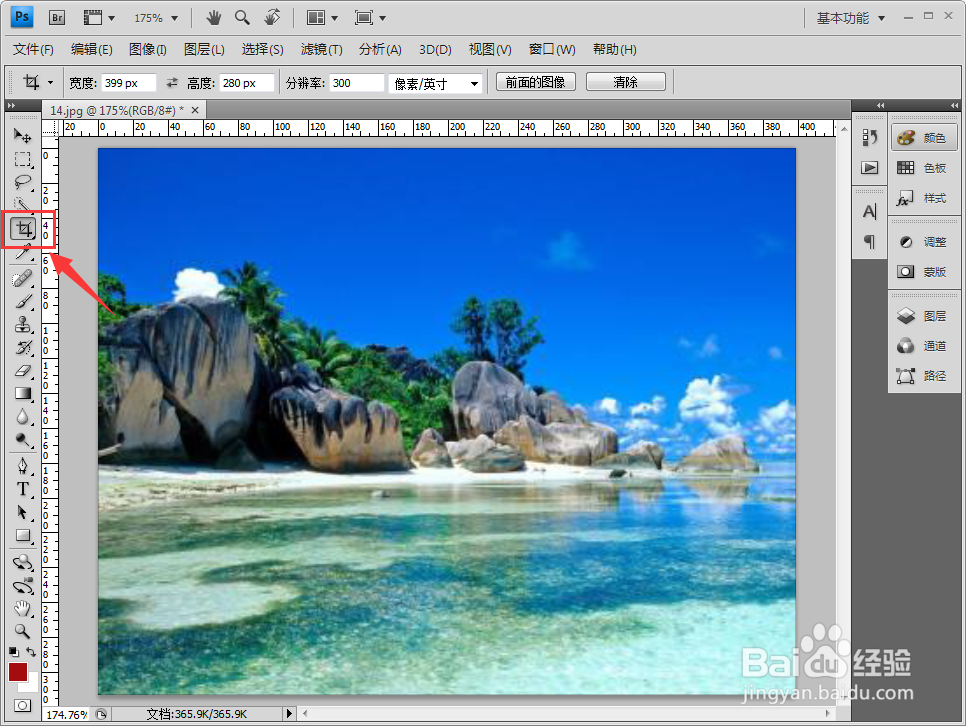
1、启动Photoshop,打开一张需要处理的照片。我们可以看到这张照片非常普通,从视觉上说没有什么冲击感

Photoshop中如何将普通风景照处理成宽幅风景照

2、选择工具箱中的“裁剪工具”,此时需要在屏幕左上方的裁剪工具属性栏中设置裁剪的宽度高度

Photoshop中如何将普通风景照处理成宽幅风景照

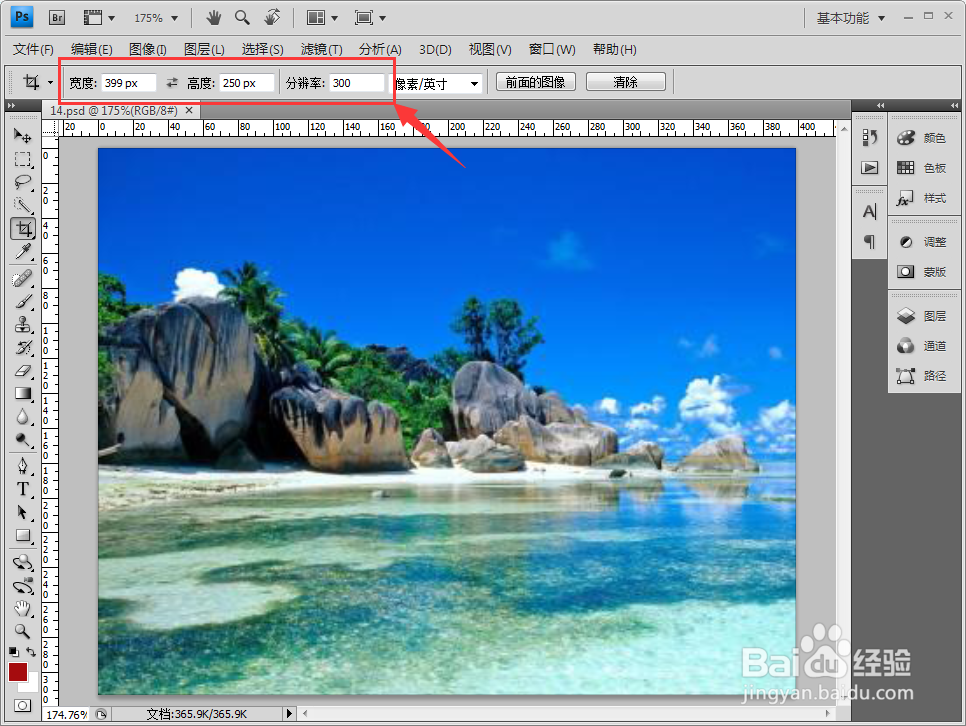
3、此时设置的高宽比就要达到宽幅图像的效果,当然具体是多少,这个就要用户根据图片上的内容来确定了。还可以对分辨率进行调整
Photoshop中如何将普通风景照处理成宽幅风景照

4、然后用裁剪工具在图片上的适当位置对图片进行剪裁。

Photoshop中如何将普通风景照处理成宽幅风景照

5、如果裁剪的位置觉得不合适,用户可以通过键盘上的上下左右光标键来对裁剪区域进行微调。

Photoshop中如何将普通风景照处理成宽幅风景照

6、调整好裁剪的位置后,单击键盘上的回车键即可裁剪成功。这样图片就被裁剪成了宽幅的

Photoshop中如何将普通风景照处理成宽幅风景照

  • PS如何制作光泽效果?
  • PS中的快速蒙版如何使用?
  • PS中的图层样式如何复制?
  • PS如何使用快速蒙版编辑选区?
  • PS怎样制作光效
  • 热门搜索
    热爱祖国手抄报内容 消防知识手抄报内容 山水手抄报 感恩生命手抄报 家长会手抄报 有关爱国的手抄报 防治结核病手抄报 保护森林手抄报 争做文明学生手抄报 小学生行为规范手抄报