360安全卫士怎么自定义照片清理的目录

 时间:2024-10-13 05:16:00

1、打开电脑上的360安全卫士软件。

360安全卫士怎么自定义照片清理的目录

2、打开后,点击上方“电脑清理”功能打开。

360安全卫士怎么自定义照片清理的目录

3、然后在右侧就可以看到“照片清理”功能,点开它。

360安全卫士怎么自定义照片清理的目录

4、接着在界面上方可以看到“自定义目录”蓝色字,打开它。

360安全卫士怎么自定义照片清理的目录

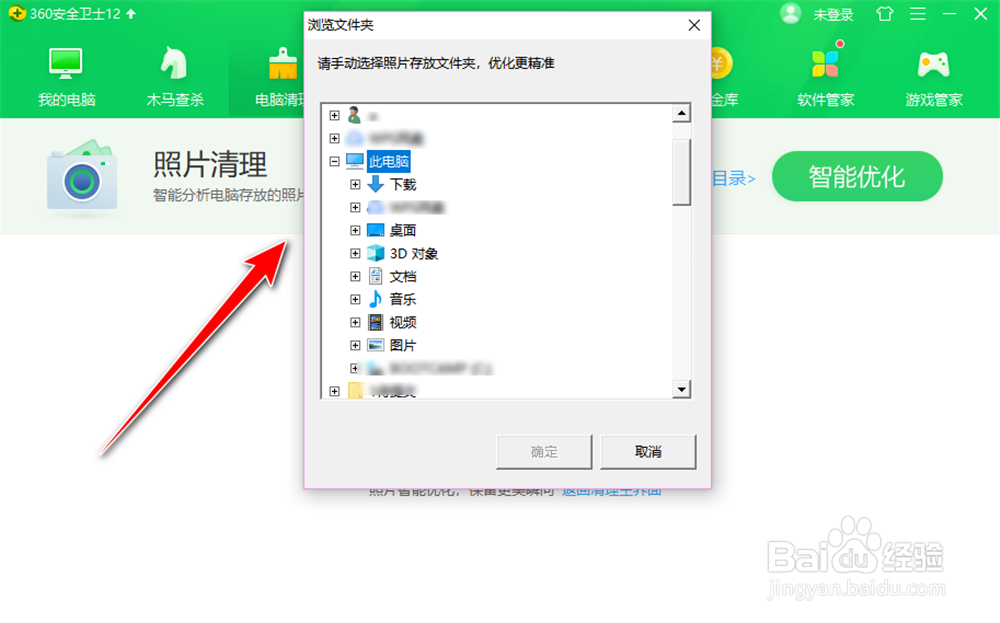
5、就打开了“浏览文件夹”的小窗。

360安全卫士怎么自定义照片清理的目录

6、选择你要清理的文件夹后,就可以点击下面的“确定”。这样就设置成功了。

360安全卫士怎么自定义照片清理的目录
  • Word文档的各个视图方式使用方法
  • 图示EXCEL表格vba系列74之单元格xlThick代码
  • 通过文件类型的扩展名修改来隐藏伪装文件
  • word 2007如何快速定位并找到需要的页面内容
  • win7系统下如何搜索文件
  • 热门搜索
    寒假手抄报大全 法制在我身边手抄报 感恩生命手抄报 关于爱国的手抄报图片 关于昆虫的手抄报 英语手抄报黑白 小学五年级手抄报 手抄报春节图片 圣诞节英语手抄报内容 关于桥的手抄报图片