1、打开需要设置的WPS表格,首先选中需要设置自动添加边框线的表格区域。

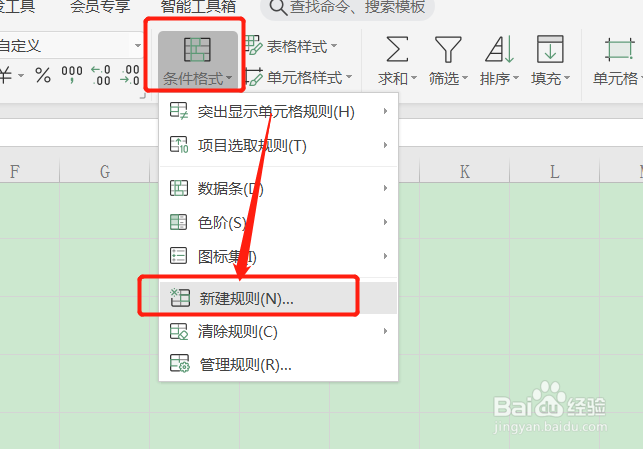
2、点击上方的条件格式-新建规则。
3、然后点击使用公式,在下方点击所选表格区域的第一个单元格。

4、将第二个美元符号删除,然后在英文输入法下输入如下公式,再点击格式。

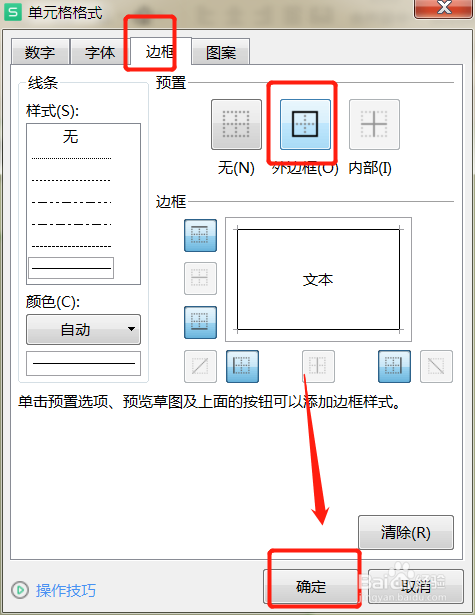
5、点击边框-外边框,确定即可。
6、这样在表格中输入内容时,就自动添加上边框了。

时间:2026-04-21 15:22:51
1、打开需要设置的WPS表格,首先选中需要设置自动添加边框线的表格区域。
2、点击上方的条件格式-新建规则。
3、然后点击使用公式,在下方点击所选表格区域的第一个单元格。
4、将第二个美元符号删除,然后在英文输入法下输入如下公式,再点击格式。
5、点击边框-外边框,确定即可。
6、这样在表格中输入内容时,就自动添加上边框了。
