Photoshop如何设置图片的分层云彩效果

 时间:2024-10-16 02:44:26

1、如图我们新建Photoshop。

Photoshop如何设置图片的分层云彩效果

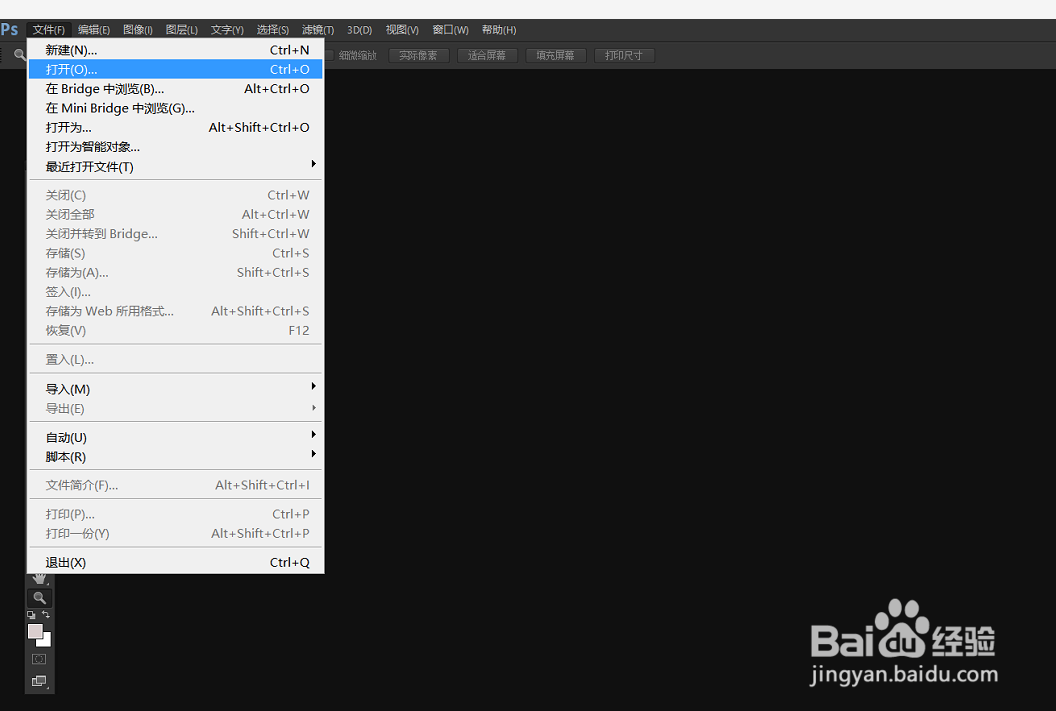
2、如图我们在功能区“文件”-“打开”。

Photoshop如何设置图片的分层云彩效果

3、如图我们根据路径打开图片素材。

Photoshop如何设置图片的分层云彩效果

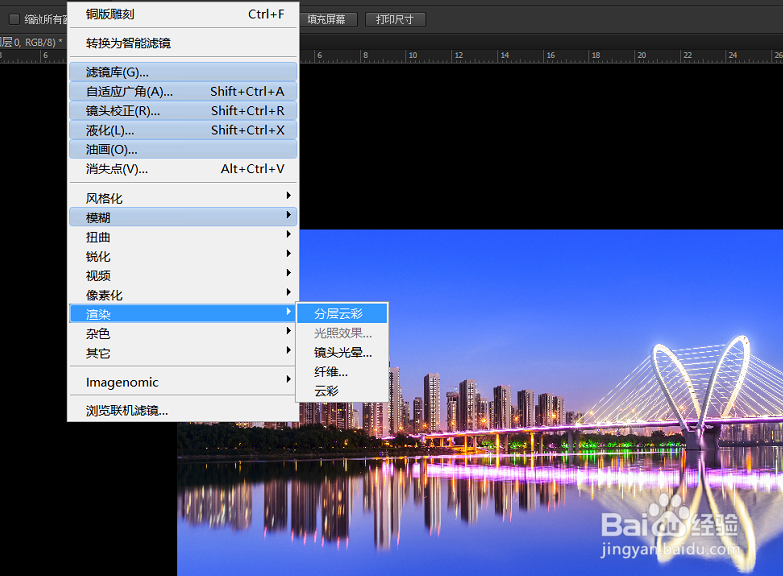
4、如图我们在功能区“滤镜”-“渲染”-“分层云彩”。

Photoshop如何设置图片的分层云彩效果

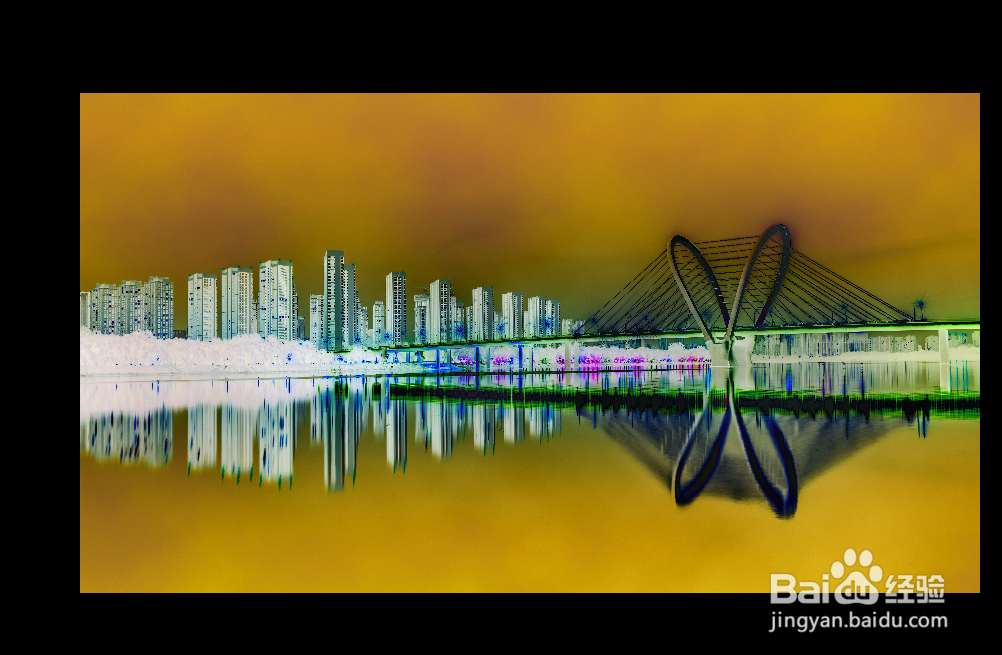
5、如图我们通过操作就可以设置图片的分层云彩效果了。

Photoshop如何设置图片的分层云彩效果
  • ps如何变换角度
  • PS怎么控制图片放大缩小?
  • 如何在PS中制作一个八边圆角的图形?
  • 怎样用Photoshop滤镜及路径制作漂亮的火焰效果
  • Photoshop怎么设置启用浮动文档窗口停放
  • 热门搜索
    奥运会手抄报内容 三年级手抄报端午节一等奖 艺术节手抄报内容 国防手抄报 爱护校园环境手抄报 诚信教育手抄报 金秋十月手抄报 感恩教师的手抄报 法制手抄报的内容 法律伴我行手抄报