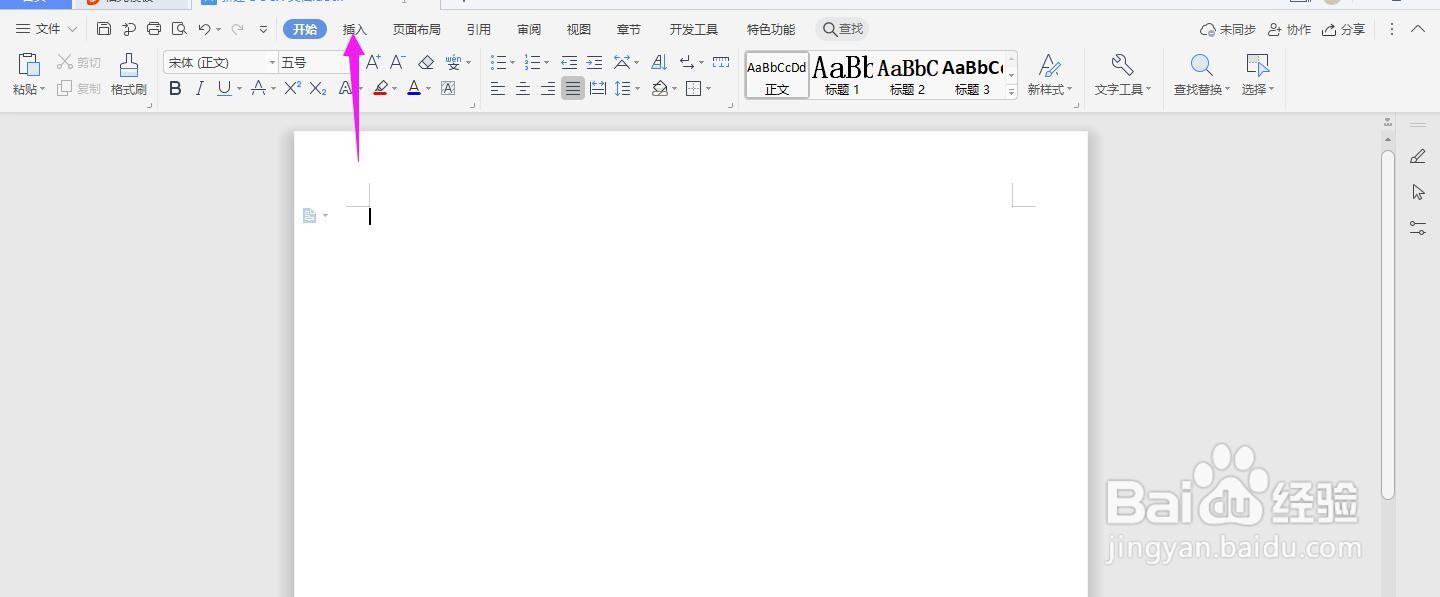
1、打开Word文档,点击导航栏上的“插入”
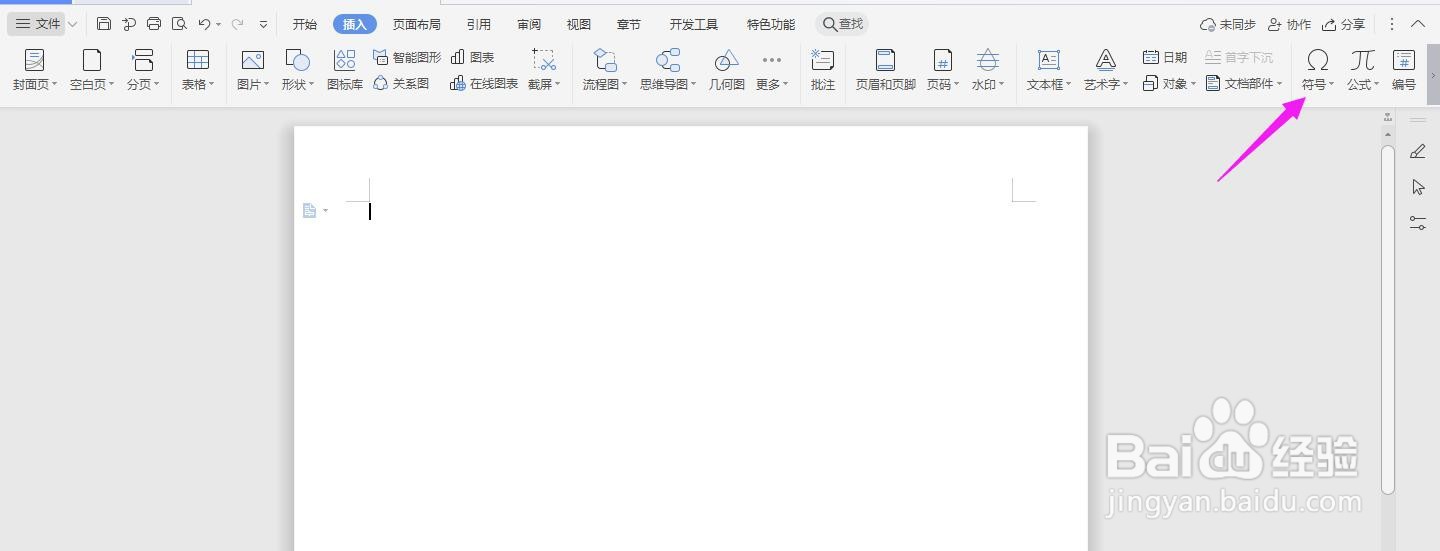
2、点击“符号”下拉框
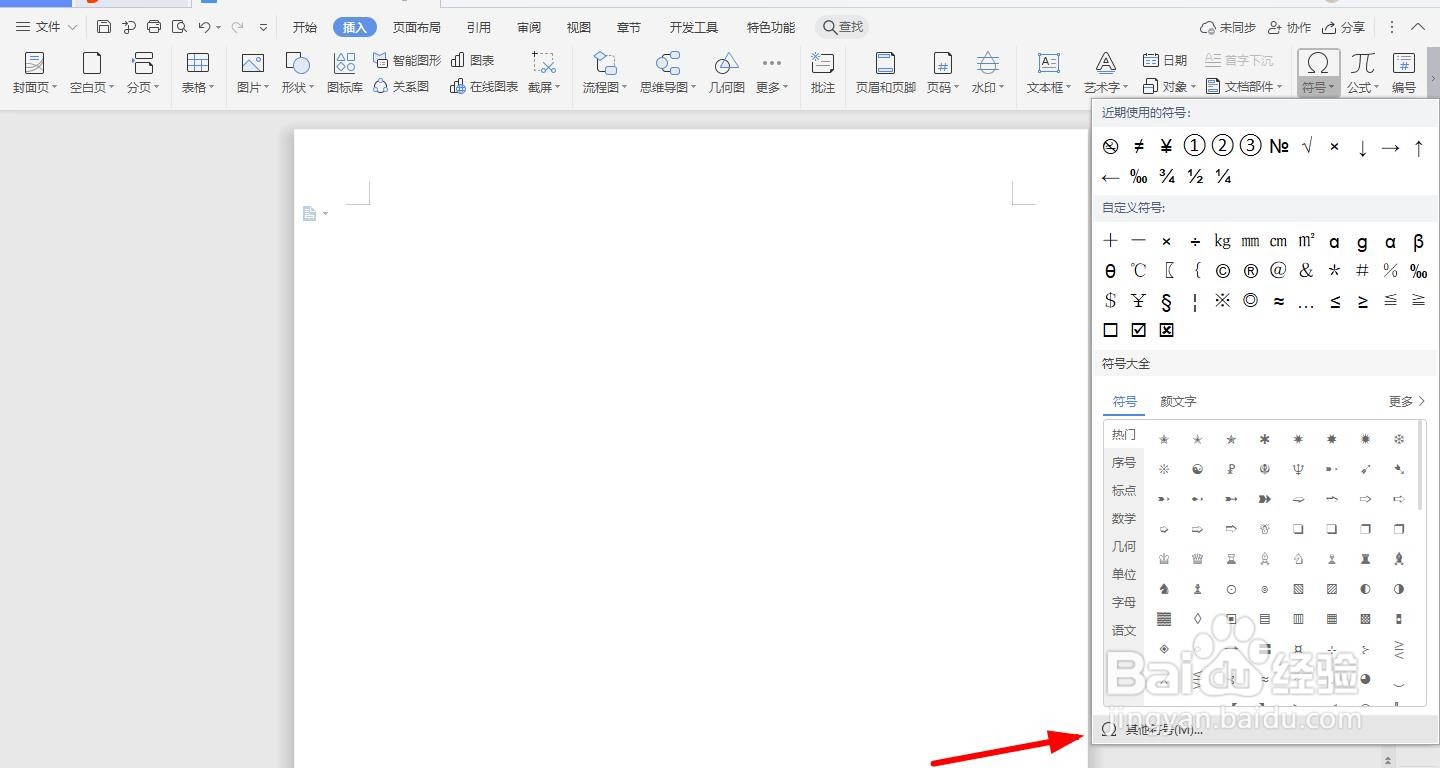
3、选择“其他符号”
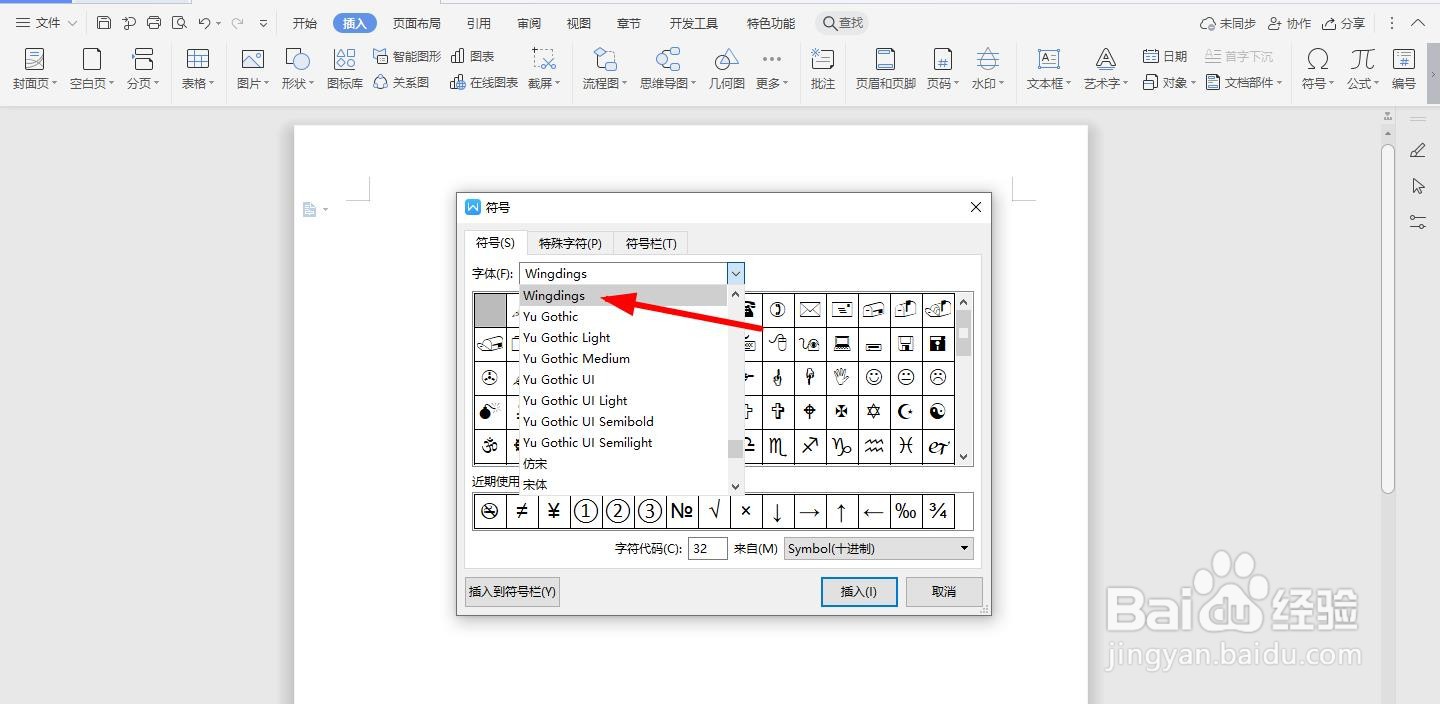
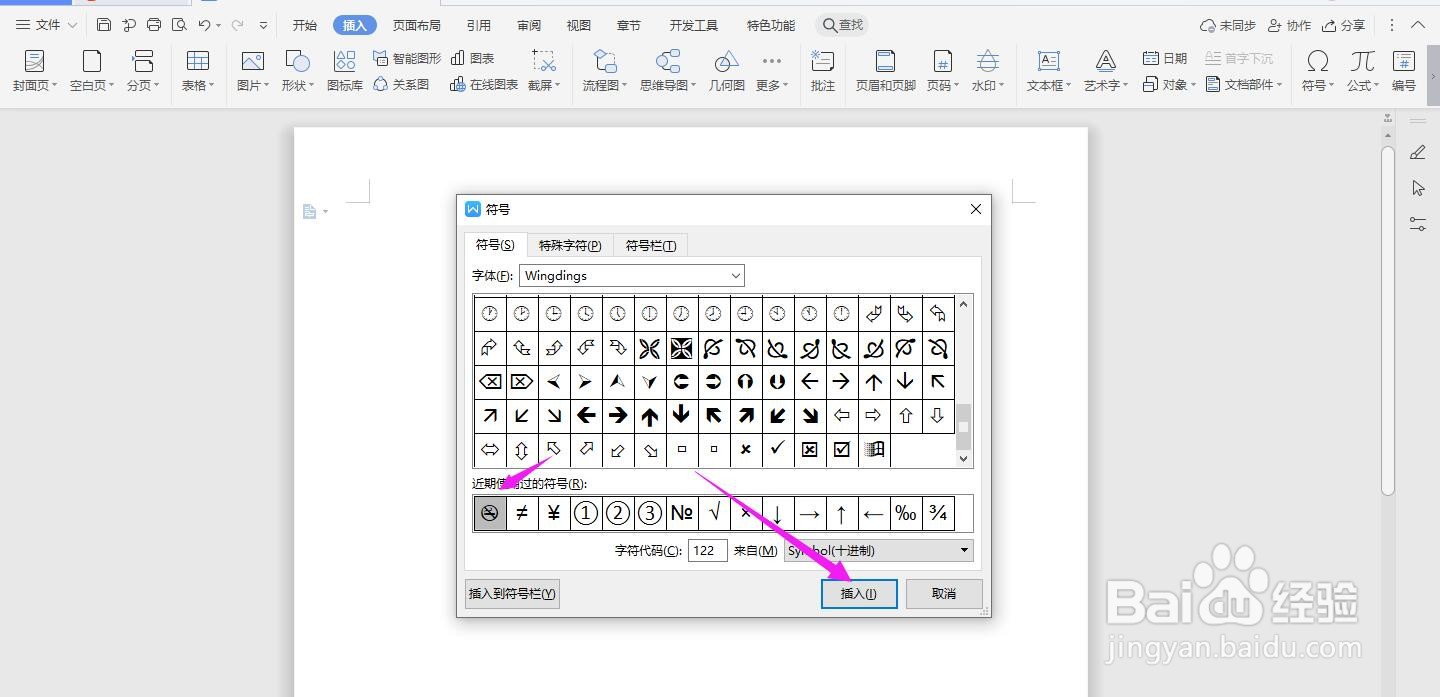
4、将“字体”选择“wingdings”
5、找到“禁烟标志的符号”,点击“插入”
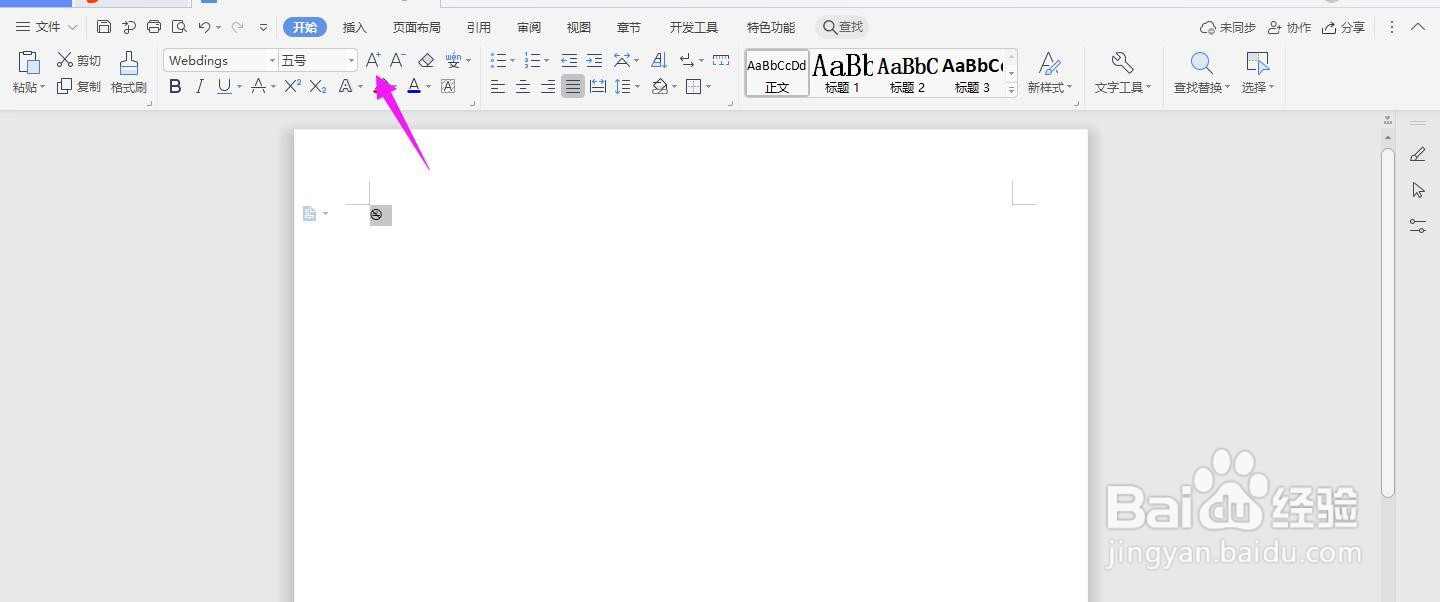
6、这个时候插入的禁烟标识太小了,选中它,点击导航栏上的“增大字号”按钮放大
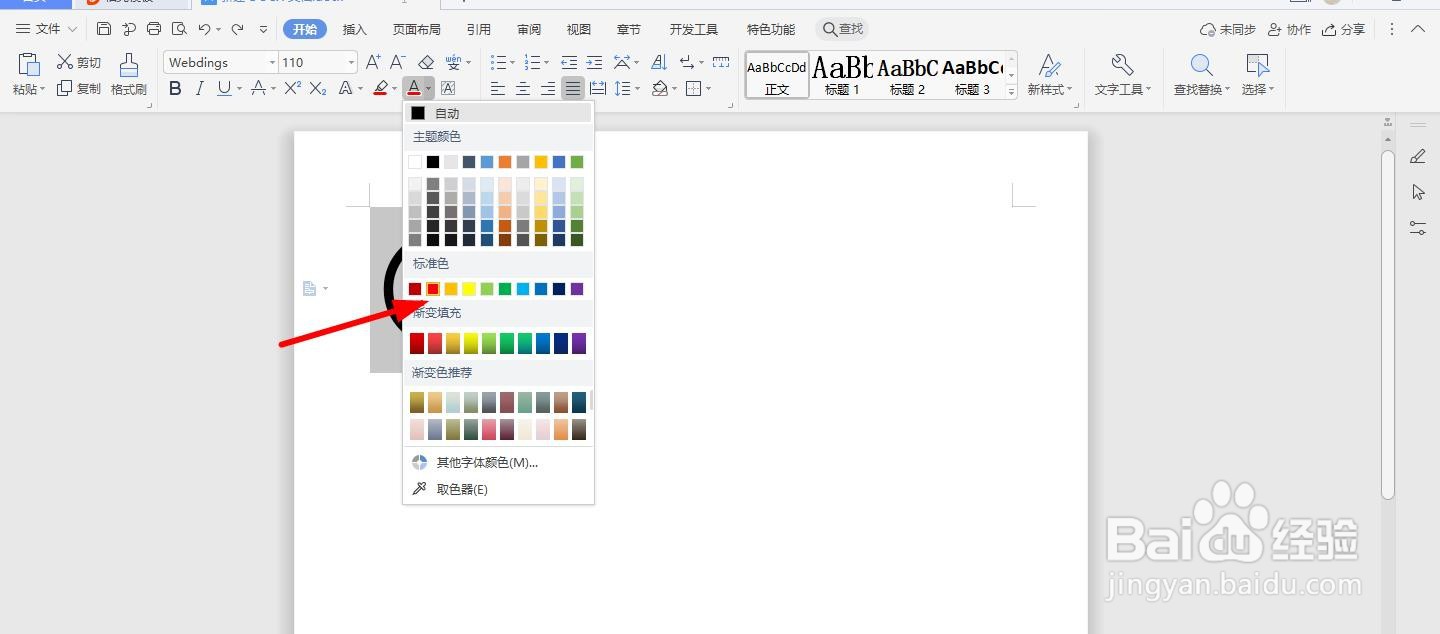
7、再将禁烟标识改为“红色”
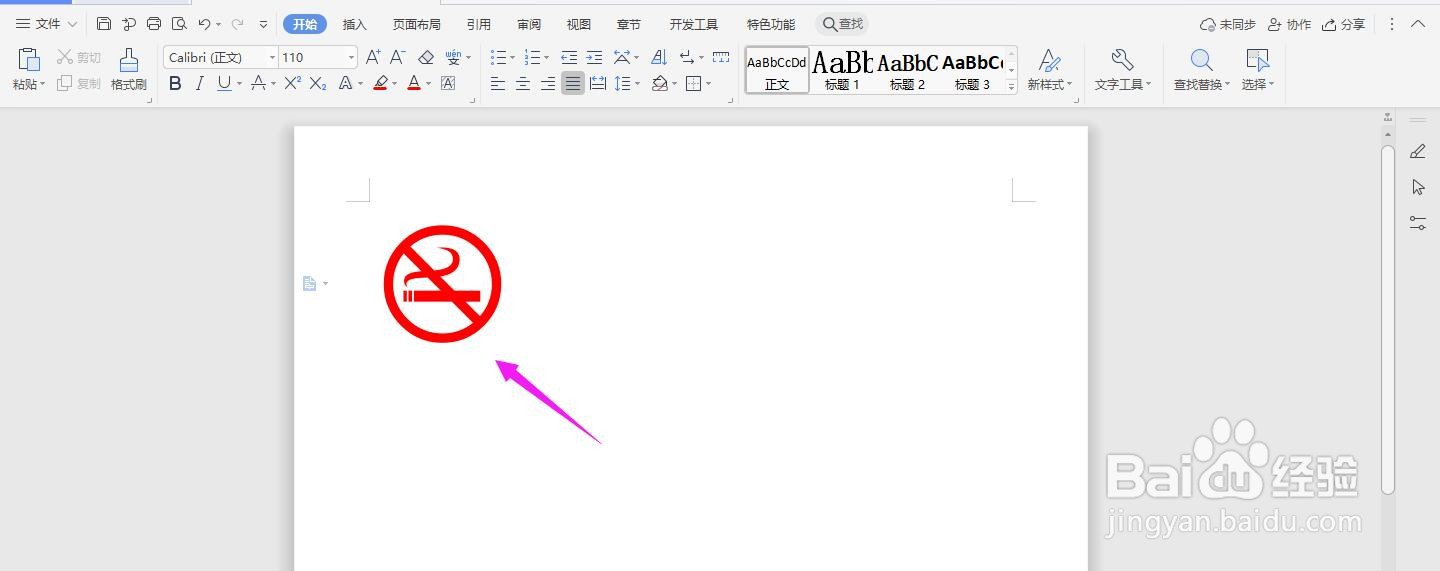
8、这个时候禁烟标识就在Word中制作完成了
时间:2026-04-26 06:41:25
1、打开Word文档,点击导航栏上的“插入”
2、点击“符号”下拉框
3、选择“其他符号”
4、将“字体”选择“wingdings”
5、找到“禁烟标志的符号”,点击“插入”
6、这个时候插入的禁烟标识太小了,选中它,点击导航栏上的“增大字号”按钮放大
7、再将禁烟标识改为“红色”
8、这个时候禁烟标识就在Word中制作完成了
