在lightroom中为照片添加霓虹灯风格效果

 时间:2026-02-15 08:24:33

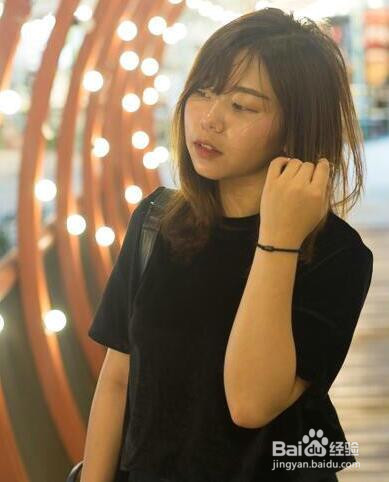
如果你已经厌倦了常见的五颜六色的人像摄影的色调,那么看下小编给大家分享一套在lightroom中为照片添加霓虹灯风格效果。
在lightroom中为照片添加霓虹灯风格效果

方法/步骤

一、调整图像温度,我们要去的第一个工具是色温,将图像的温度调整为冷色调的颜色,或者通过向左或向下滚动数字将蓝色调整为蓝色。温度下降,接下来我们将调整色调。我们会通过向右移动将图像的色调调整为粉红色调。具体设置如下:

在lightroom中为照片添加霓虹灯风格效果

二、调整图像细节,我们将调整图像细节(亮度,对比度,阴影)。减少对比度,使图像更加一致;添加阴影以查看黑色阴影的细节;将白色添加到图片。

在lightroom中为照片添加霓虹灯风格效果

三、调色调曲线,调整光线以增加我们想要的效果,调整阴影以图像的更多细节。设置具体参考如下:

在lightroom中为照片添加霓虹灯风格效果

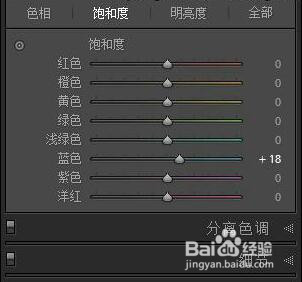
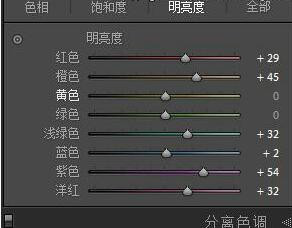
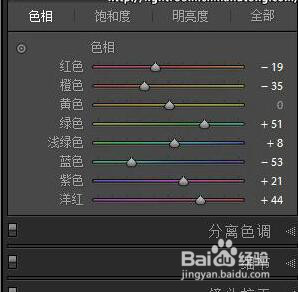
四、HSL/颜色/黑白调整,调整色相以改变光线的颜色,红色-19,橙色-35,绿色+51,浅绿色+8,蓝色-53,紫色+21,洋红+44,设置参数如下:
在lightroom中为照片添加霓虹灯风格效果

在lightroom中为照片添加霓虹灯风格效果

在lightroom中为照片添加霓虹灯风格效果

五、相机校准,最后,让我们通过调整来调整相机校准,通过减少红色主色调发出粉红色调,通过减少蓝色主色调添加从浅绿色,设置参数如下:

在lightroom中为照片添加霓虹灯风格效果

让我们看看这是完成后的对比效果图

在lightroom中为照片添加霓虹灯风格效果

教程中原片示例图像地址立即下载
  • 【精选】PS绘画选区工具的用处
  • avi怎么转换成gif格式
  • Ae如何添加CC Power Pin并调整参数
  • 元气骑士怎么修改语言
  • AE学习-如何设置奔马粒子发散效果
  • 热门搜索
    节粮节水节电手抄报 节约手抄报图片 关爱生命手抄报内容 小学五年级手抄报 二年级上册手抄报 交通安全手抄报题目 有关消防的手抄报 寒假手抄报大全 垃圾不落地手抄报 国防手抄报图片