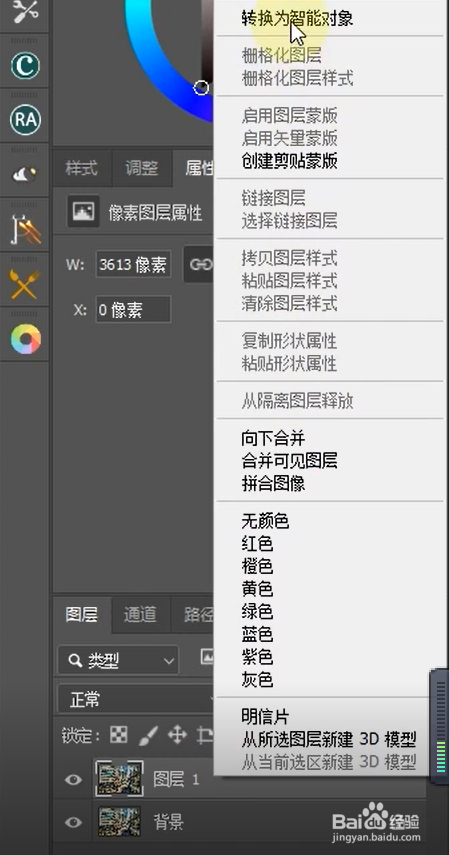
1、首先复制背景图层。鼠标右击图层1选择转换为智能对象。
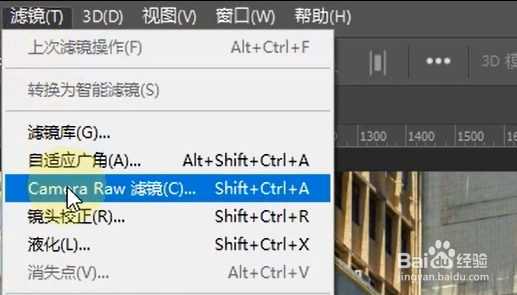
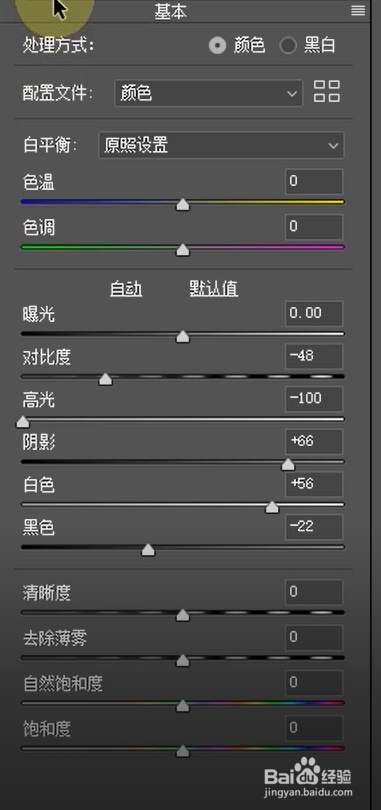
2、选择滤镜——camera raw滤镜进行调色。根据素材需求对相关数值进行调整。
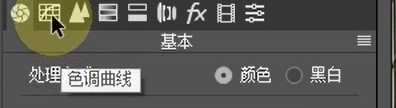
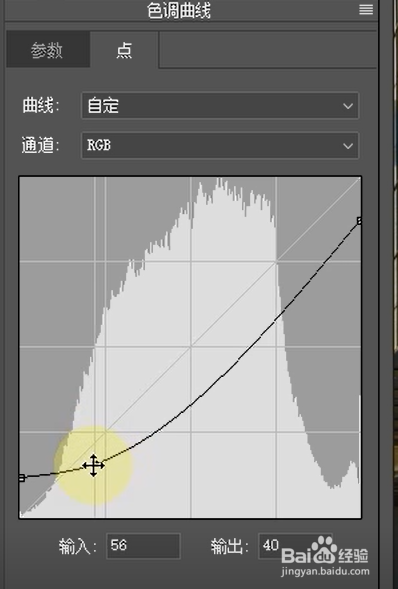
3、选择色调曲线。将最亮部拉低,最暗部拉高,在暗部点一个点并往下压。
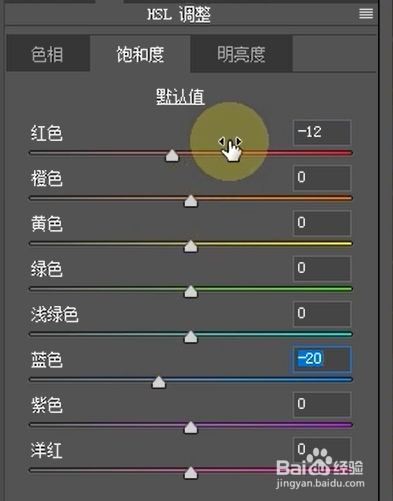
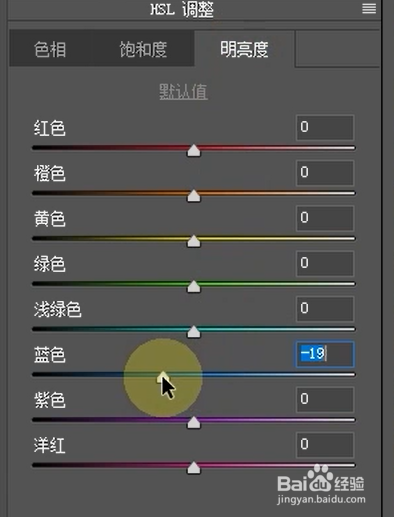
4、选择HSL调整。根据素材需求对色相、饱和度和明亮度进行调整。


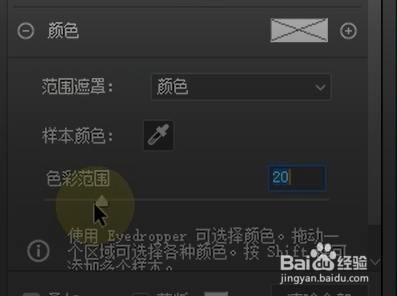
5、选择渐变滤镜。根据素材需求调节相关数值。


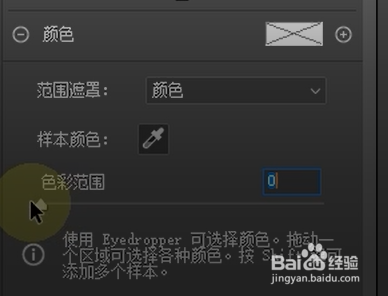

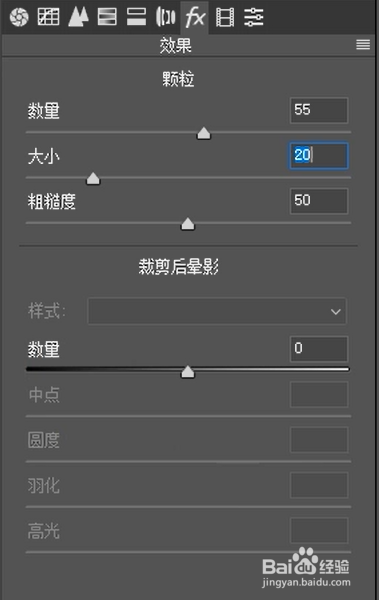
6、点击手型工具回到基本。选择FX效果,调整相关数值,打造胶片效果,调整完毕后点击确定。

时间:2026-05-03 02:12:07
1、首先复制背景图层。鼠标右击图层1选择转换为智能对象。
2、选择滤镜——camera raw滤镜进行调色。根据素材需求对相关数值进行调整。
3、选择色调曲线。将最亮部拉低,最暗部拉高,在暗部点一个点并往下压。
4、选择HSL调整。根据素材需求对色相、饱和度和明亮度进行调整。
5、选择渐变滤镜。根据素材需求调节相关数值。
6、点击手型工具回到基本。选择FX效果,调整相关数值,打造胶片效果,调整完毕后点击确定。
