今天给各位老师朋友们介绍一个Excel小应用:教你用Excel制作一份查询班级各科平均分的方法,以便大家更好的掌握自己班级学生的学习状况。今天小编来给大家讲解一下具体的操作方法,快来和我一起学习一下吧!

工具/原料
电脑(任意型号都可以)
Excel(本案例使用版本为Excel 2016)
例题题目
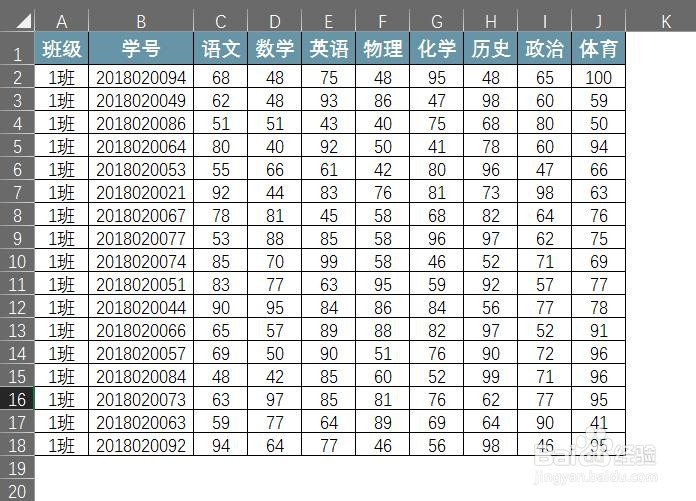
如下图所示是班级所有学生的期中考试成绩,现在需要计算出该班学生们各科的平均分是多少:
方法与步骤
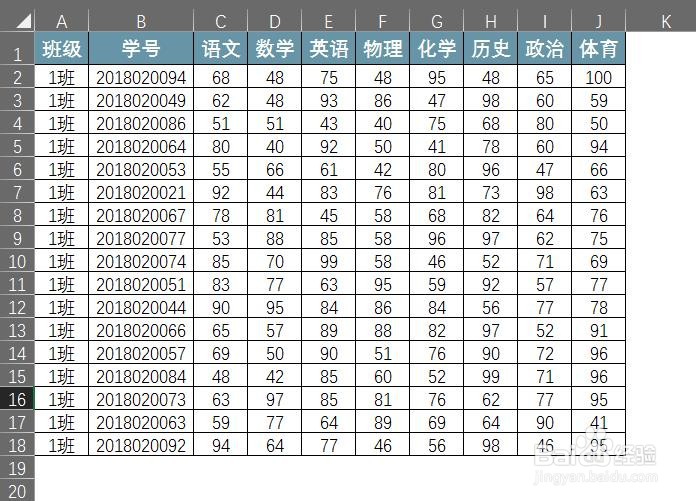
步骤1、打开Excel表格:
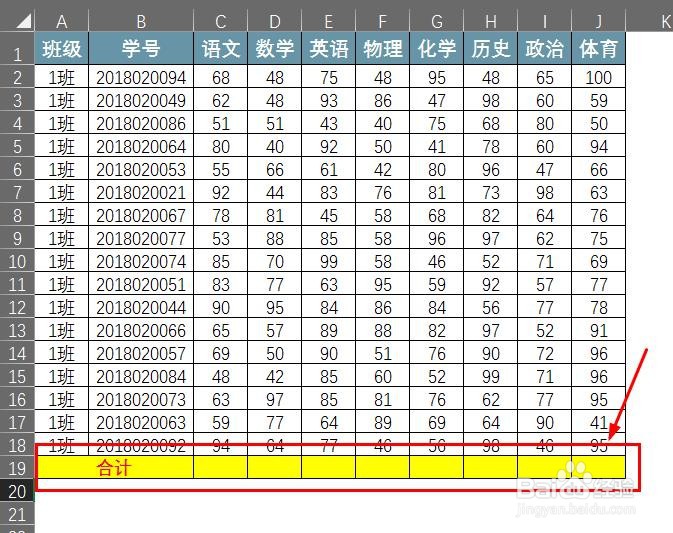
步骤2、在表格最后一行新建一个合计行,如下图所示:
步骤3、现在需要计算班级所有学生每科的总成绩。在C19单元格内输入公式:=SUM(C2:C18),如下图所示:

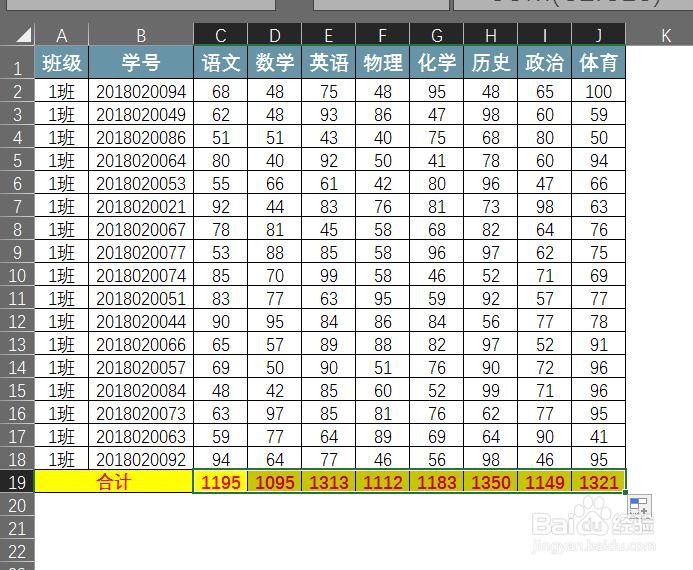
步骤4、将光标放在C19单元格右下角,会出现一个黑色的十字光标,向右拖动这个十字光标,即可填充得到每科的总成绩,如下图所示:

步骤5、在最后一行后面再新建一行用来计算【平均值】,如下图所示:
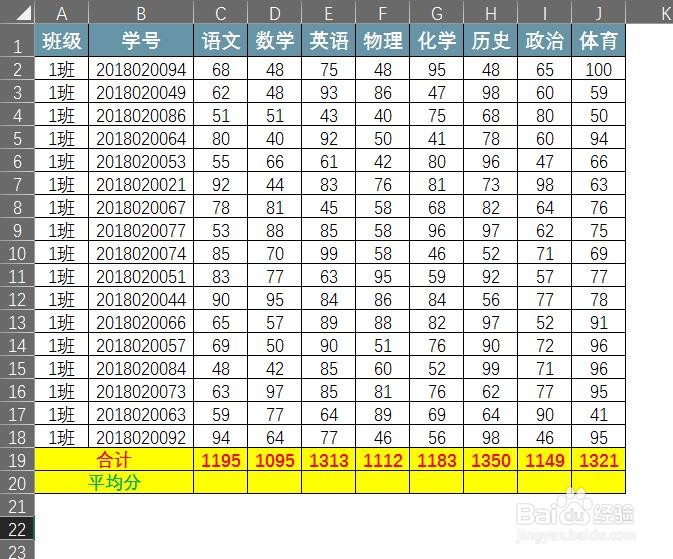
步骤6、在C20单元格内输入公式:=C19/ROWS(C2:C18),即可得到第一课的平均分,如下图所示:
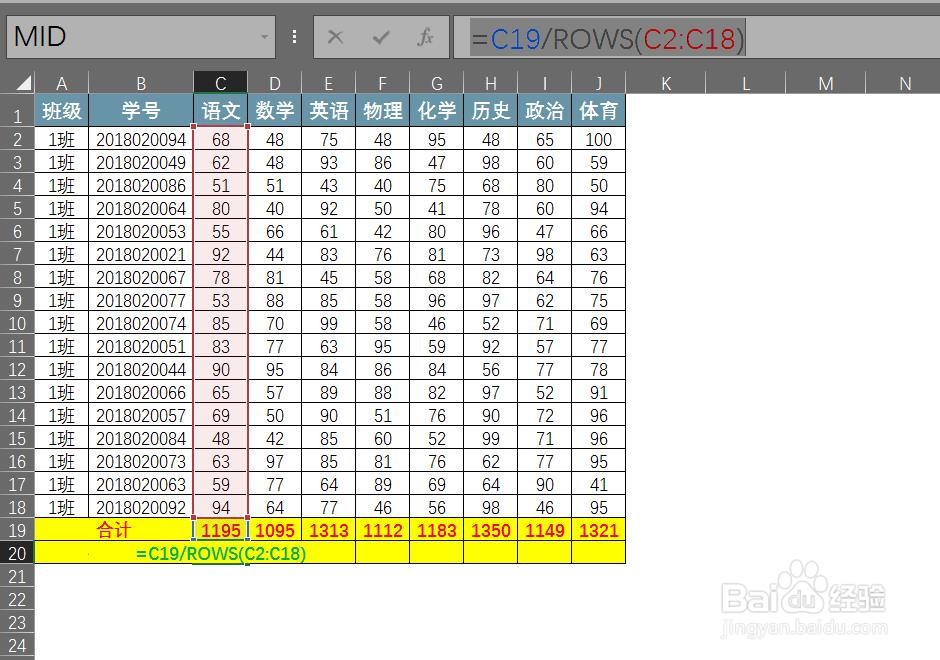
步骤7、将光标放在C20单元格右下角,会出现一个黑色的十字光标,向右拖动这个十字光标,即可填充得到每科的平均成绩,如下图所示:

总结
步骤1、打开Excel表格
步骤2、在表格最后一行新建一个合计行
步骤3、现在需要计算班级所有学生每科的总成绩。在C19单元格内输入公式:=SUM(C2:C18)
步骤4、将光标放在C19单元格右下角,会出现一个黑色的十字光标,向右拖动这个十字光标,即可填充得到每科的总成绩
步骤5、在最后一行后面再新建一行用来计算【平均值】
步骤6、在C20单元格内输入公式:=C19/ROWS(C2:C18),即可得到第一课的平均分
步骤7、将光标放在C20单元格右下角,会出现一个黑色的十字光标,向右拖动这个十字光标,即可填充得到每科的平均成绩
注意事项
感谢您的投票,您的投票是我编辑经验的动力。非常感谢!
