blender简单练习 - 如何用blender画螺帽

 时间:2026-02-13 13:21:44

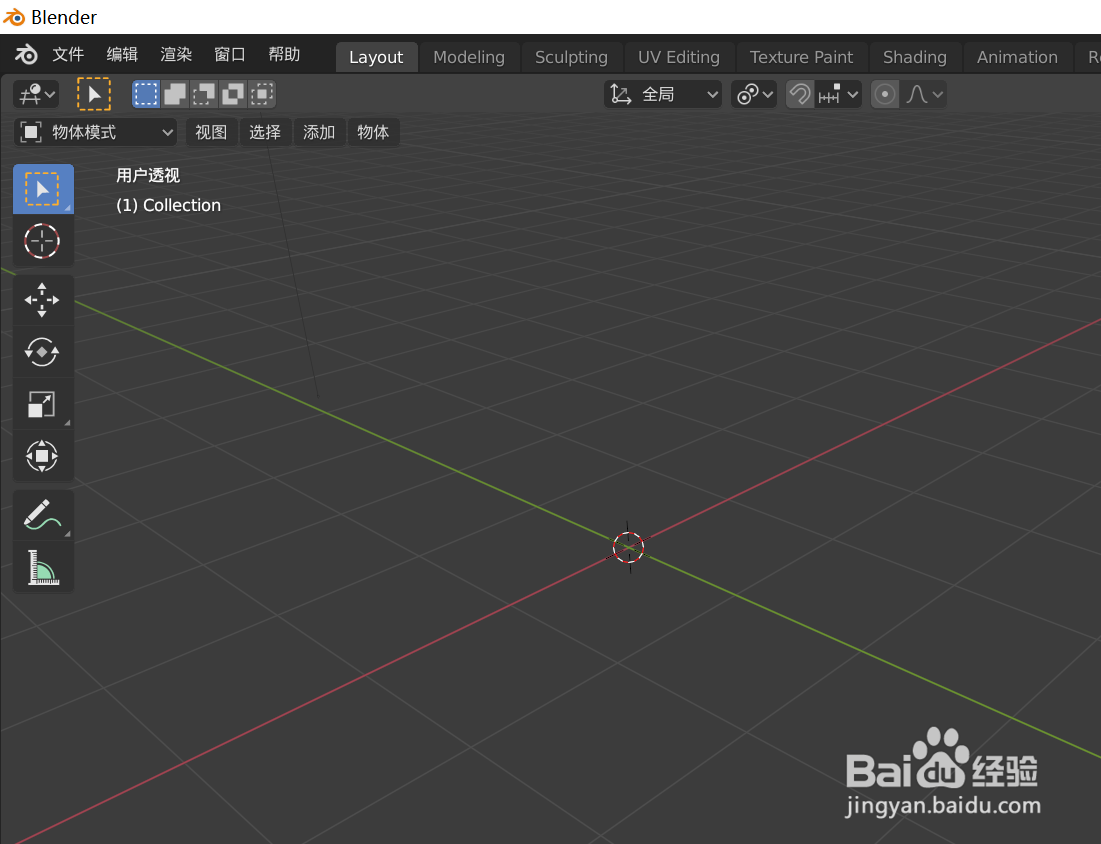
1、打开blenderl软件,如下图

blender简单练习 - 如何用blender画螺帽

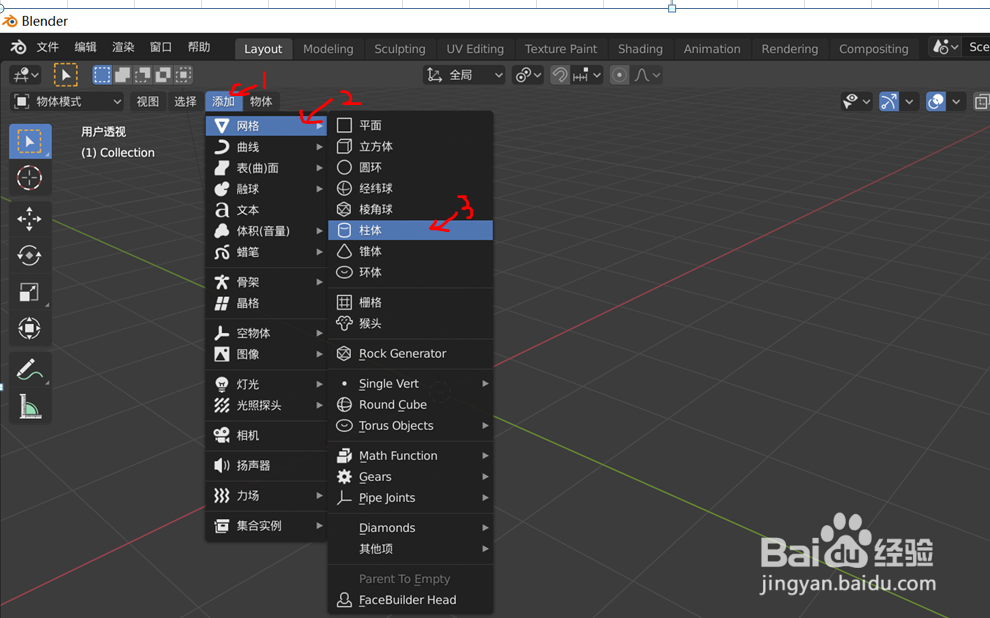
2、点击添加--》网格--》柱体,如下图

blender简单练习 - 如何用blender画螺帽

3、创建一个6边形的柱体,把大小尺寸调整好,如下图

blender简单练习 - 如何用blender画螺帽

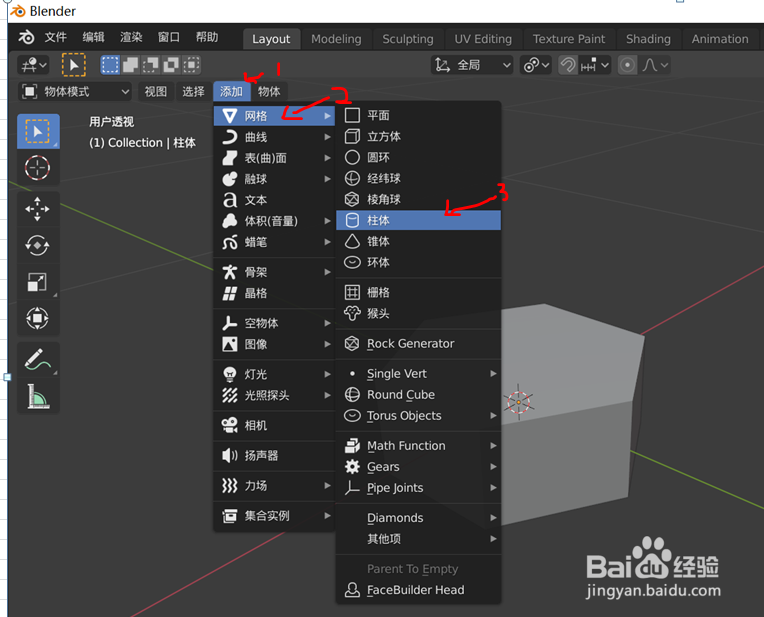
4、再点击添加--》网格--》柱体,如下图

blender简单练习 - 如何用blender画螺帽

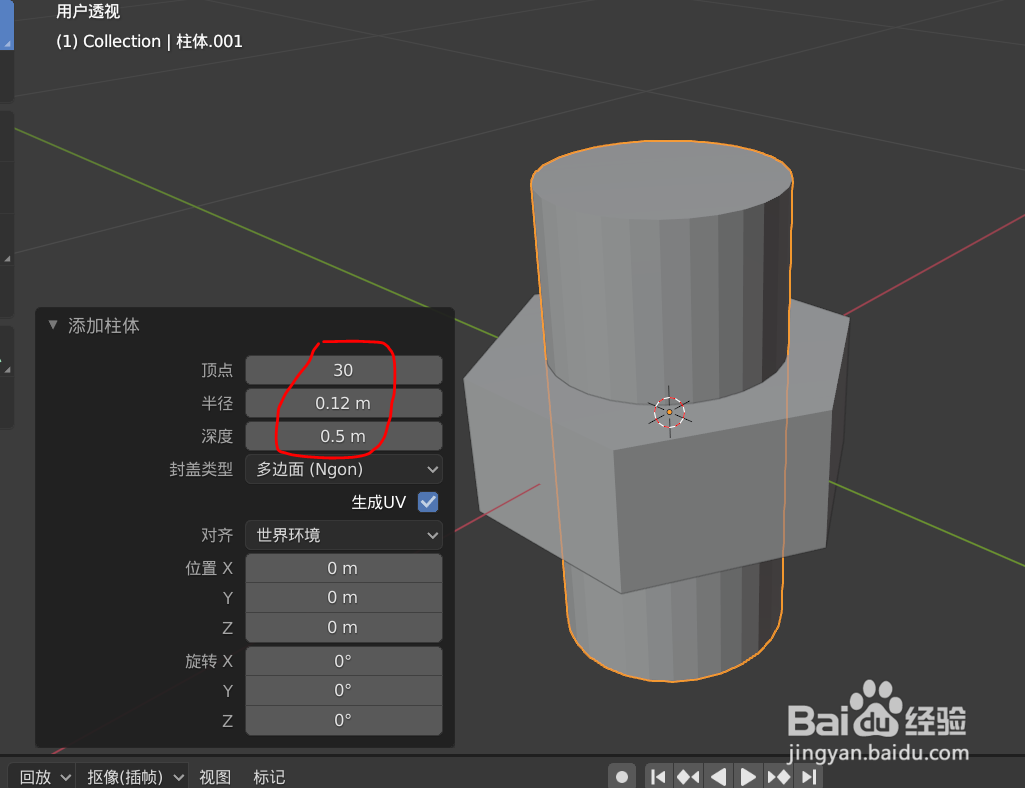
5、将尺寸调整到合适的大小,如下图

blender简单练习 - 如何用blender画螺帽

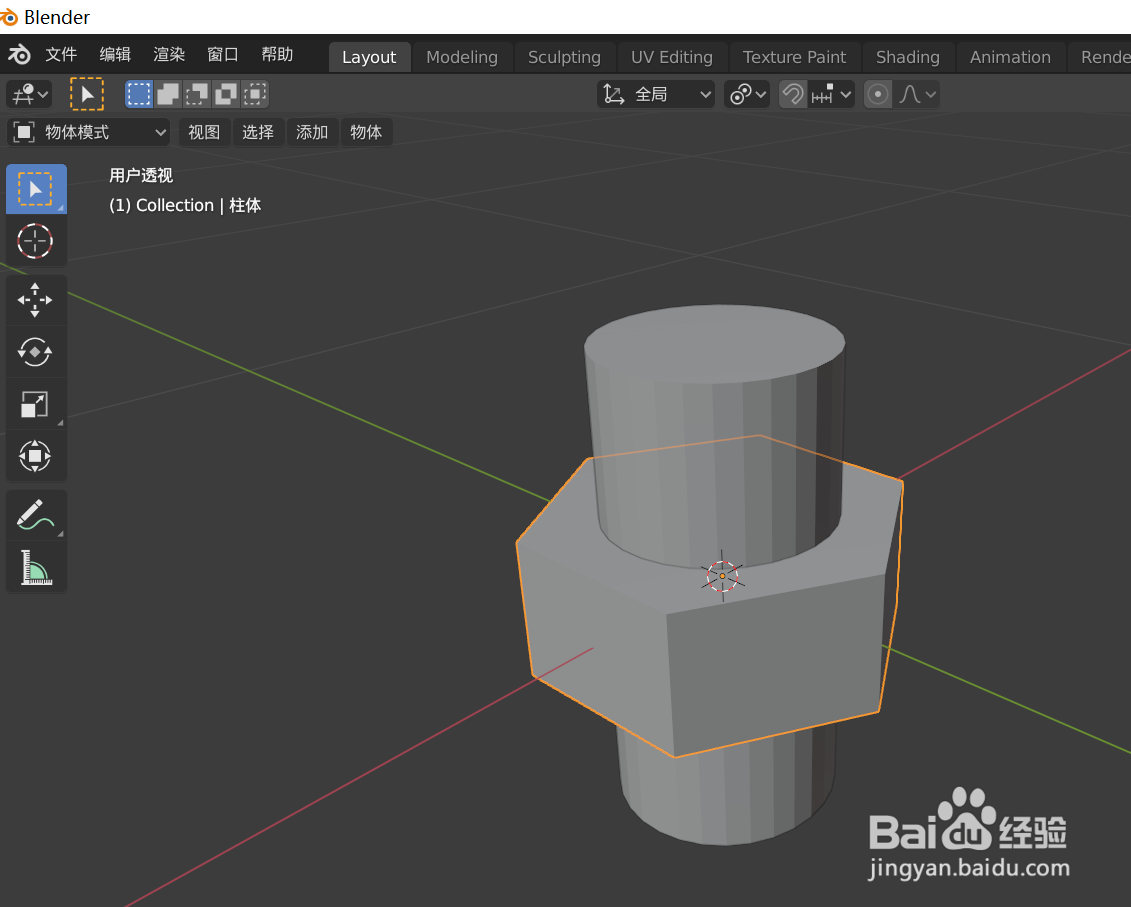
6、点击六边形物体,如下图

blender简单练习 - 如何用blender画螺帽

7、点击右边小扳手图标,如下图

blender简单练习 - 如何用blender画螺帽

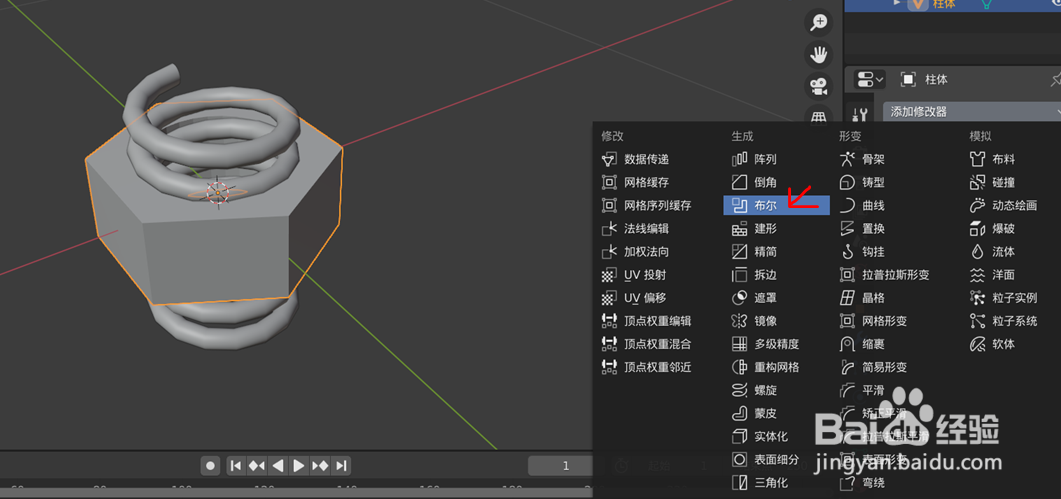
8、添加布尔修改器,如下图

blender简单练习 - 如何用blender画螺帽

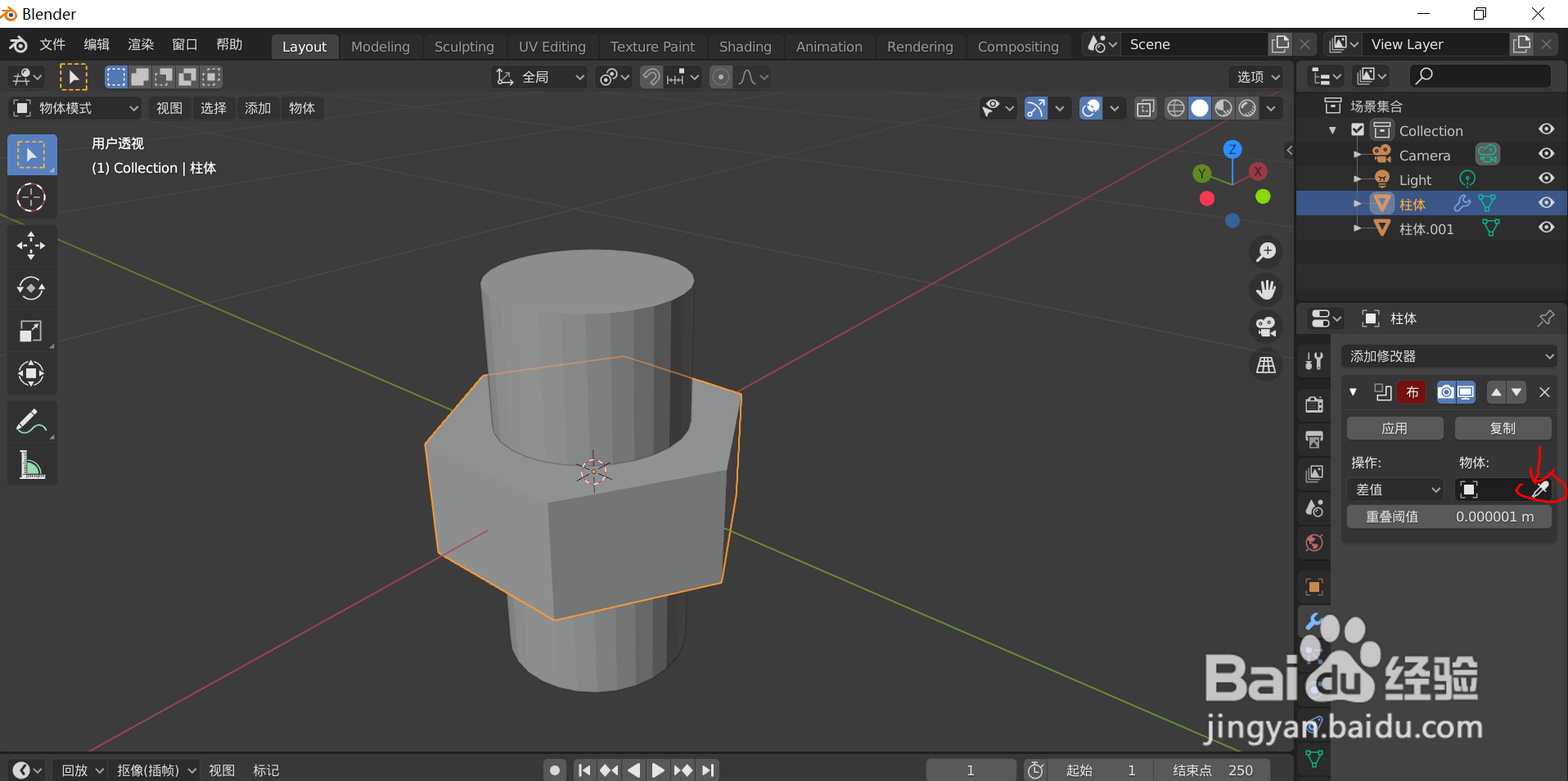
9、点击吸管图标,如下图

blender简单练习 - 如何用blender画螺帽

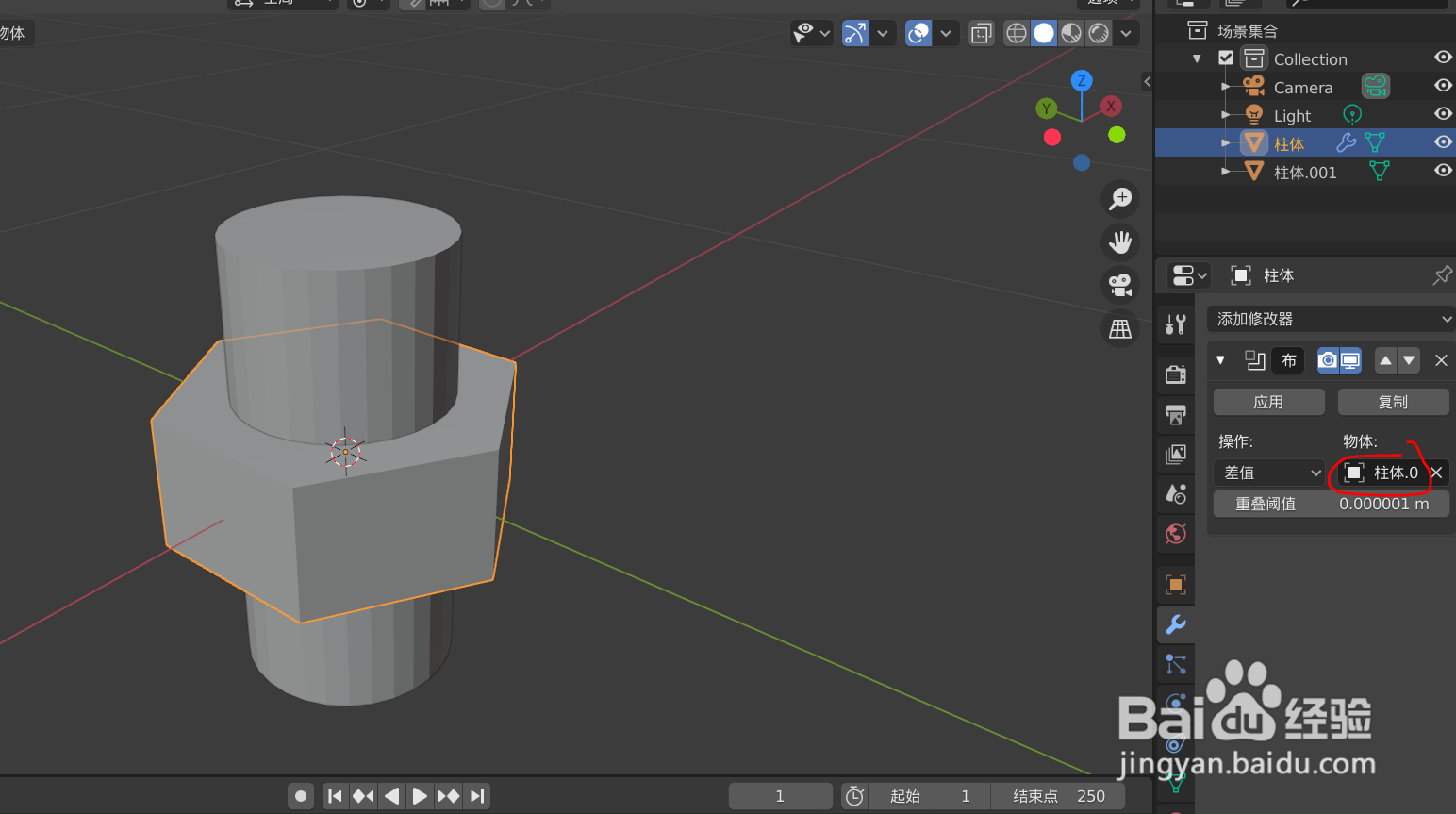
10、选中圆柱物体,如下图

blender简单练习 - 如何用blender画螺帽

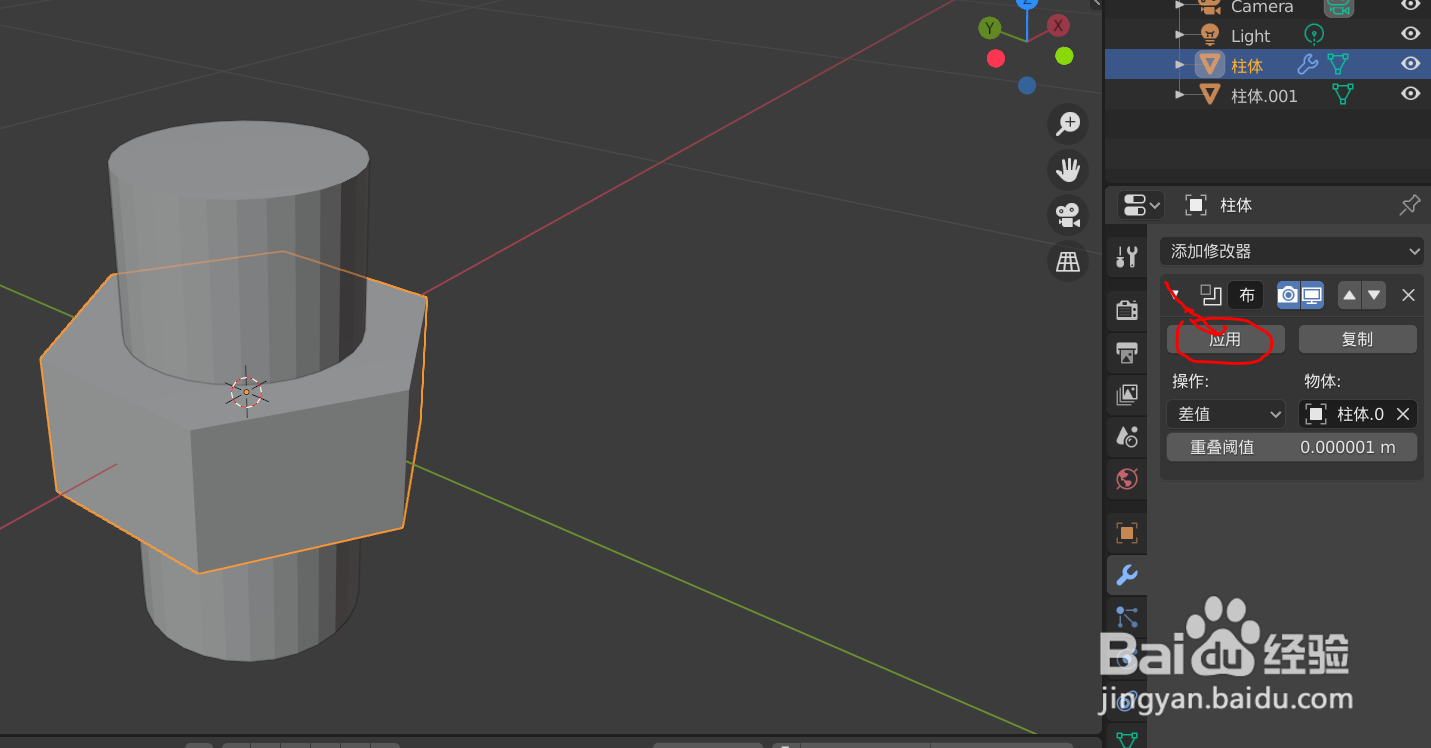
11、点击应用,如下图

blender简单练习 - 如何用blender画螺帽

12、选中圆柱物体,按Delete删除

blender简单练习 - 如何用blender画螺帽

13、删除后,螺帽的外形就完成了,还有螺牙没创建好,如下图

blender简单练习 - 如何用blender画螺帽

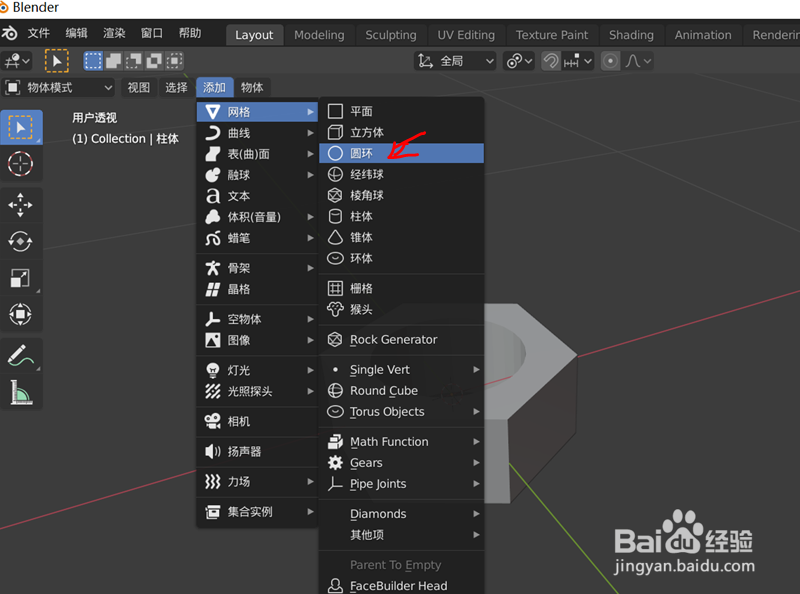
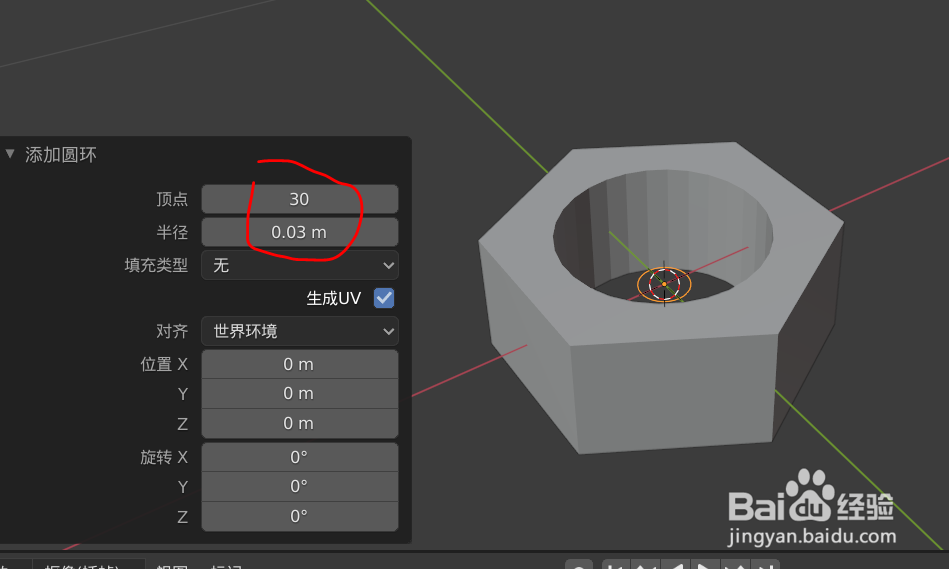
14、点击添加--》网络--》圆环,如下图

blender简单练习 - 如何用blender画螺帽

15、将圆坏尺寸调整到合适大小,如下图

blender简单练习 - 如何用blender画螺帽

16、将圆环旋转90度,如下图

blender简单练习 - 如何用blender画螺帽

17、把圆环移动到合适位置,如下图

blender简单练习 - 如何用blender画螺帽

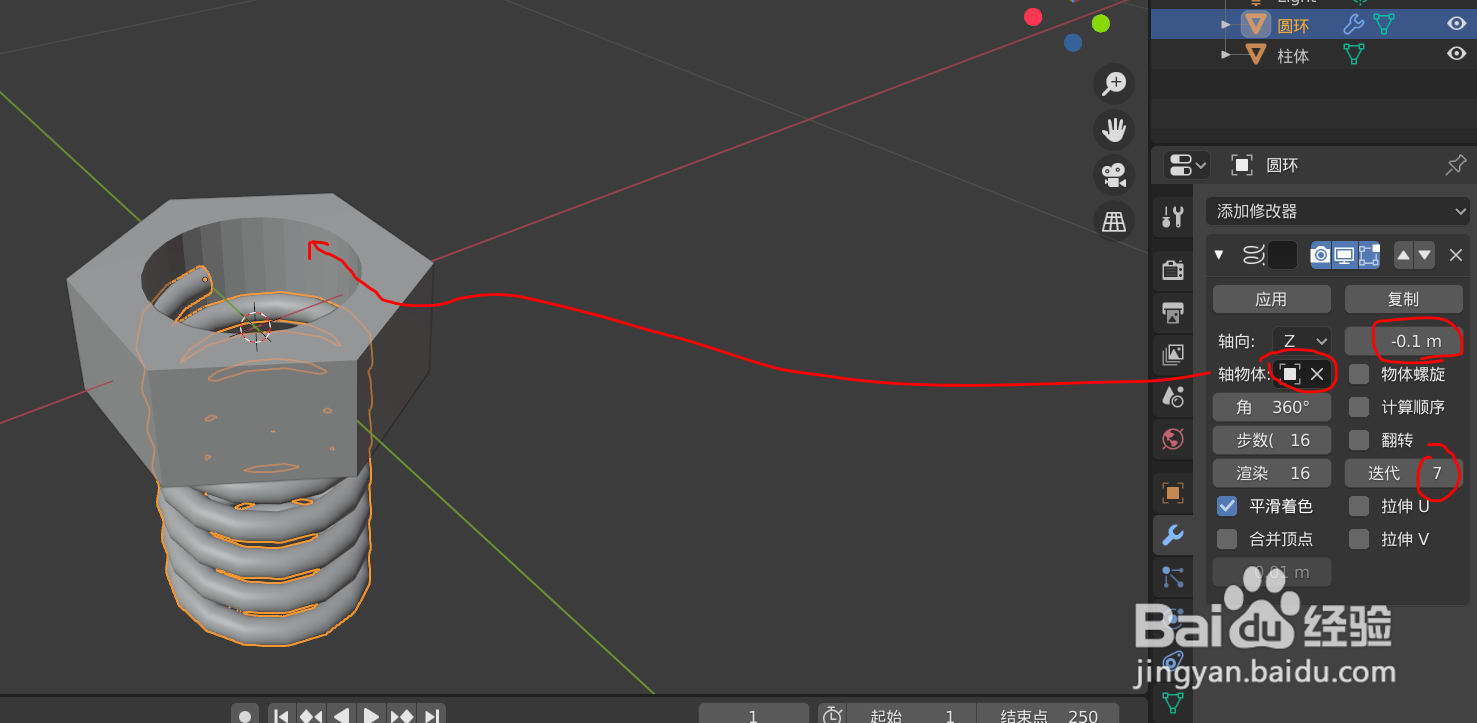
18、点击添加旋转修改器,如下图

blender简单练习 - 如何用blender画螺帽

19、调整好相关参数尺寸,如下图

blender简单练习 - 如何用blender画螺帽

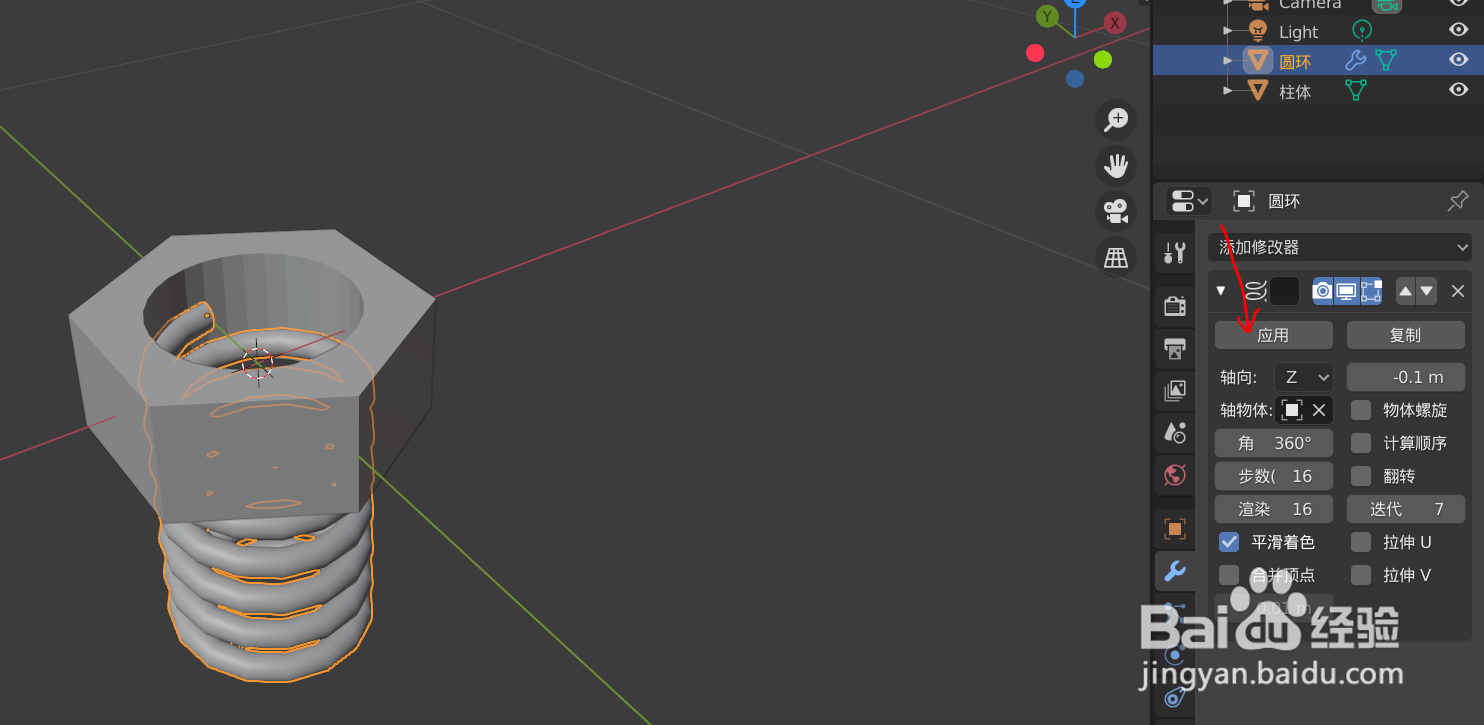
20、点击应用,一个弹簧形状就出来了,如下图

blender简单练习 - 如何用blender画螺帽

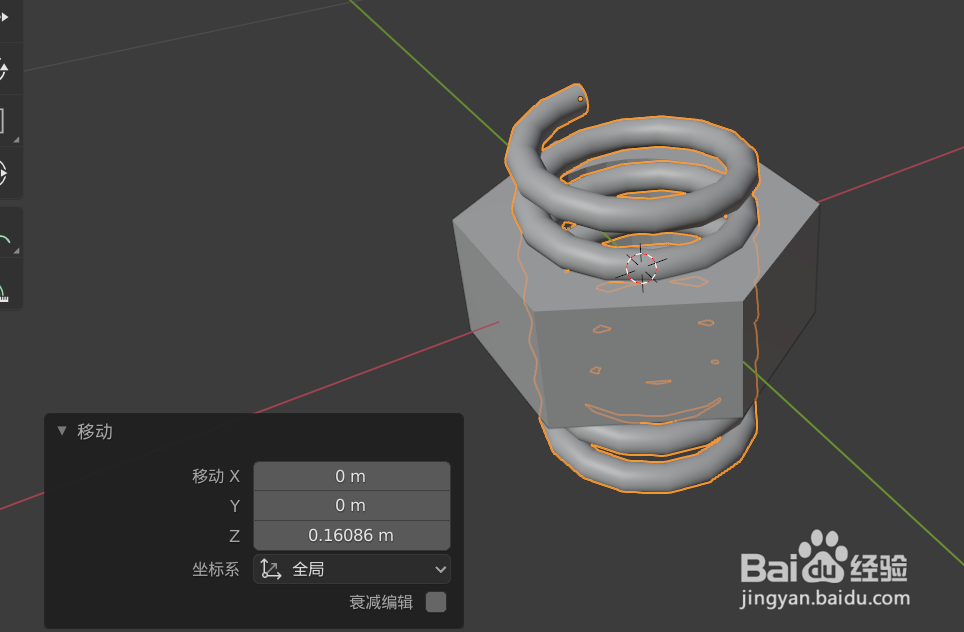
21、将弹簧向上移动到合适位置,如下图

blender简单练习 - 如何用blender画螺帽

22、点击六边形物体,再添加布尔修改器,如下图

blender简单练习 - 如何用blender画螺帽

23、物体后面选圆环(前面创建好的弹簧),点击应用,如下图

blender简单练习 - 如何用blender画螺帽

24、选中弹簧按Delete删除,删除后,一个螺帽就创建好了,如下图

blender简单练习 - 如何用blender画螺帽

  • 如何下载blender?
  • 5分钟学会如何用blender画弹簧
  • Windows10如何安装blender
  • Blender如何设置中文界面
  • Blender界面介绍
  • 热门搜索
    元宵节手抄报 一等奖 防震减灾手抄报简笔画 美丽校园手抄报 一年级手抄报大全 关爱生命文明出行手抄报 异国风情手抄报 我的中国梦手抄报图片 关于心理健康手抄报 端午节手抄报内容30字 五一手抄报图片