1、在Word2016软件中已经编辑的文字完成了并选中了。

2、然后在菜单工具栏选择字体选项卡。

3、然后要选项中看到大写的“A”的下方有红色的线条就是添加字体的颜色,然后选择单击旁边的按钮可展开颜色面板进行选择。
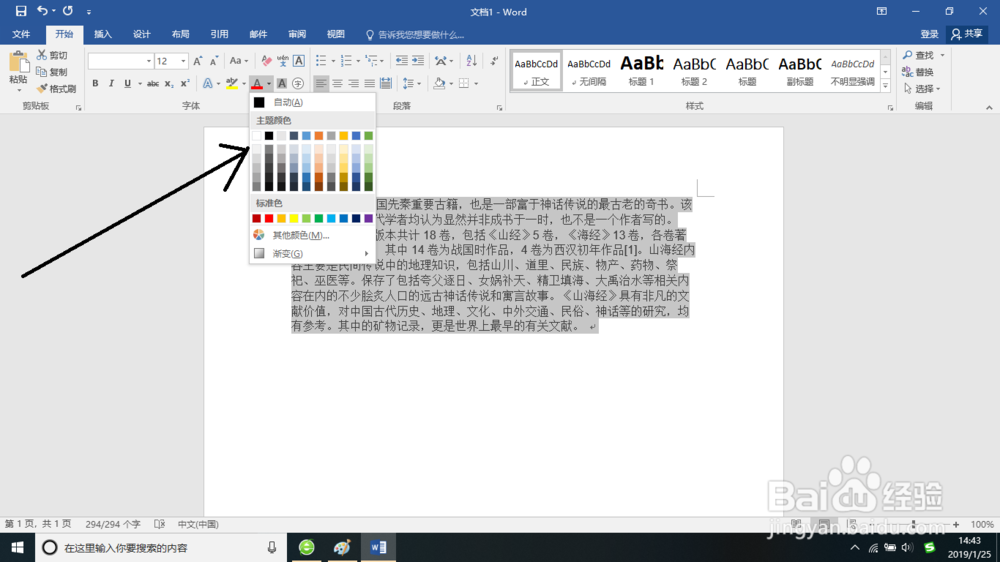
4、比如在这选择要字体变成红色的字体再单击它即可。

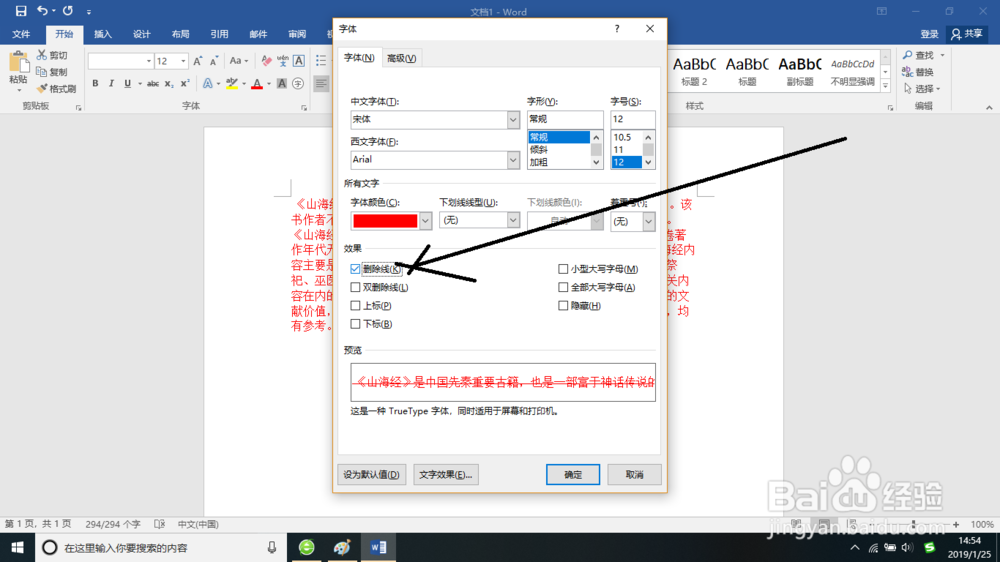
5、那么添加字体的删除线的话在字体选项栏中点击右边“三角”按钮。

6、然后弹出“字体”对话框。

7、在对话框中选择“字体”选项卡下的效果项中勾选删除线选项并单击“确定”按钮。
时间:2026-04-22 19:05:31
1、在Word2016软件中已经编辑的文字完成了并选中了。
2、然后在菜单工具栏选择字体选项卡。
3、然后要选项中看到大写的“A”的下方有红色的线条就是添加字体的颜色,然后选择单击旁边的按钮可展开颜色面板进行选择。
4、比如在这选择要字体变成红色的字体再单击它即可。
5、那么添加字体的删除线的话在字体选项栏中点击右边“三角”按钮。
6、然后弹出“字体”对话框。
7、在对话框中选择“字体”选项卡下的效果项中勾选删除线选项并单击“确定”按钮。
