1、这个按键控制的实验是基于上个实验项目的基础上,首先复制上个【待机唤醒实验】实验,然后命名为【ADC模数转换实验】,如下图:

2、打开项目,然后新建一个adc.c的文件,并将这个文件存储到APP文件夹下的ADC文件夹下,如下图:

3、然后新建一个adc.h的文件,并将这个文件存储到APP文件夹下的ADC文件夹下,如下图:

4、然后准备将adc.c文件关联到项目的APP文件夹下,按照下图中红色箭头指示步骤点击【Add Existing Files to Group】,如下图:

5、找到adc.c文件,将adc.c文件和项目进行关联,如下图:
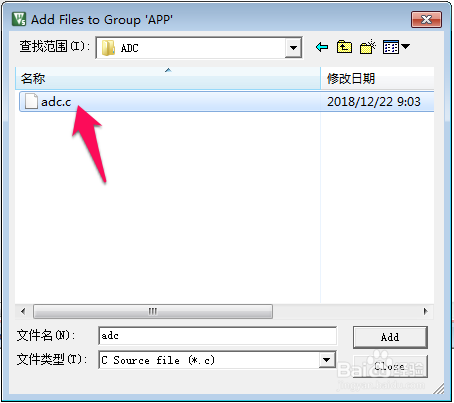
6、接下来按照下图将adc.h头文件也包含到项目中,如下图:

7、然后准备将stm32f4xx_adc.c文件关联到项目的StdPeriph_Driver文件,按照下图中红色箭头指示步骤点击【Add Existing Files to Group】,如下图:

8、找到stm32f4xx_adc.c文件(该文件存放在Libraries文件夹下的STM32F4xx_StdPeriph_Driver下的src文件夹下),将stm32f4xx_adc.c文件和项目进行关联,如下图:

9、下图是main.c文件的代码,如下图:

10、下图是adc.c文件的代码,如下图:

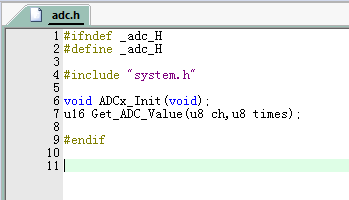
11、下图是adc.h文件的代码,如下图:
12、至此所有代码都结束,对所有代码进行编译,0错误,0警告,接下来就可以将代码下载到开发学习板中开始观察现象了,如下图:

13、下载代码后,在电脑上打开串口助手观察实验现象,系统通过串口输出AD值以及转换后的电压值,如下图:

