CorelDRAW中用刻刀工具将文字一分为二

 时间:2026-02-12 15:36:13

1、双击“矩形工具”绘制同页面大小一样的矩形,填充黑色,然后输入文字。选中文字按下快捷键“P”,使文字水平垂直居中在矩形区域内,如图。

CorelDRAW中用刻刀工具将文字一分为二

2、选择工具箱中“刻刀工具”,属性栏设置模式为“2点线模式”,此模式可以沿直线切割对象,如图所示。

CorelDRAW中用刻刀工具将文字一分为二

3、将“刻刀工具”定位在文字对象上按住鼠标不松手,然后按住Shift键向下拖拽鼠标到文字对象底端,此时文字切割完成,如图。

CorelDRAW中用刻刀工具将文字一分为二

4、单击“选择工具”,选择切割后的对象并移动,如图。

CorelDRAW中用刻刀工具将文字一分为二

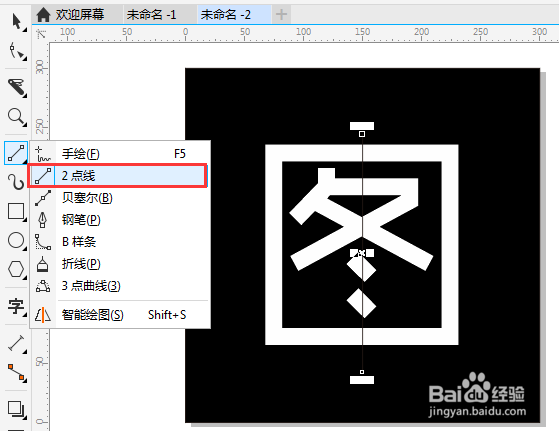
1、使用手绘工具,在文字中间绘制线条。

CorelDRAW中用刻刀工具将文字一分为二

2、先选择线条,再加选文字,执行“修剪”命令,这时文字即从线条的地方分成两半,如图。
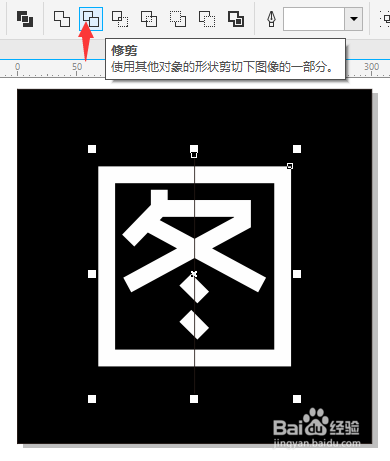
CorelDRAW中用刻刀工具将文字一分为二

3、Delete删除线条,使用“选择工具”选择文字,执行“拆分”操作,如图。
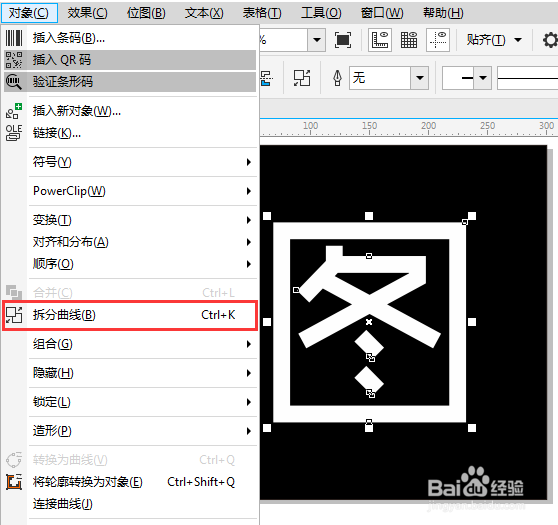
CorelDRAW中用刻刀工具将文字一分为二

4、最后,用“选择工具”框选左侧被打散图形,执行“合并”操作,相同的方法组合另一半,即成了两半,如图所示。
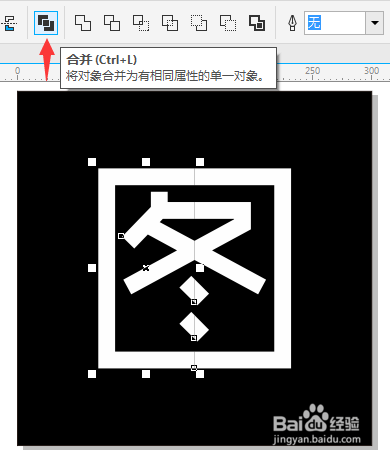
CorelDRAW中用刻刀工具将文字一分为二

CorelDRAW中用刻刀工具将文字一分为二

  • CDR中怎样将图片设置为画布背景
  • CorelDRAW 如何调整图片饱和度
  • CorelDRAW软件怎么绘制一个咖啡杯子?
  • ai选中图形如何调出缩放
  • cdr实例设计之绘制铅笔
  • 热门搜索
    阅读手抄报图片大全 军训手抄报 优秀手抄报 民风民俗手抄报 感恩手抄报图片大全 法制手抄报内容资料 法制手抄报图片 节能减排手抄报 病毒手抄报 关于花的手抄报