WPS中Excel取消合并单元格后怎么快速填充?

 时间:2026-04-23 20:12:21

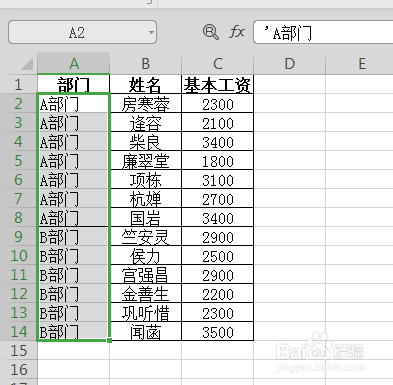
1、使用WPS2019打开要处理的文档,罩婶选中要取消合并的单元格,如下图所示:
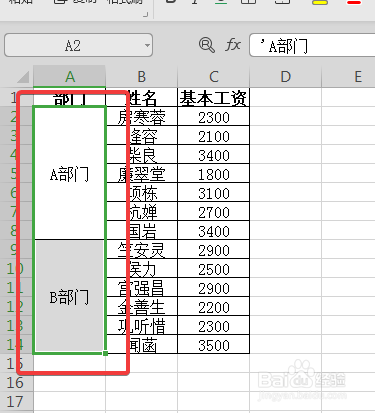
WPS中Excel取消合并单元格后怎么快速填充?

2、点击【开追肤截始】——【合并居中】——【拆分并填充内容】,如下图所示:
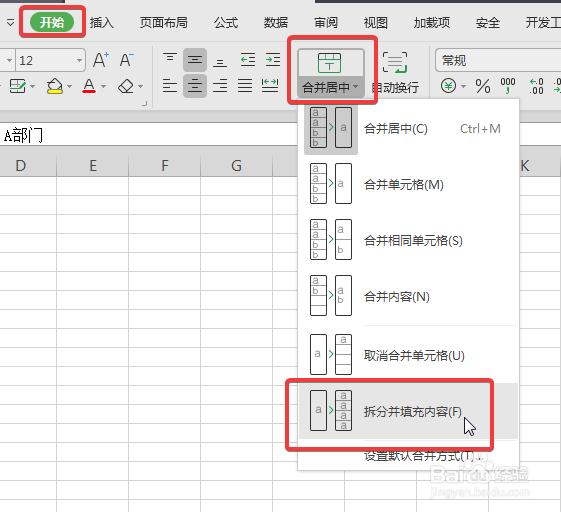
WPS中Excel取消合并单元格后怎么快速填充?

3、这样取胳季消合并单元格后,完成快速填充,如下图所示:

WPS中Excel取消合并单元格后怎么快速填充?

1、选中取消合并后的单元格,按快捷键【CTRL+G】,弹出【定位】对话框,如下图所示:
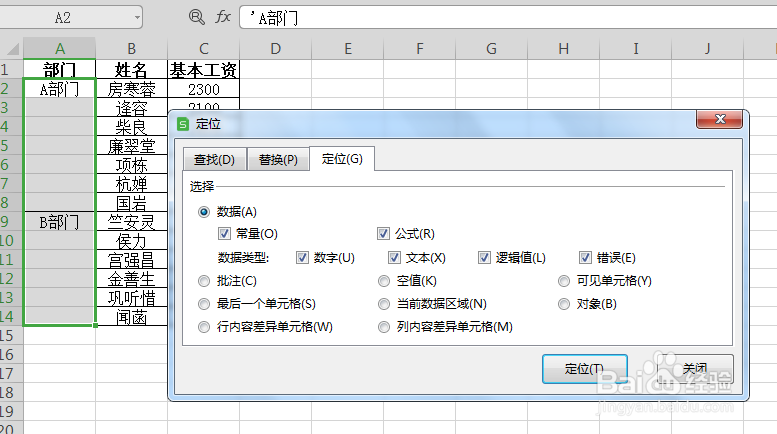
WPS中Excel取消合并单元格后怎么快速填充?

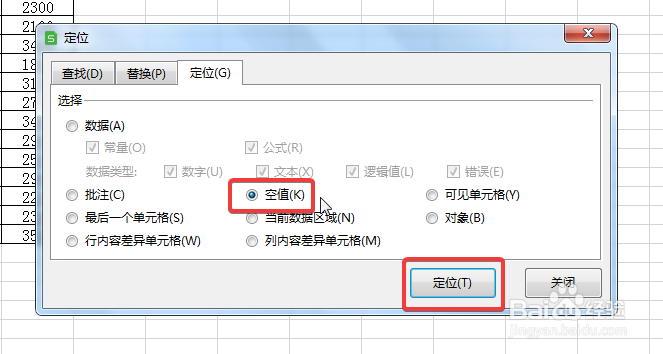
2、选择【空值】,点击【定位】,如下图所示:

WPS中Excel取消合并单元格后怎么快速填充?

3、直接输入公式:=A2,如下图所示:

说明:公式中的“A2”要根据实际需求填写。
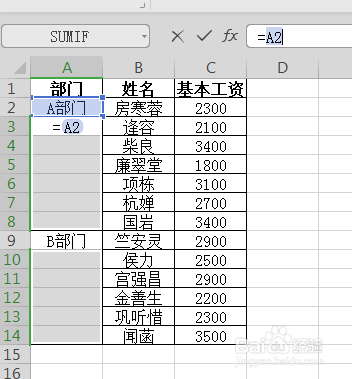
WPS中Excel取消合并单元格后怎么快速填充?

4、按快捷键【Crtl+Enter】,同样可以实现取消合并单元格后,完成快速填充,如下图所示:
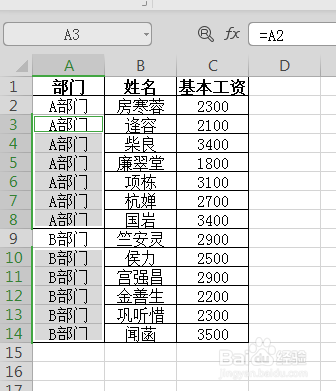
WPS中Excel取消合并单元格后怎么快速填充?

  • WPS表格如何取消合并单元格后填充
  • WPS表格创建超级表之后如何再退出?
  • wps中excel怎么计算目标单元格所在的行
  • 怎么用Microsoft Word制作下拉列表选项?
  • Excel怎么隐藏表格错误值
  • 热门搜索
    手抄报图 劳动手抄报内容 消防安全手抄报图片 生物手抄报 疫情防控手抄报 七夕节手抄报 黄河手抄报 关于儿童节的手抄报 化学手抄报 关于水的手抄报