Windows Server 2012 如何添加英文语言

 时间:2024-10-11 18:39:40

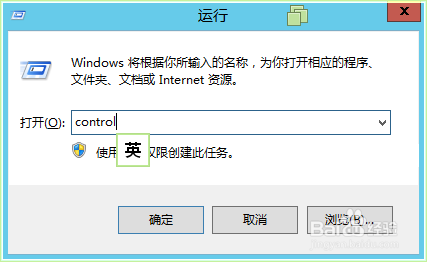
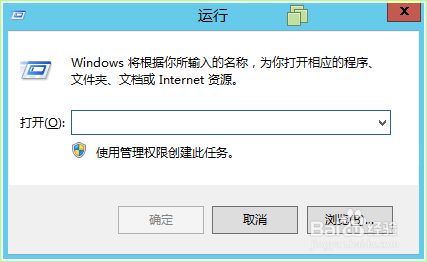
1、同时按下键盘上的“徽标键”和“R 键”调出“运行”窗口,“徽标键”位于键盘左下角“Ctrl 键”与“Alt 键”之间。
Windows Server 2012 如何添加英文语言

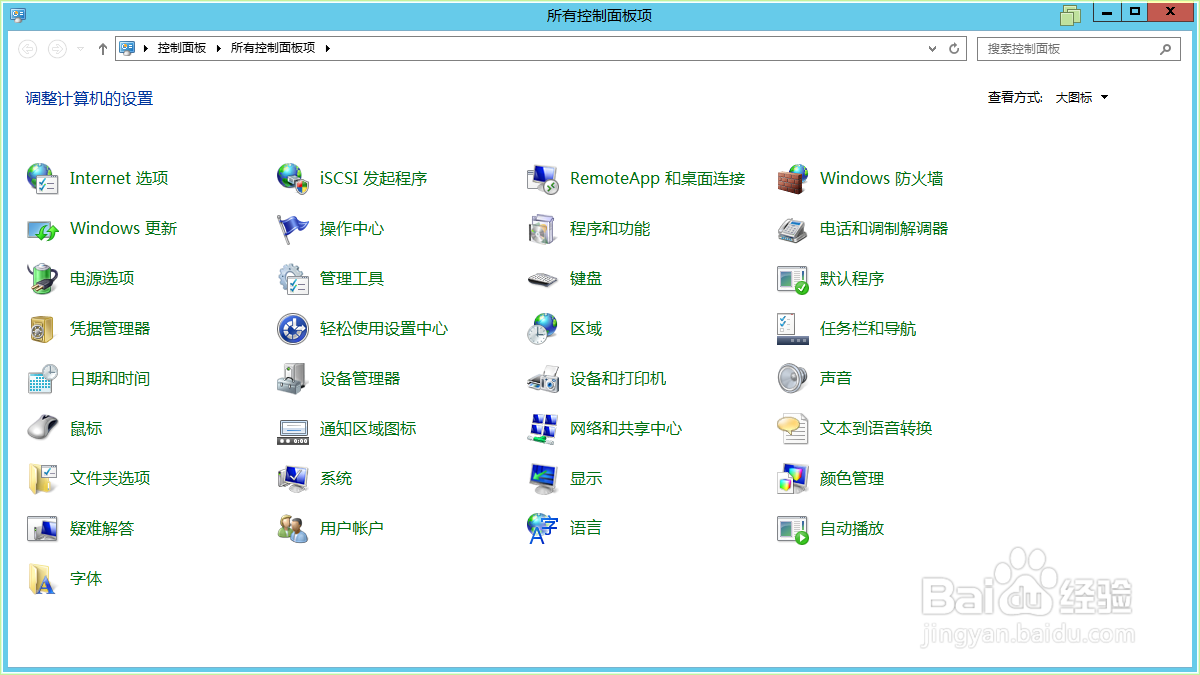
2、在运行框中输入“control”,点击“确定”,调出控制面板界面。

Windows Server 2012 如何添加英文语言

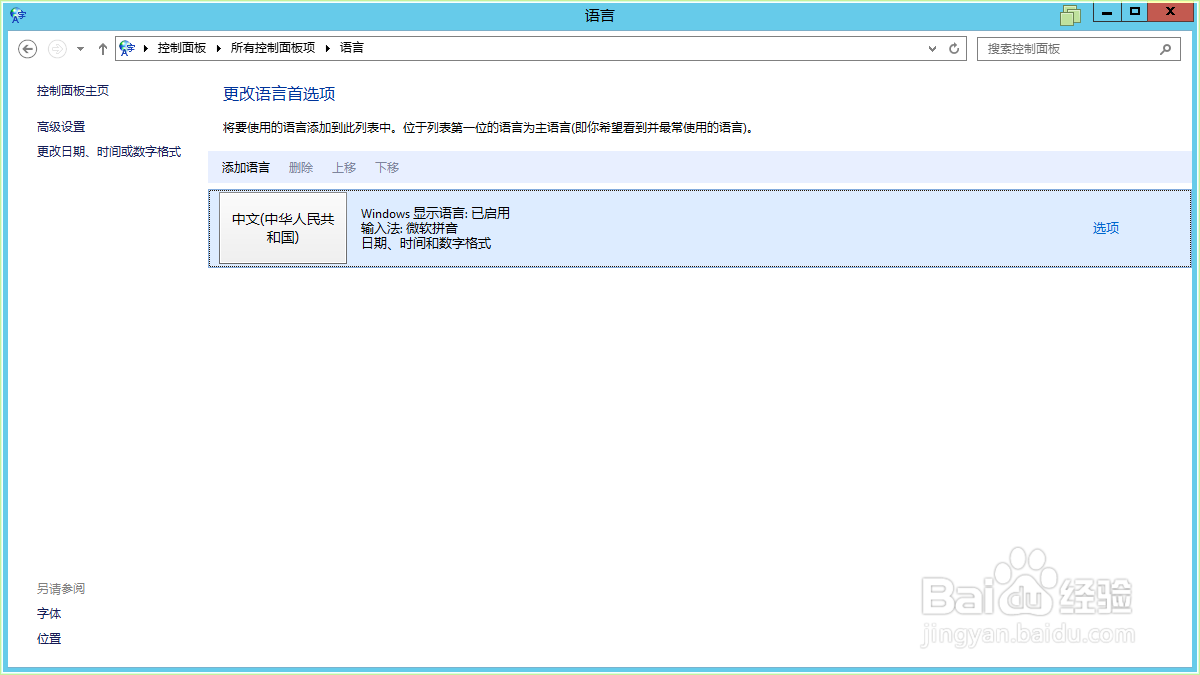
3、点击“语言”,调出“语言”界面。

Windows Server 2012 如何添加英文语言

4、点击“添加语言”。

Windows Server 2012 如何添加英文语言

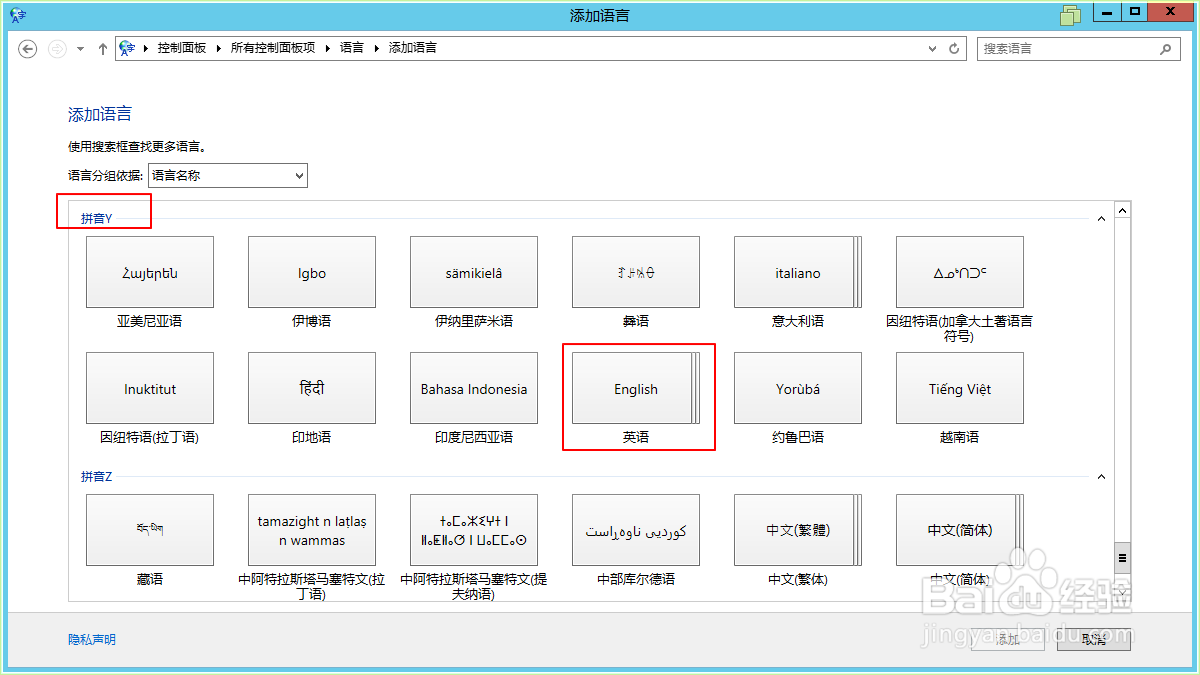
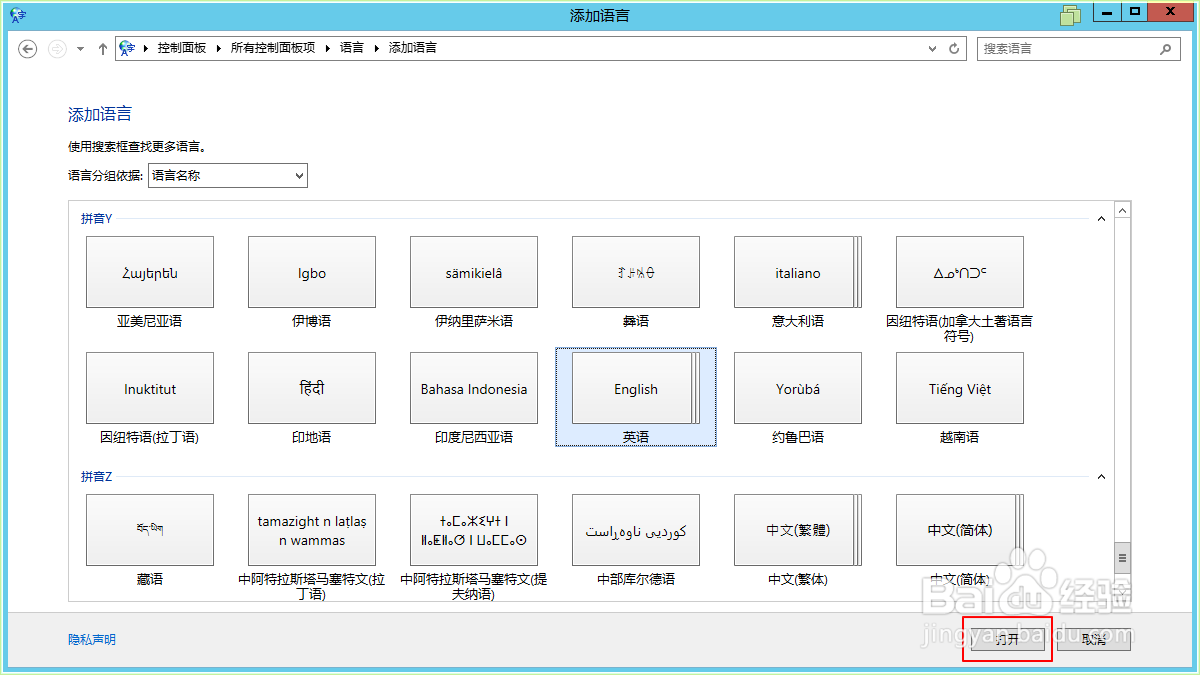
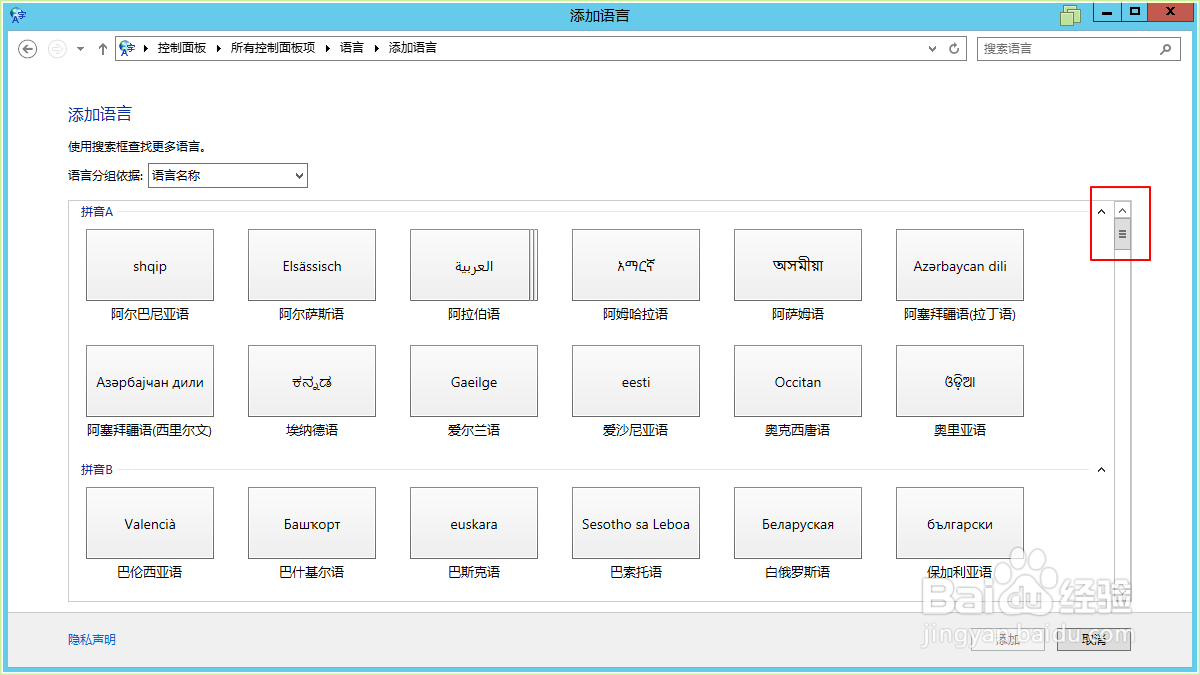
5、鼠标点击右侧滚动条按钮,按住鼠标左键并向下拖动,找到“拼音 Y”那一栏。
Windows Server 2012 如何添加英文语言

6、点击“英语”框。

Windows Server 2012 如何添加英文语言

7、点击“打开”。

Windows Server 2012 如何添加英文语言

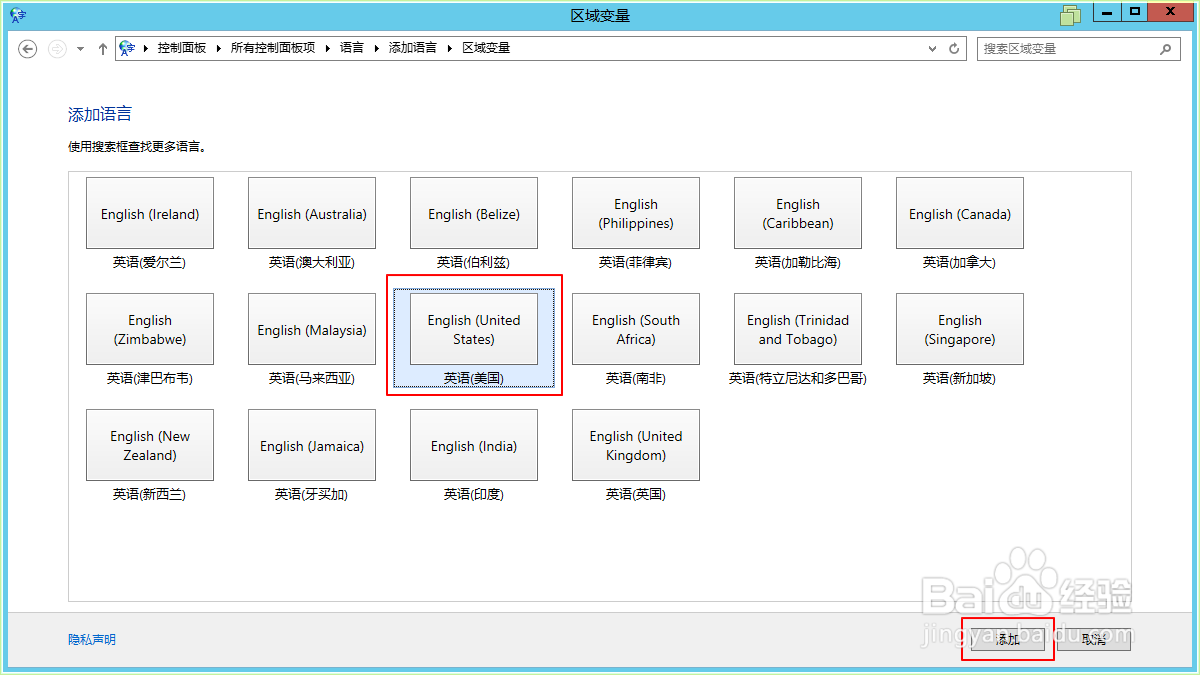
8、点击“英语(美国)”,再点击“添加”。

Windows Server 2012 如何添加英文语言

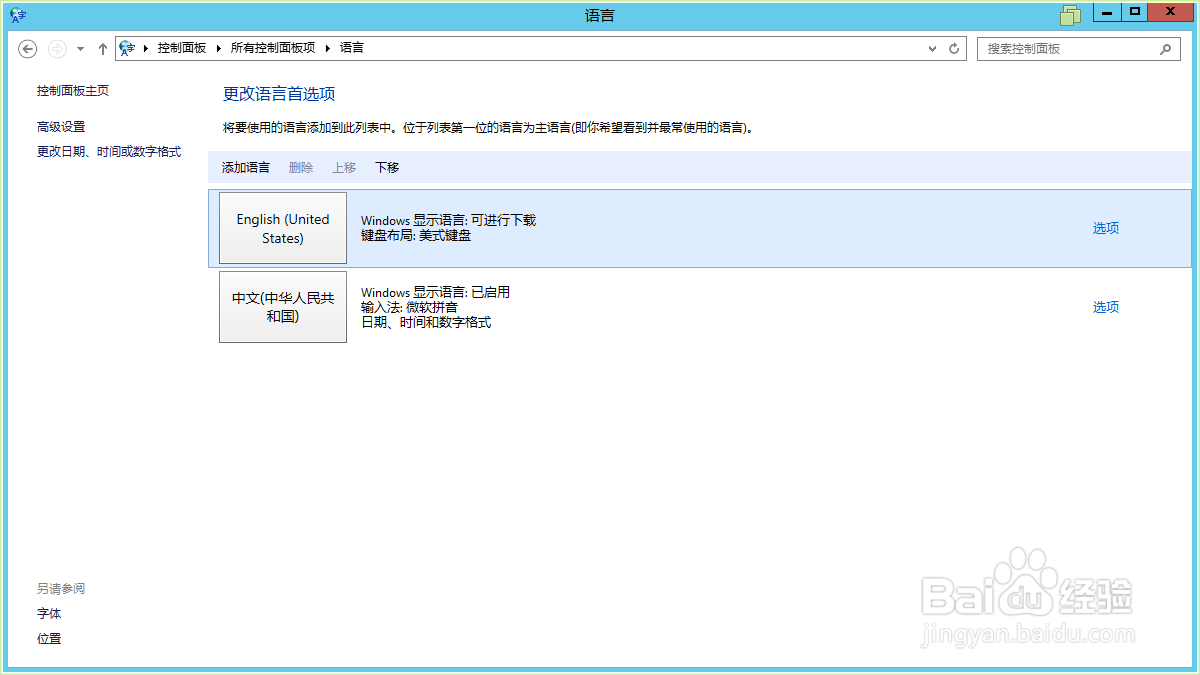
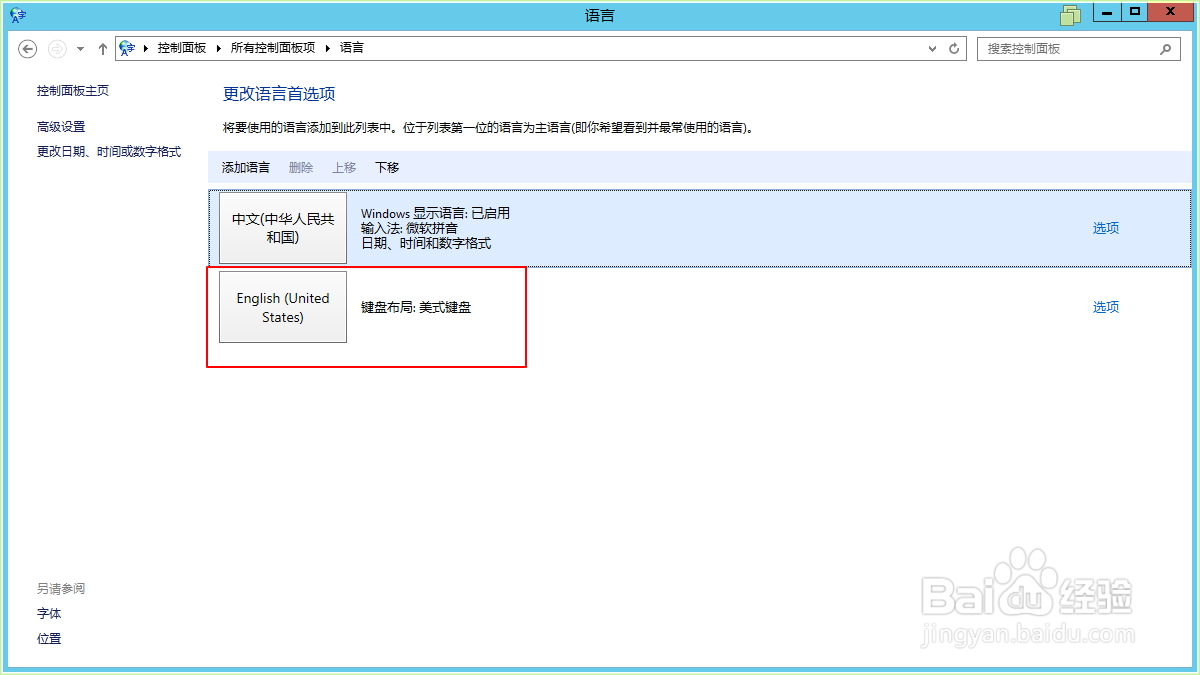
9、返回“语言”主界面,可以看到已成功添加语言“English (United States)”,并添加键盘布局“美式键盘”。
Windows Server 2012 如何添加英文语言

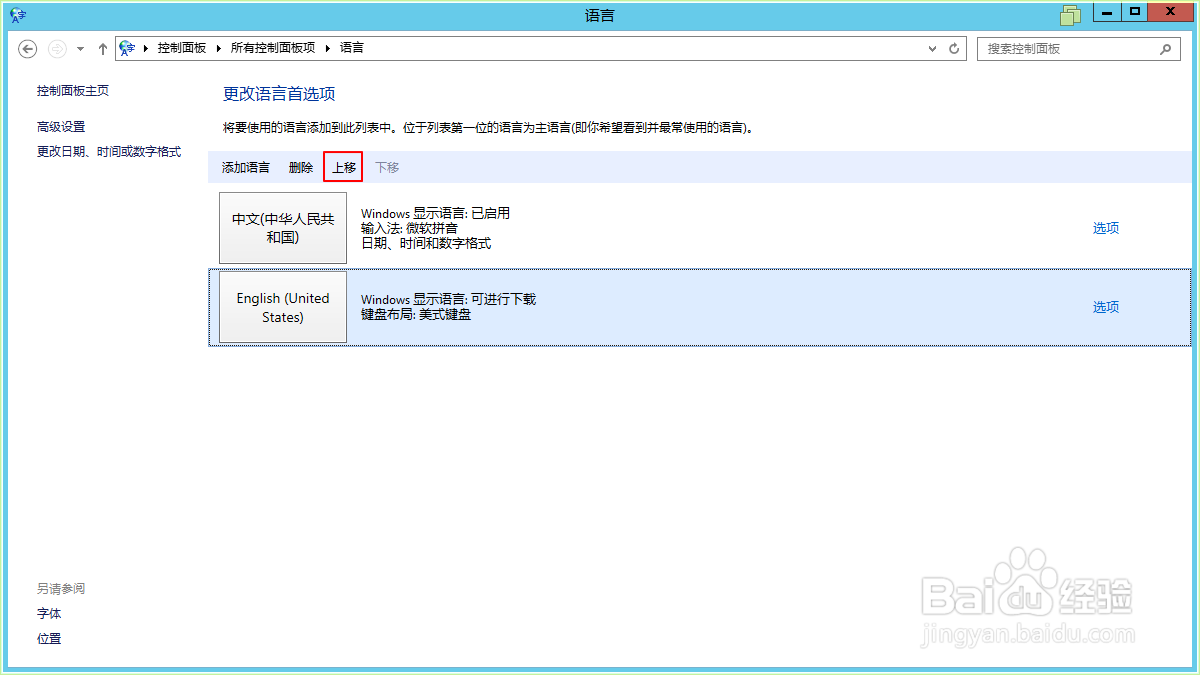
10、选中“English (United States)”,点击“上移”按钮将英语调到首位。
Windows Server 2012 如何添加英文语言

11、“English (United States)”已被调到首位。

Windows Server 2012 如何添加英文语言

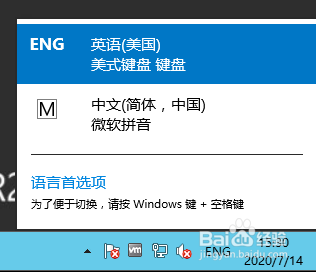
12、这样默认输入法就是“美式键盘”了,避免了默认输入法是中文输入法的烦恼。

Windows Server 2012 如何添加英文语言Windows Server 2012 如何添加英文语言
  • C#程序怎么设置数据库连接超时
  • 隐藏/恢复快速切换用户功能的方法(Win10)
  • win7系统怎么启动电脑服务Network Connections
  • SQL Server如何设置处理器
  • 怎么关闭360主动防御
  • 热门搜索
    环境教育手抄报 安全手抄报花边 手抄报花边简单图案 关于父母爱的手抄报 环境保护手抄报图片 校园文明手抄报内容 运动与健康手抄报 关于孝的手抄报内容 好人好事手抄报 生活中的语文手抄报