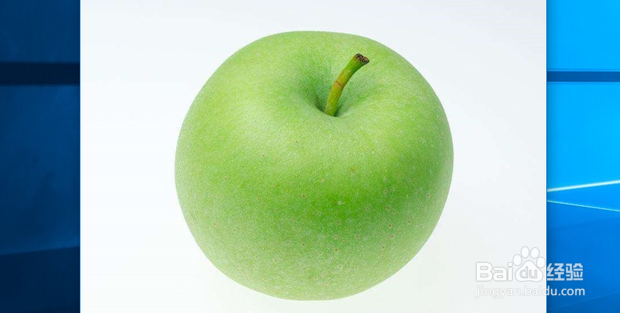
1、比如,要把下面的青苹果的香蕉放在同一张图片。

2、首先,打开Photoshop软件。

3、按住Ctrl + O,在弹出的窗口中,按住Ctrl键,选择青苹果和香蕉的图片,点击——打开。

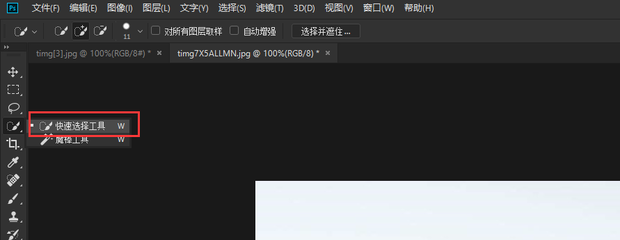
4、选择快速选择工具。
5、把青苹果快速选择。

6、按住Ctrl + C,复制图层。
7、在香蕉界面按Ctrl + V进行粘贴。

8、按住Ctrl + T把青苹果进行缩小。

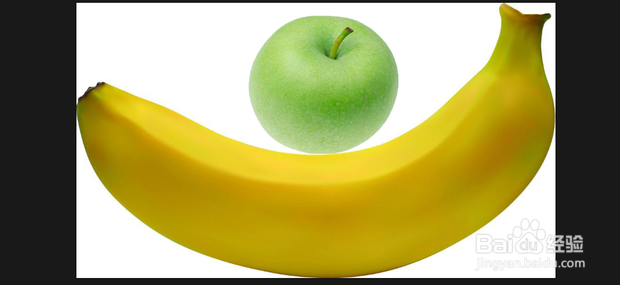
9、把青苹果移动到合适的位置就可以了。
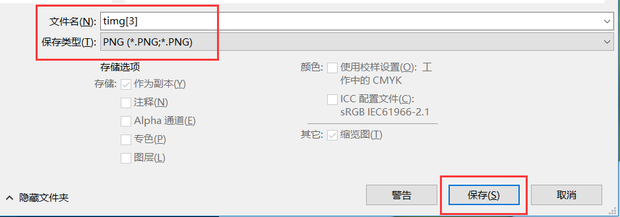
10、按住Ctrl + S保存到自己想要的位置。
时间:2026-04-23 12:50:50
1、比如,要把下面的青苹果的香蕉放在同一张图片。
2、首先,打开Photoshop软件。
3、按住Ctrl + O,在弹出的窗口中,按住Ctrl键,选择青苹果和香蕉的图片,点击——打开。
4、选择快速选择工具。
5、把青苹果快速选择。
6、按住Ctrl + C,复制图层。
7、在香蕉界面按Ctrl + V进行粘贴。
8、按住Ctrl + T把青苹果进行缩小。
9、把青苹果移动到合适的位置就可以了。
10、按住Ctrl + S保存到自己想要的位置。
