iPhone苹果手机怎么设置搜狗输入法允许完全访问

 时间:2026-04-22 11:22:06

1、在手机主屏幕上找到“设置”,点击打开,如下图所示

iPhone苹果手机怎么设置搜狗输入法允许完全访问

2、在设置界面,点击选择“通用”,如下图所示

iPhone苹果手机怎么设置搜狗输入法允许完全访问

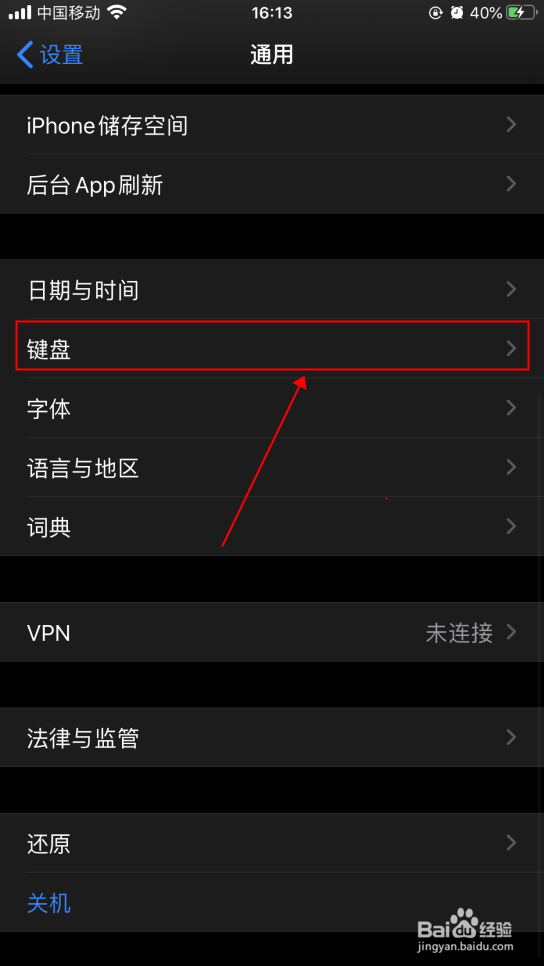
3、在通用界面,点击选择“键盘”,如下图所示

iPhone苹果手机怎么设置搜狗输入法允许完全访问

4、在键盘界面,点击选择“键盘”,如下图所示

iPhone苹果手机怎么设置搜狗输入法允许完全访问

5、在键盘列表界面,点击选择“搜狗”,如下图所示

iPhone苹果手机怎么设置搜狗输入法允许完全访问

6、在搜狗键盘界面,点击把“允许完全访问”右侧的开关打开,如下图所示

iPhone苹果手机怎么设置搜狗输入法允许完全访问

7、弹出提示窗口,点击选择“允许”,即可完成设置搜狗输入法允许完全访问,如下图所示

iPhone苹果手机怎么设置搜狗输入法允许完全访问

iPhone苹果手机怎么设置搜狗输入法允许完全访问

1、1.在手机主屏幕上找到“设置”,点击打开。

2.在设置界面,点击选择“通用”。

3.在通用界面,点击选择“键盘”。

4.在键盘界面,点击选择“键盘”。

5.在键盘列表界面,点击选择“搜狗”。

6.在搜狗键盘界面,点击把“允许完全访问”右侧的开关打开。

7.弹出提示窗口,点击选择“允许”,即可完成设置搜狗输入法允许完全访问。

  • 苹果13手机搜狗输入法设置完全访问方法
  • iPhone14如何开启全键盘控制功能
  • 苹果输入法总是打错字
  • 苹果手机键盘如何关闭听写?
  • 苹果13手机如何关闭显示小写键盘?
  • 热门搜索
    小学生三年级手抄报 爱国诚信友善手抄报 防灾减灾手抄报大全 感恩妈妈手抄报内容 书香校园手抄报图片 抗震救灾手抄报 运动会手抄报图片 传染病防控手抄报 a4手抄报版面设计图 英语中秋节手抄报