PPT 2016中绘制表格的几种方法

 时间:2026-02-14 05:26:50

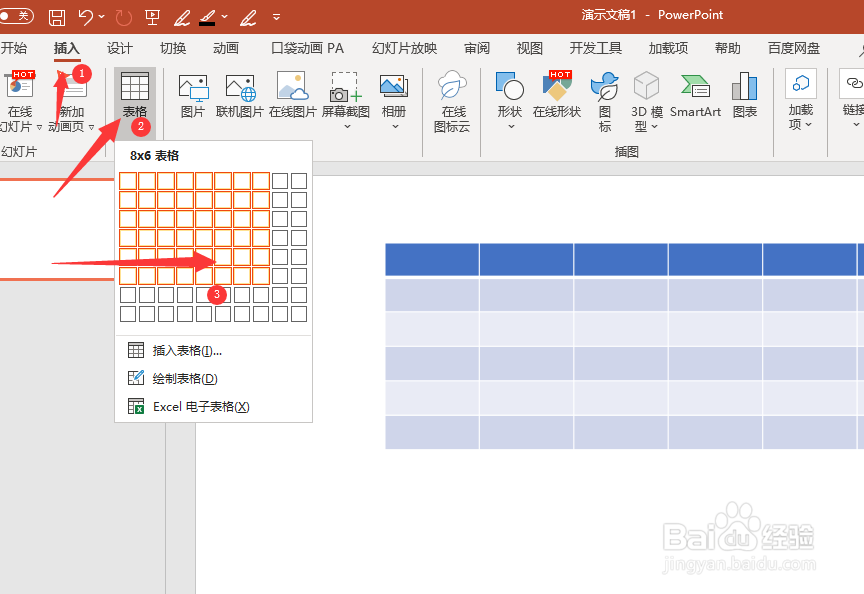
1、第一种,在选项卡“插入”中点“表格”,在下面的“插入表格”中,用鼠标划出所需要的行数和列数,然后点鼠标左键。
PPT 2016中绘制表格的几种方法

2、这样一个表格就诞生了。然后就可以表格进行其他的修饰和编辑。

PPT 2016中绘制表格的几种方法

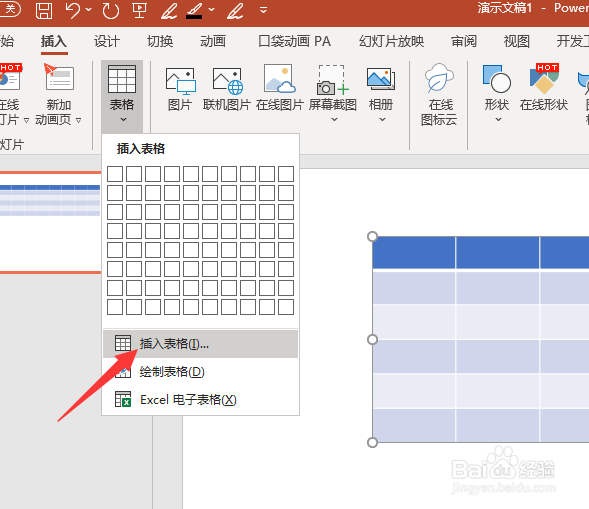
3、第二种,在选项卡“插入”中点“表格”,在下面选第二个“插入表格”。

PPT 2016中绘制表格的几种方法

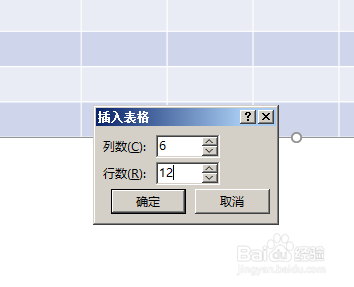
4、在出现的对话框中填入需要的列数和行数,按确定,一个表格就建成了。

PPT 2016中绘制表格的几种方法

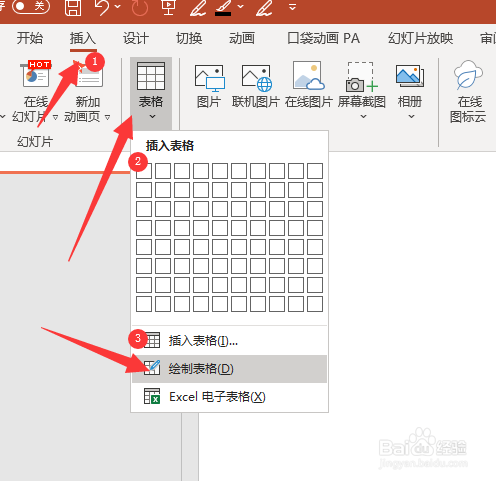
5、第三种,在选项卡“插入”中点“绘制表格”,光标会变成一个笔样,用鼠标在幻灯片上拖出一个矩形,这样一个表格的外框就出现了。
PPT 2016中绘制表格的几种方法

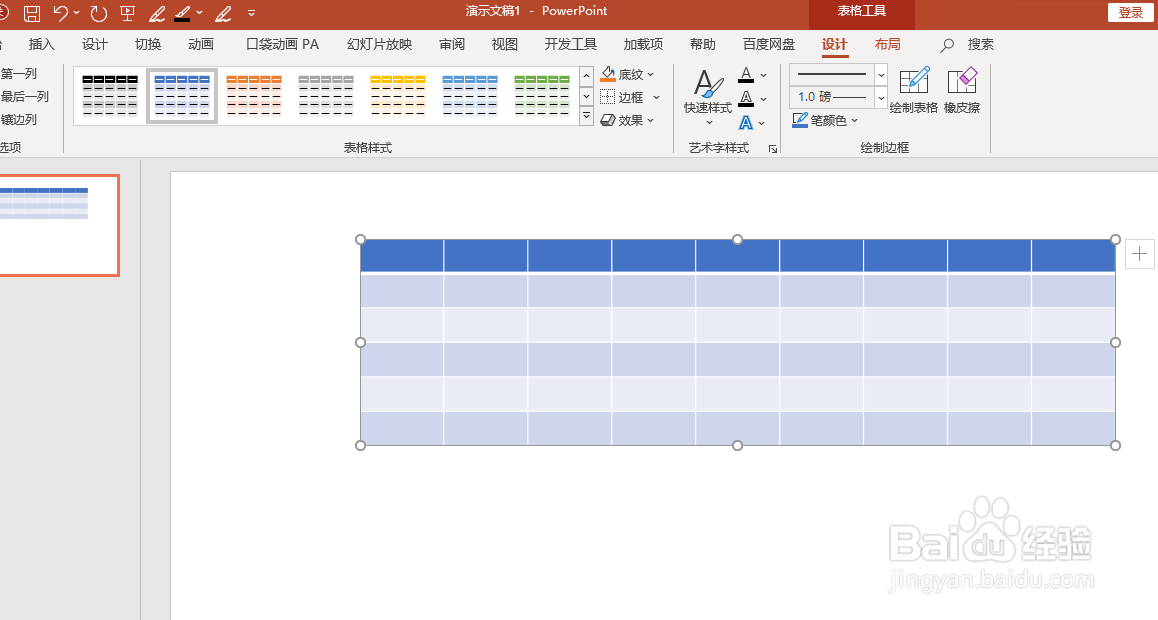
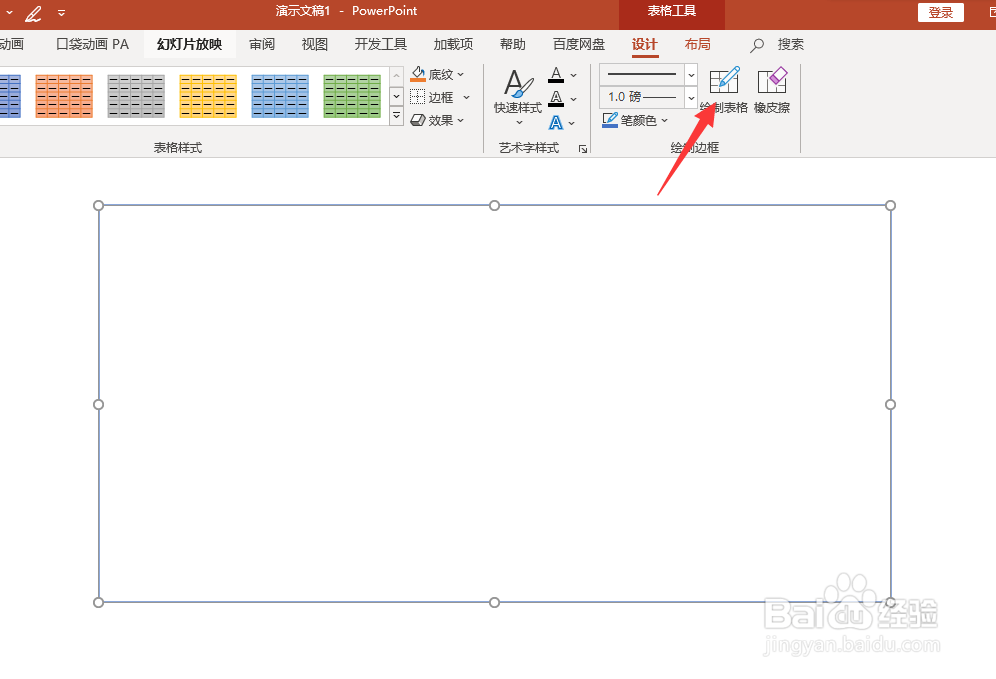
6、这时选项卡会自动到“设计”,点上面的“绘制表格”,就可以在刚才的框中绘制横线、竖线和斜线了。
PPT 2016中绘制表格的几种方法

  • 在ppt中创建连续循环
  • ppt绘图工具在哪里
  • PPT怎么做凹形微立体效果
  • 如何用PPT制作太阳小图标
  • 如何利用PPT文本框制作圆形射线效果
  • 热门搜索
    国学经典手抄报资料 六年级手抄报大全 关于春节手抄报的内容 安全方面的手抄报 初中手抄报版面设计 关于三爱的手抄报 科学手抄报的资料 关于孝的手抄报内容 健康小报手抄报 环境保护手抄报图片