PS如何使用剪切蒙版

 时间:2024-10-14 15:50:08

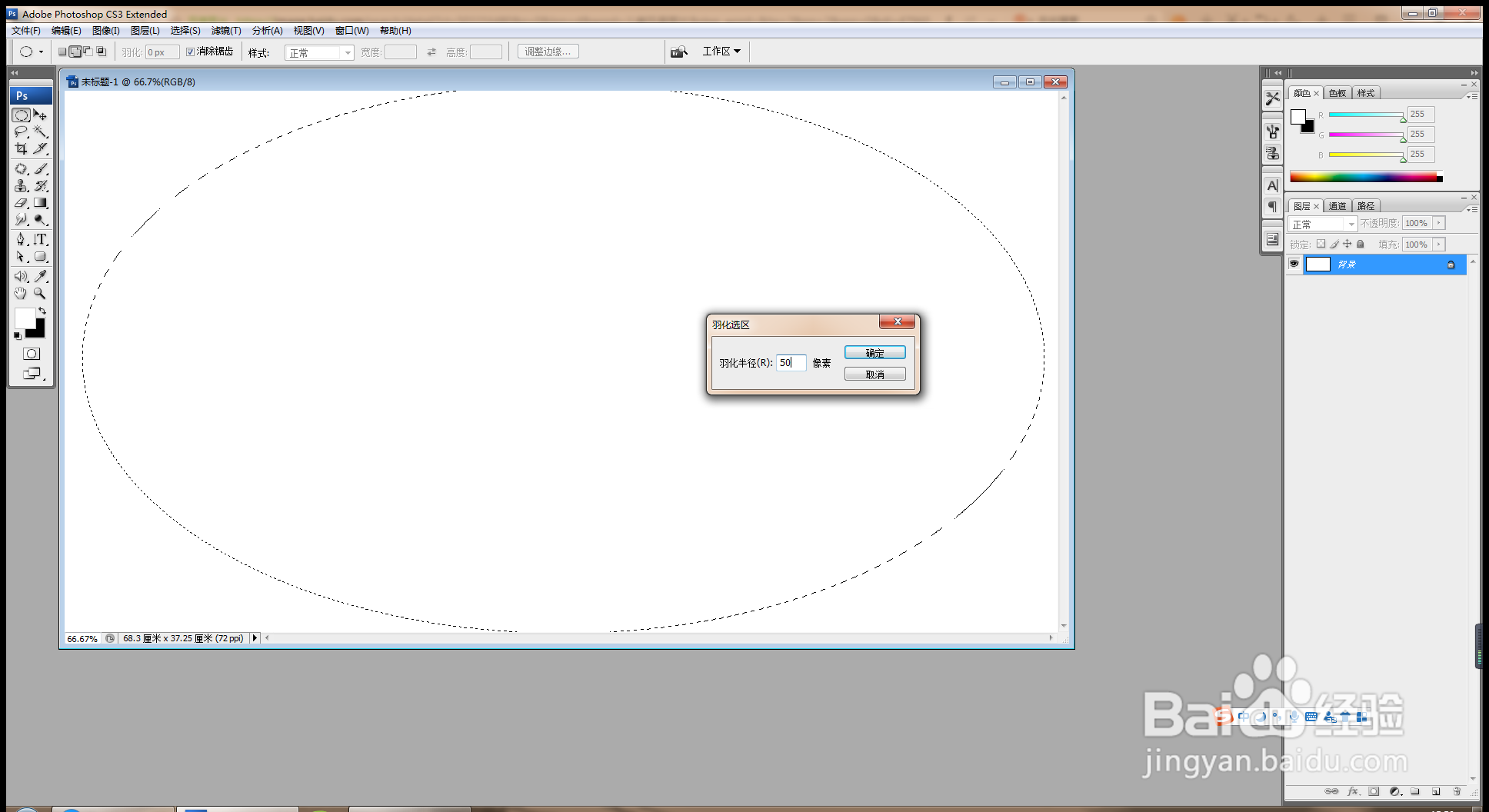
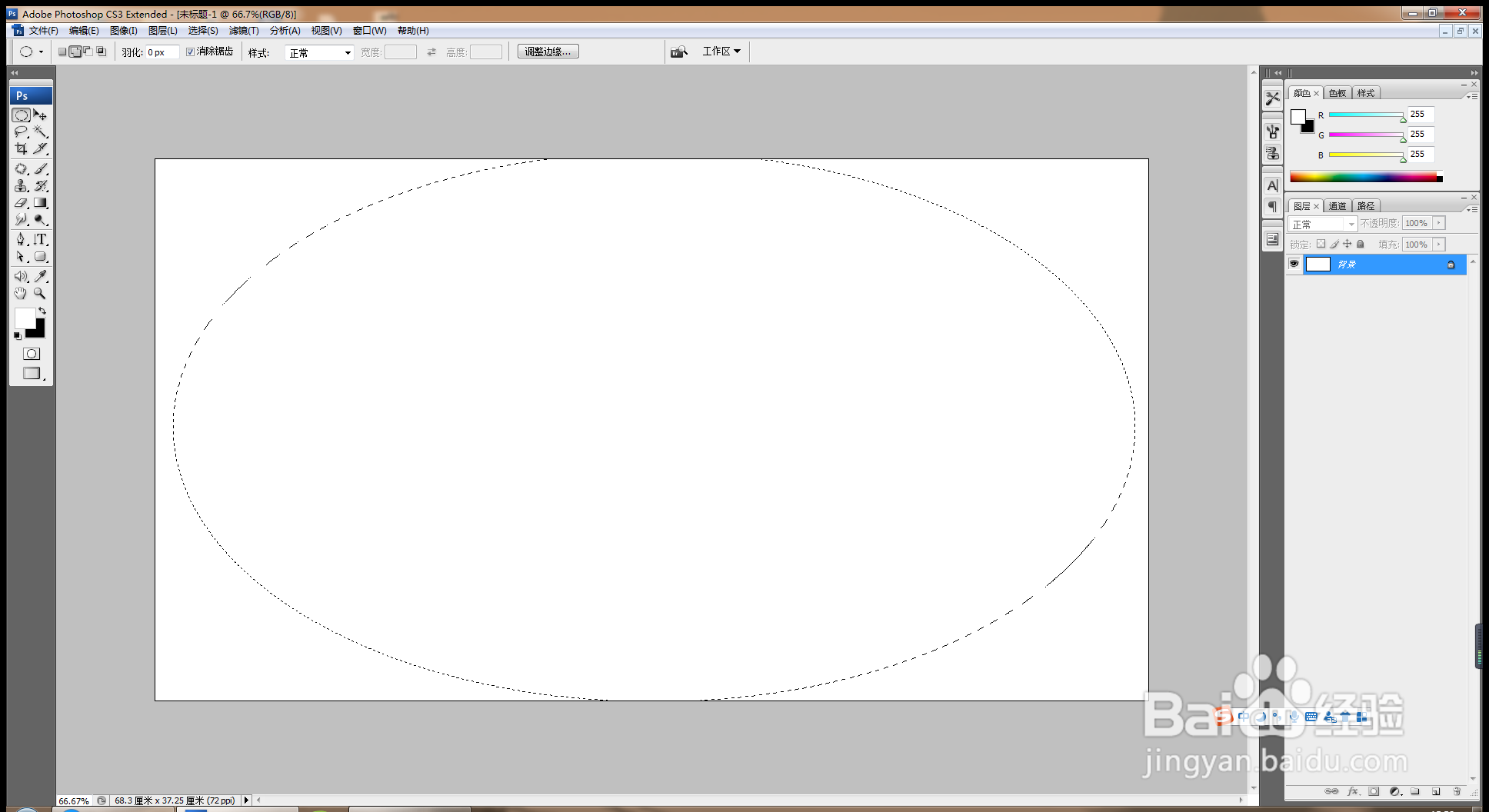
1、新建空白背景,椭圆形选区工具,绘制选区,如图
PS如何使用剪切蒙版

2、羽化半径50像素,点击确定,如图

PS如何使用剪切蒙版

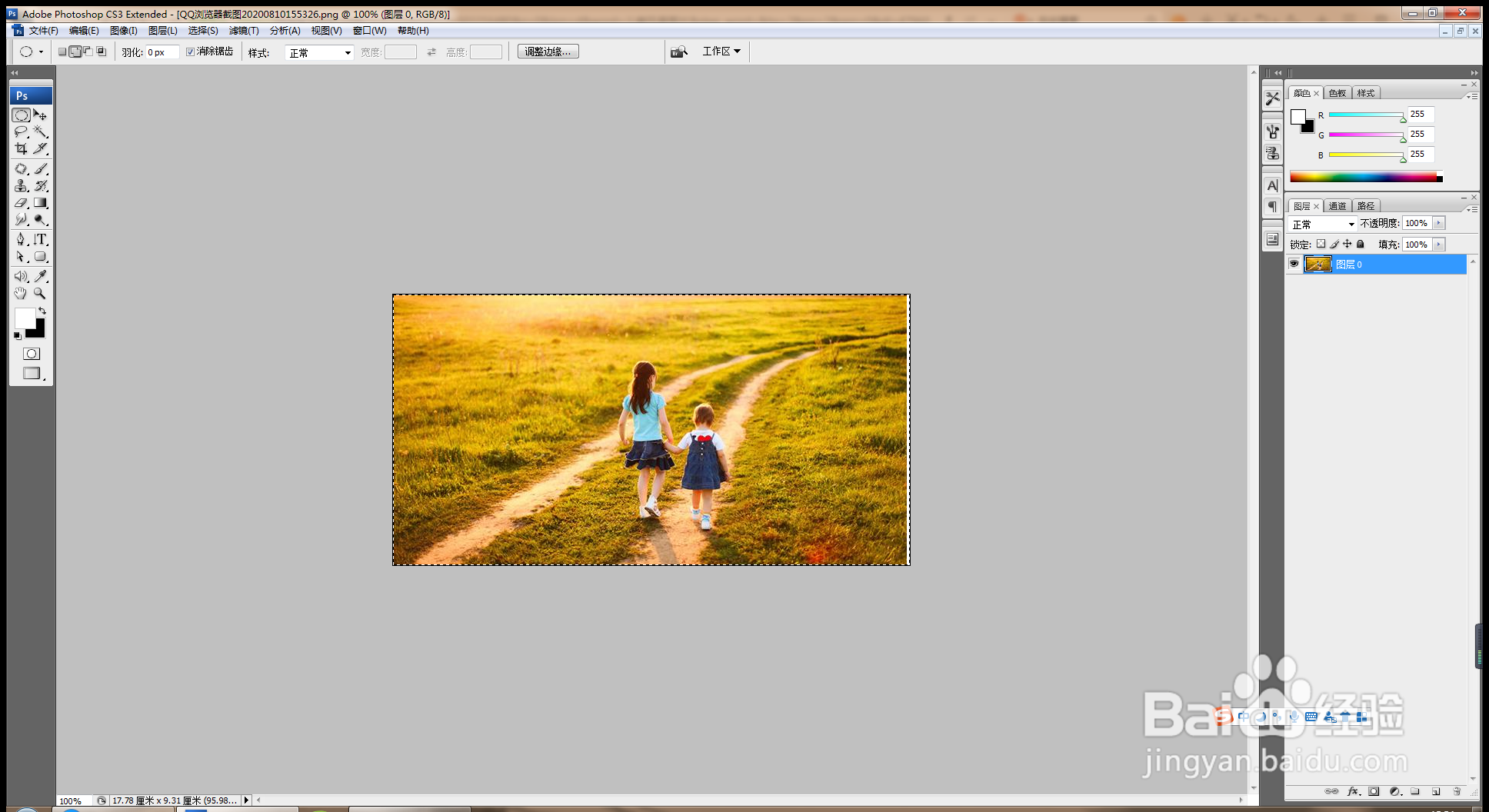
3、打开图片,按crl+a全选,按crl+c复制,crl+v粘贴,如图

PS如何使用剪切蒙版

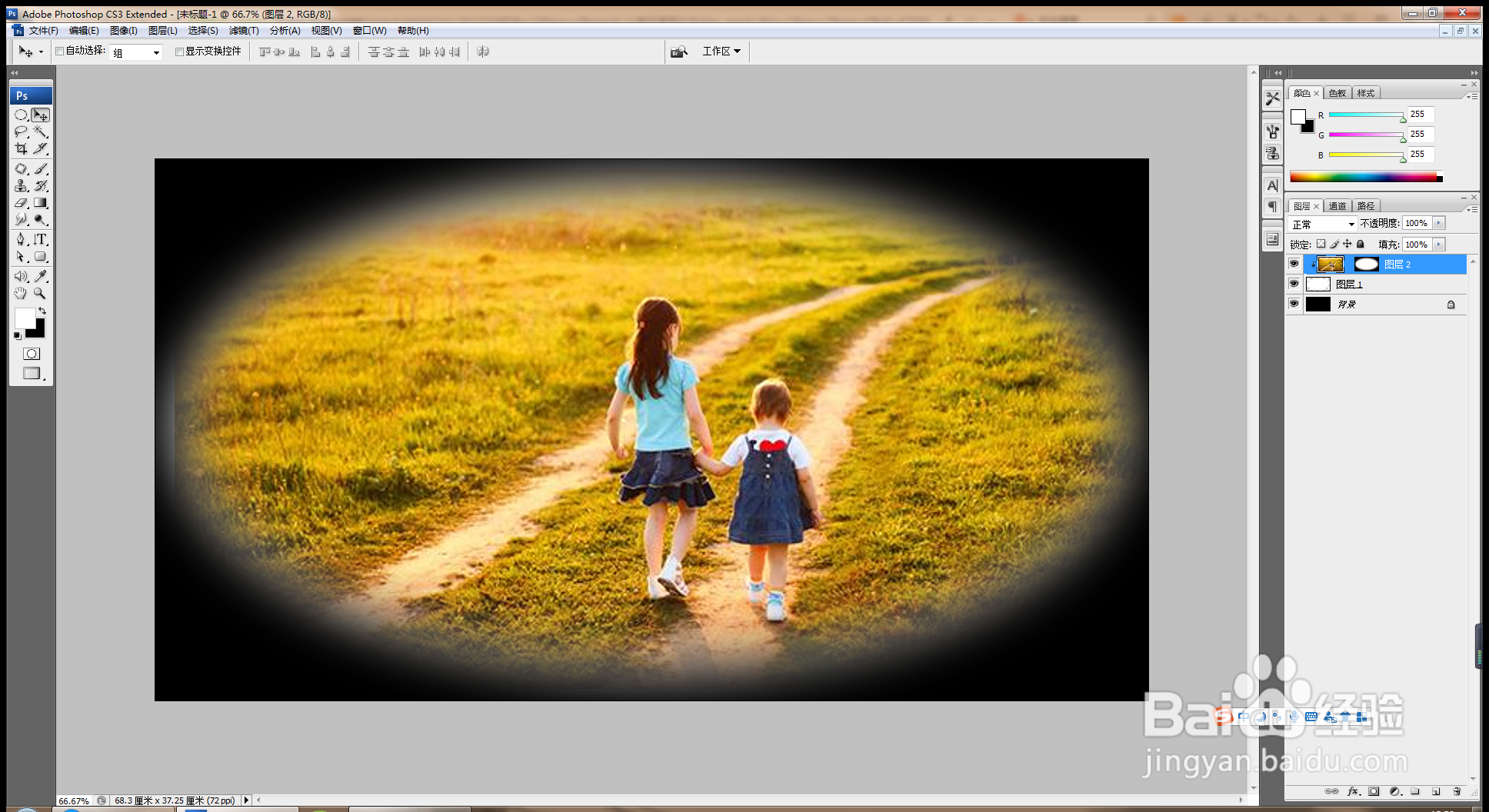
4、按crl+T对图片实现自由变换,将椭圆形选区做调整,图片做基本的调整,如图
PS如何使用剪切蒙版

5、再次按crl+o打开图片,如图

PS如何使用剪切蒙版

6、图片移入到当前背景图层,新建图层蒙版,选择黑白渐变,再次选择橡皮擦擦除,如图

PS如何使用剪切蒙版

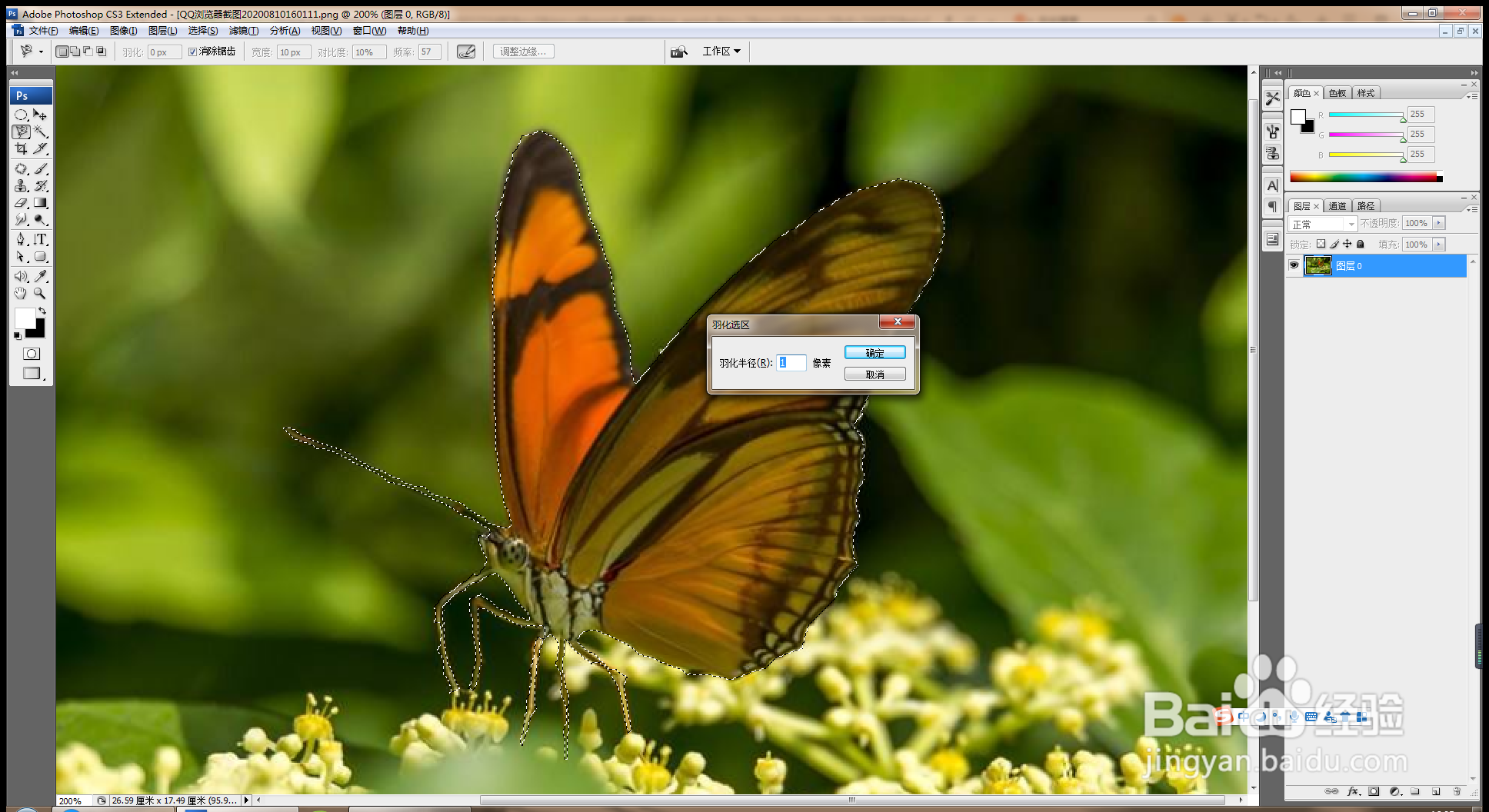
7、再次打开一张图片,磁性套索工具抠图,载入选区,如图

PS如何使用剪切蒙版

8、羽化半径1,边缘不太硬,变得更加光滑,如图

PS如何使用剪切蒙版

9、将图片自由变换,调整图片,如图

PS如何使用剪切蒙版

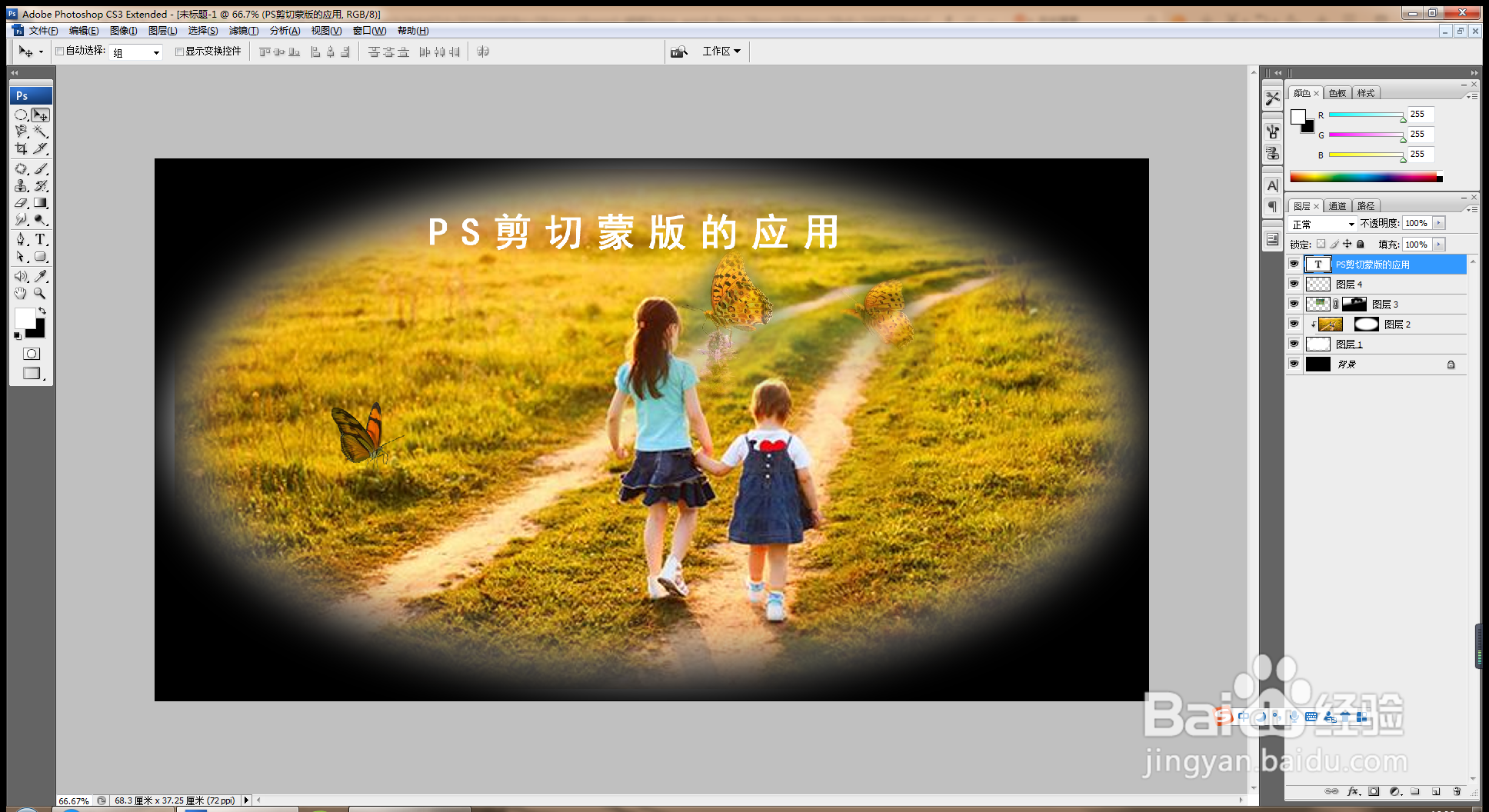
10、输入文字填充白色,如图

PS如何使用剪切蒙版
  • PS如何使用剪切蒙版
  • PS做剪切蒙版
  • PS中怎样创建剪切蒙版?
  • ps蒙版和剪切蒙版的作用是什么?
  • PS中剪切蒙版如何使用(91)
  • 热门搜索
    二年级手抄报图片 数学家的故事手抄报 讲文明懂礼貌的手抄报 普通话规范字手抄报 五城同创手抄报 中国梦我的梦手抄报内容 手抄报8k版面设计图 文明礼仪手抄报诗歌 中秋节手抄报花边 感恩妈妈手抄报内容