AutoCAD如何画椭圆

 时间:2026-04-23 16:56:12

1、如下图所示,

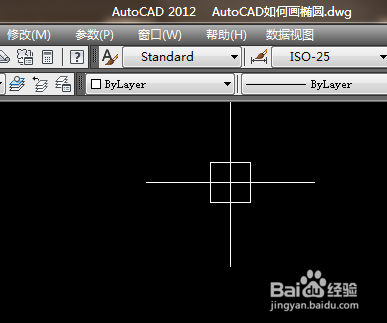
打开AutoCAD2012软件,新建一空白的CAD文件,

另存为:AutoCAD如何画椭圆
AutoCAD如何画椭圆

2、如下图所示,

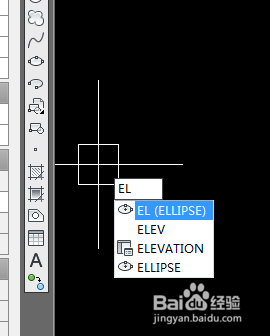
输入el,回车,激活椭圆命令,

或者点击坐标工具栏中的椭圆图标,激活椭圆命令。
AutoCAD如何画椭圆

3、如下图所示,

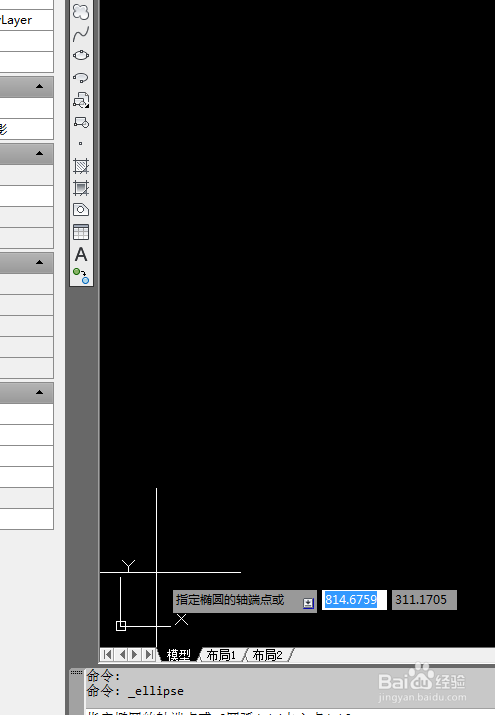
看软件左下角的信息栏,

要求指定椭圆的轴端点,

AutoCAD如何画椭圆

4、如下图所示,

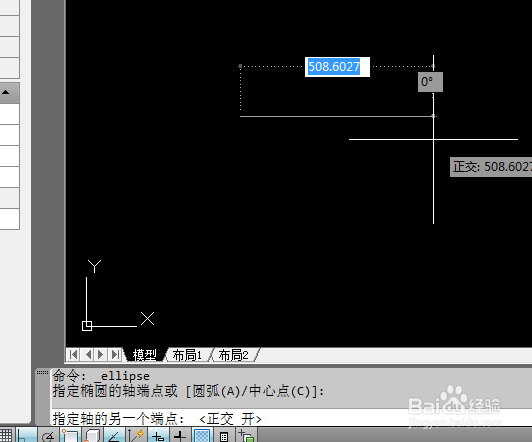
随意指定一点为第一个轴端点,

然后要求指定另一个端点。

AutoCAD如何画椭圆

5、如下图所示,

水平移动鼠标,再随意一点为另一个轴端点,

然后要求指定另一条半轴长度。
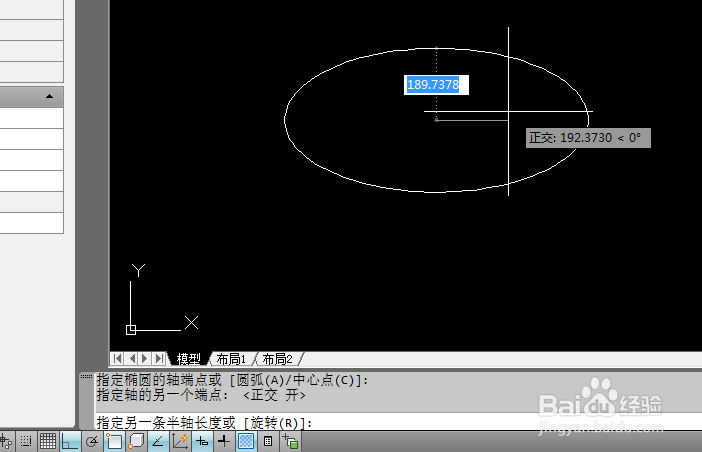
AutoCAD如何画椭圆

6、如下图所示,

移动鼠标,看着椭圆不断变化的大小,

在合适大小的时候,点击一下鼠标左键,

然后这个椭圆就画好了。
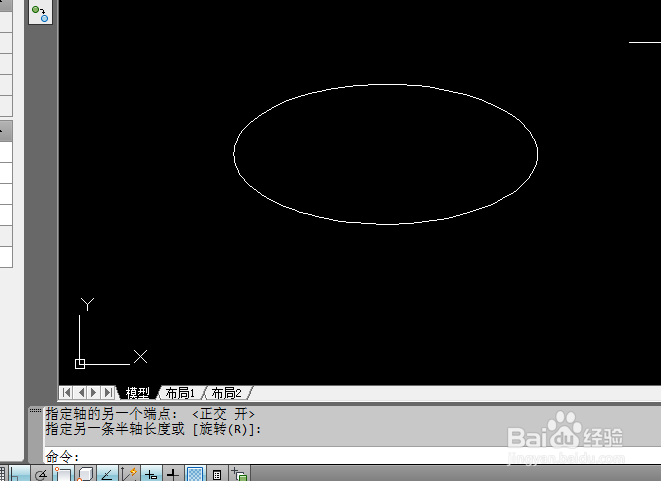
AutoCAD如何画椭圆

  • 斩魔录1.0正式版攻略 完美通关模式开局怎么玩
  • 如何做好市场调研的技巧
  • 草图大师如何两点绘制圆弧?
  • 《快乐星球》的男主叫什么名字,为什么他可以穿梭时空
  • AutoCAD2018直线怎么点选
  • 热门搜索
    三年级教师节手抄报 勾股定理手抄报 关于教师节手抄报 手抄报题目 文明用餐手抄报 励志手抄报图片 读书节的手抄报 光盘行动手抄报 防火手抄报图片 美文手抄报