PPT制作抽奖转盘

 时间:2026-02-14 10:36:37

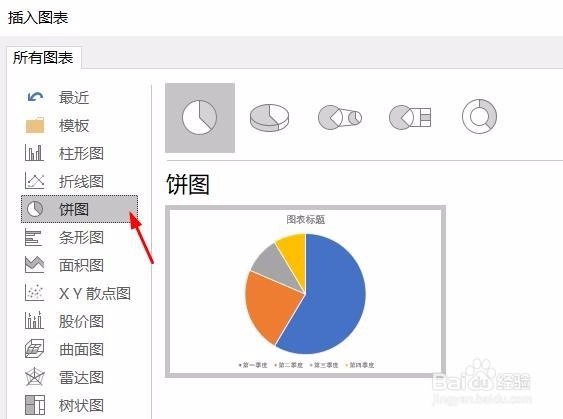
1、打开PPT2016,【开始】—【插入】—【图表】—【饼图】

PPT制作抽奖转盘

PPT制作抽奖转盘

PPT制作抽奖转盘

2、调整第二列数值),平分抽奖盘。例如全部设置数值为1

PPT制作抽奖转盘

3、插入文字,调整大小和位置,抽奖盘盘底设计完成

PPT制作抽奖转盘

4、【插入】—【形状】

两个箭头一个圆形,【鼠标右键】—【组合】

【插入】—【形状】,设置一个开始按钮

PPT制作抽奖转盘

PPT制作抽奖转盘

5、选中向下的箭头,【开始】—【绘图】—【形状填充】选择无填充—【形状轮廓】选择无轮廓。将向下的箭头进行了“隐藏处理”

PPT制作抽奖转盘

6、选中箭头组合,【动画】—【陀螺旋】

PPT制作抽奖转盘

7、添加触发器为开始按钮

打开【动画窗格】,双击【组合22】,打开【计时】选项卡进行相应的设置

PPT制作抽奖转盘

PPT制作抽奖转盘

8、总结:

1、插入饼图

2、设计盘底

3、插入图形,设计指针和开始按钮

4、箭头动画和开始按钮触动功能设置

PPT制作抽奖转盘

  • 卷轴动画制作ppt详细步骤
  • PPT制作卷轴效果
  • ppt里面做成卷轴画展开的动画效果是如何做的?
  • wpsppt中如何制作拍手称快型过渡页面
  • 如何使诗词的朗读音乐如何跟随幻灯片的播放
  • 热门搜索
    红心向党手抄报 感恩教师节手抄报大全 科普小知识手抄报 书韵飘香手抄报 文明手抄报图片大全 热爱生命的手抄报 年月日手抄报 三爱三节手抄报资料 成语故事手抄报 六一儿童节手抄报图片