Word怎样设置单实线边框

 时间:2026-02-12 11:00:39

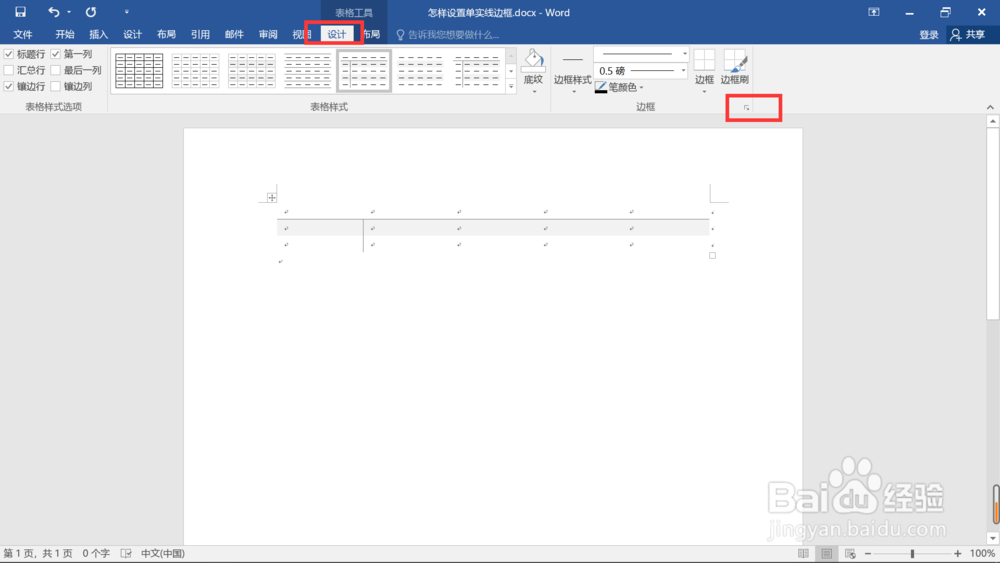
1、 打开目标文档之后先点击菜单栏中的“设计”,然后找到“边框”功能区“,点击右下角的展开按钮。
Word怎样设置单实线边框

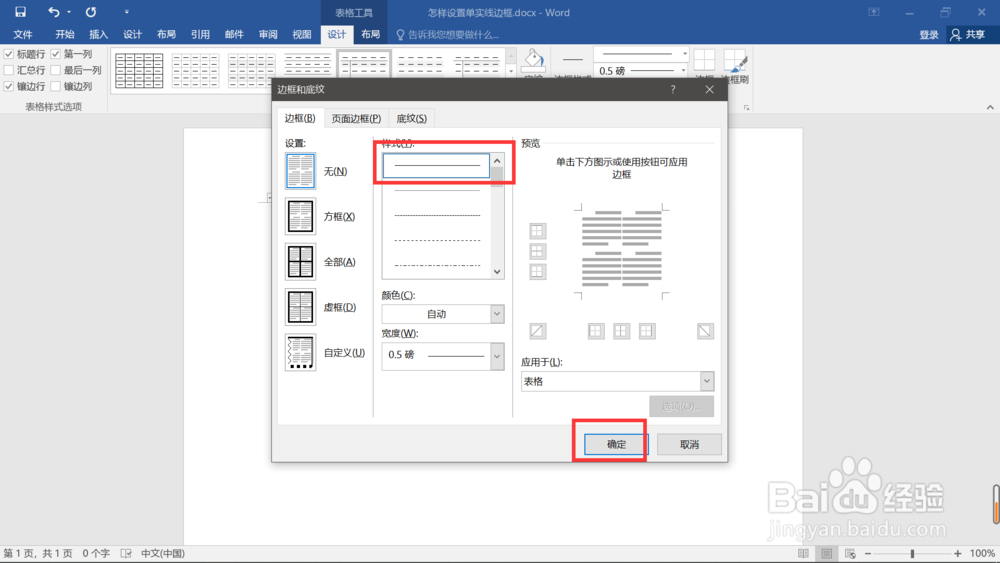
2、 然后会弹出边框和底纹的功能框,选择单实线的边框样式,下方还可以设置颜色哦,选择好了之后点击确定就可以啦。
Word怎样设置单实线边框

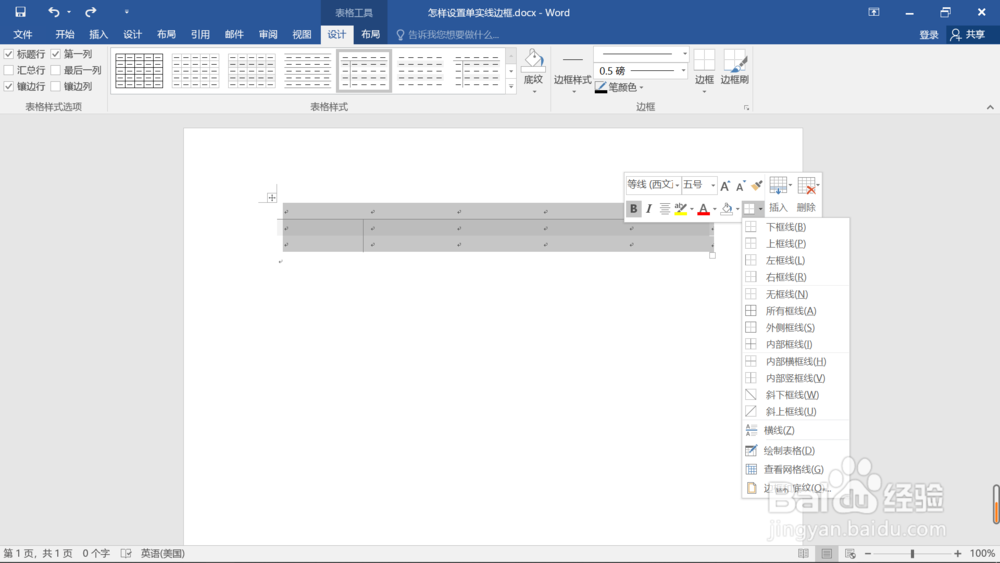
3、或者我们直接在文档中选中表格,选中之后点击鼠标右键,在弹出的选择框中点击“边框”的图标,接下来选择“边框和底纹”。
Word怎样设置单实线边框

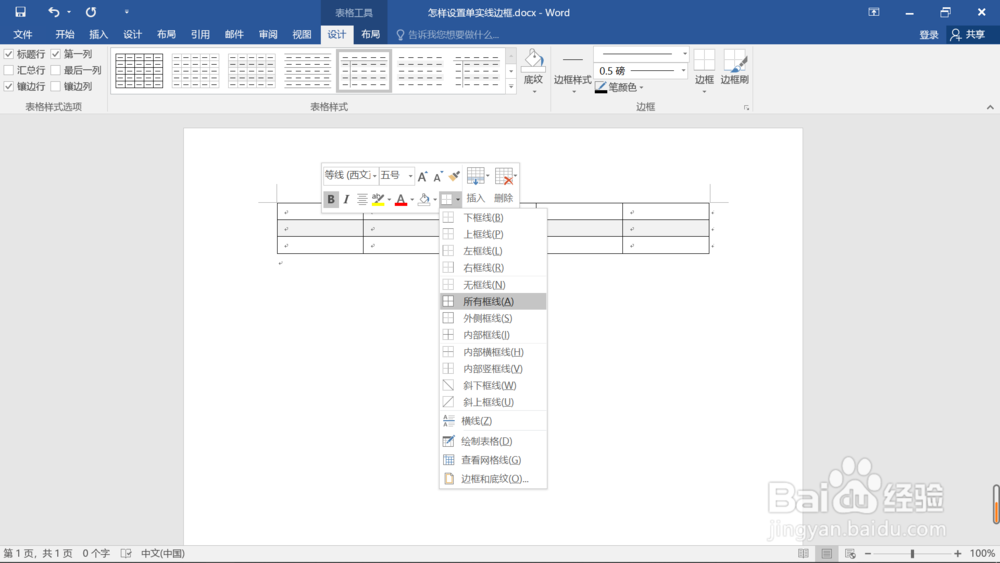
4、又会弹出边框和底纹的功能框哦,所以我们还是直接选择单实线的边框样式,再点击确定就完成啦。
Word怎样设置单实线边框

1、点击菜单栏中的“设计”

展开边框和底纹后选择单实线的边框样式即可

也可以选中表格后点击鼠标右键

选择“边框和底纹”后挑选单实线的边框样式即可

  • Word怎样设置单实线边框
  • 怎样设置单实线边框
  • Word中怎样设置单实线表格边框
  • word单实线
  • Word中怎么设置段落分成三栏
  • 热门搜索
    防震手抄报 普通话手抄报文字内容 世界环境日手抄报内容 儿童中秋节手抄报 我爱祖国手抄报内容 2020国庆节手抄报内容 春节手抄报图片大全简单又漂亮 关于民族团结的手抄报 社会主义价值观手抄报 手抄报花边漂亮边框