解析Excel 2016如何通过身份证号计算年龄

 时间:2026-02-12 00:54:05

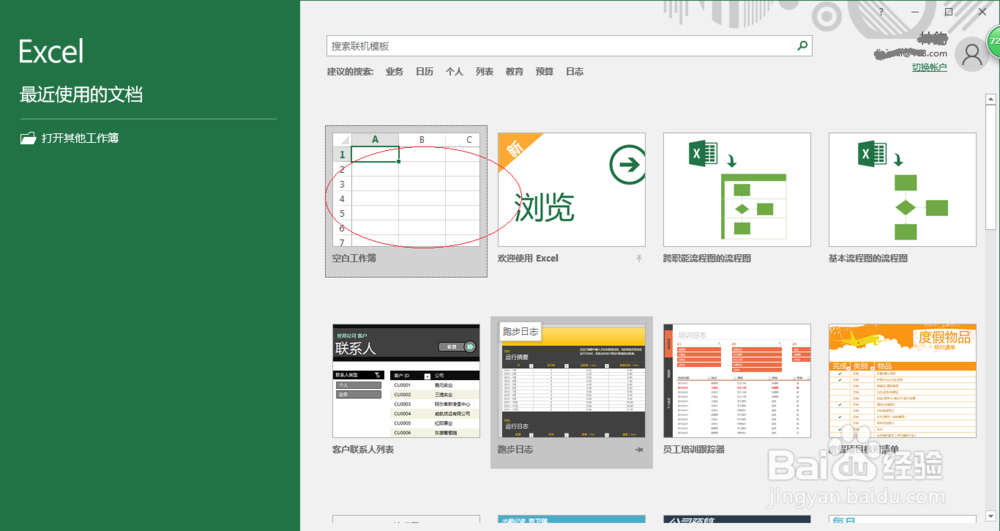
1、启动Excel 2016电子表格软件,如图所示点击新建空白工作簿。
解析Excel 2016如何通过身份证号计算年龄

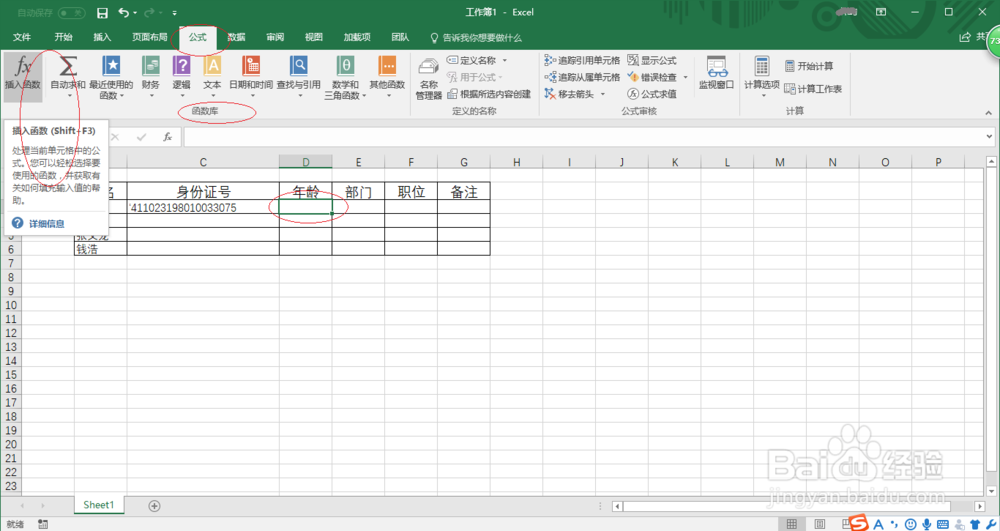
2、按要求创建工作簿文档,如图所示。选中年龄单元格,点击"公式→函数库→插入函数"图标。
解析Excel 2016如何通过身份证号计算年龄

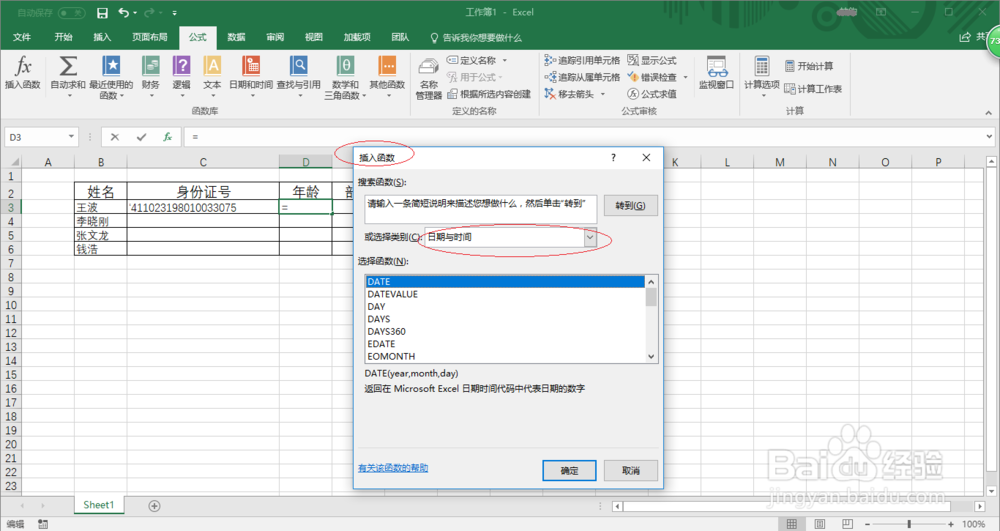
3、如图所示,唤出"插入函数"对话框。由于本例使用到DATEDIF函数是隐藏函数,通过点击"日期与时间→选择函数"途径无法找到。
解析Excel 2016如何通过身份证号计算年龄

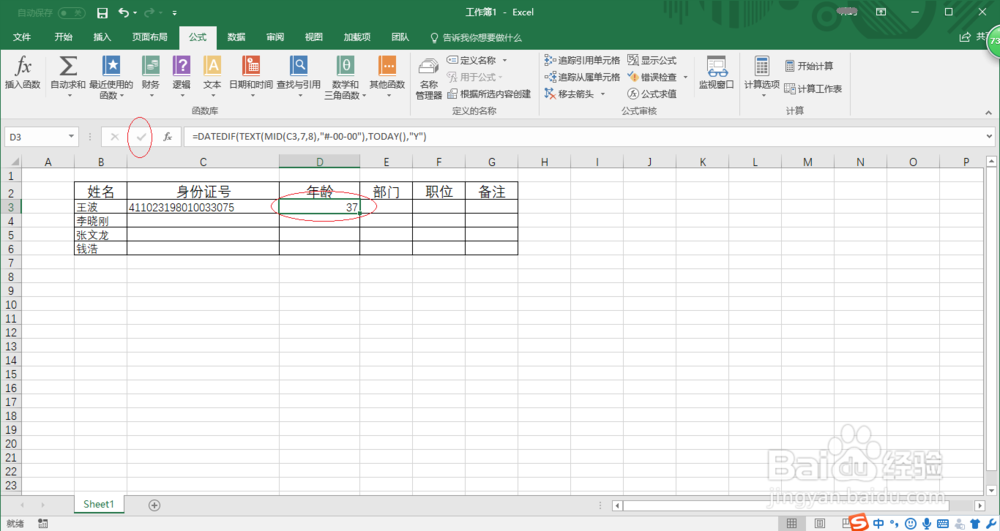
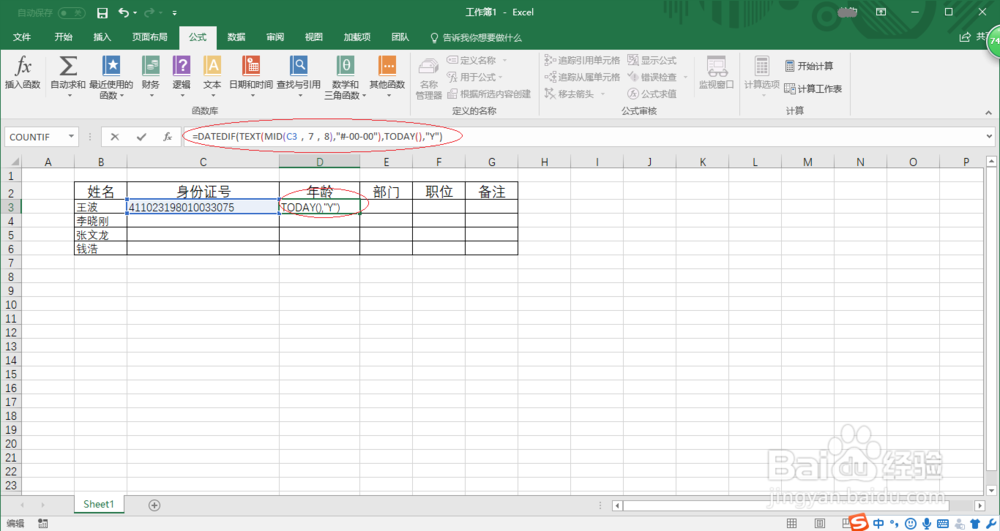
4、在编辑栏输入公式"=DATEDIF(TEXT(MID(C3,7,8),"#-00-00"),TODAY(),"Y")",如图所示。
解析Excel 2016如何通过身份证号计算年龄

5、如图所示编辑栏左侧点击确认按钮,完成通过身份证号算出年龄操作。

解析Excel 2016如何通过身份证号计算年龄

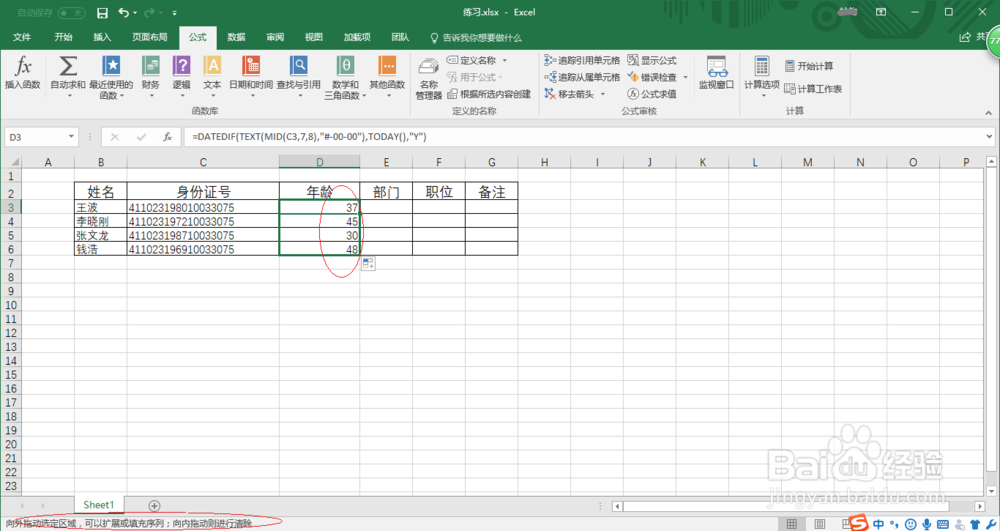
6、如图所示,按住鼠标左键拖动选定区域填充序列。实验到此,结束。

解析Excel 2016如何通过身份证号计算年龄

  • Excel如何得到最高分数并标红
  • 如何在excel中通过员工编号来判断所属部门
  • Excel中标红学生成绩单科及总分第一名
  • excel2016怎么通过身份证来计算年龄
  • Excel技巧:MID函数提取出生年月日
  • 热门搜索
    神话故事手抄报 古诗手抄报版面设计 手抄报板块设计图 英语手抄报花边边框 万圣节手抄报英语 手抄报题目 美丽家乡手抄报 健康知识手抄报图片 文化手抄报 体育节手抄报