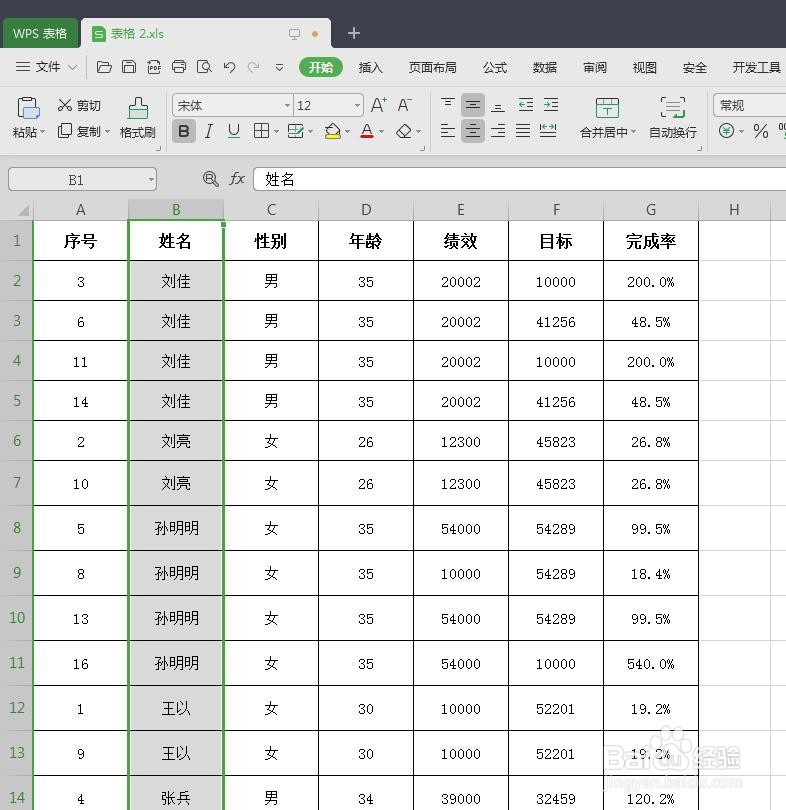
wps表格怎么按姓氏首字母排序

 时间:2026-04-21 16:52:40

1、第一步:打开一个需要按姓氏首字母排序的WPS表格。

wps表格怎么按姓氏首字母排序

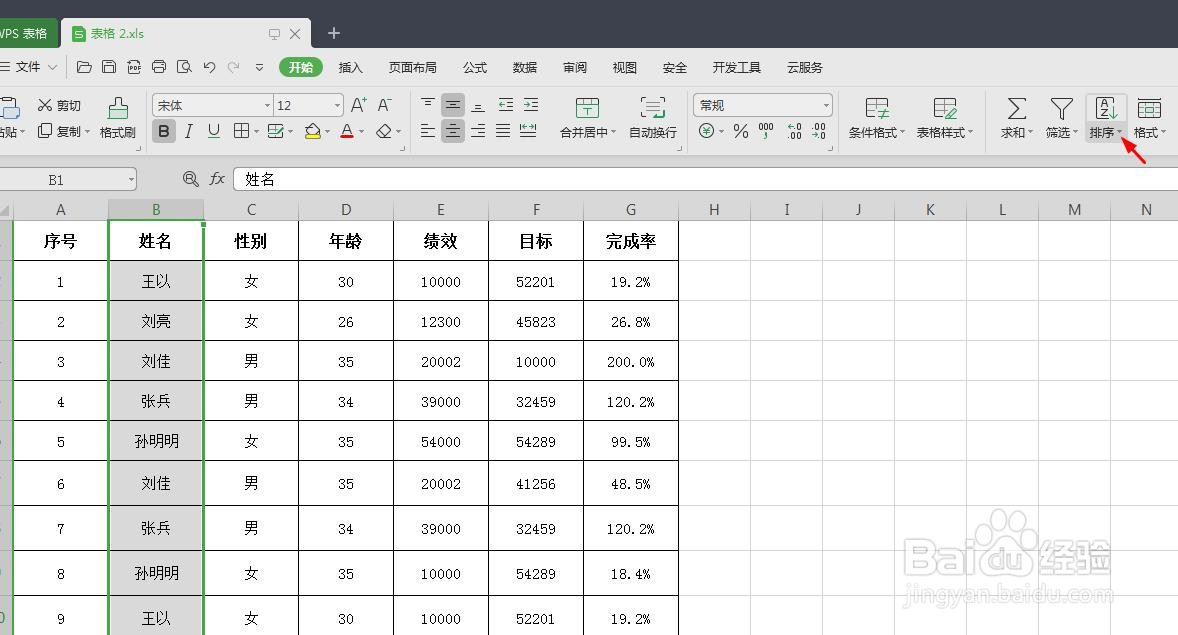
2、第二步:选中需要进行排序的列,选择工具栏中的“排序”。

wps表格怎么按姓氏首字母排序

3、第三步:在“排序”下拉菜单中,选择“自定义排序”。

wps表格怎么按姓氏首字母排序

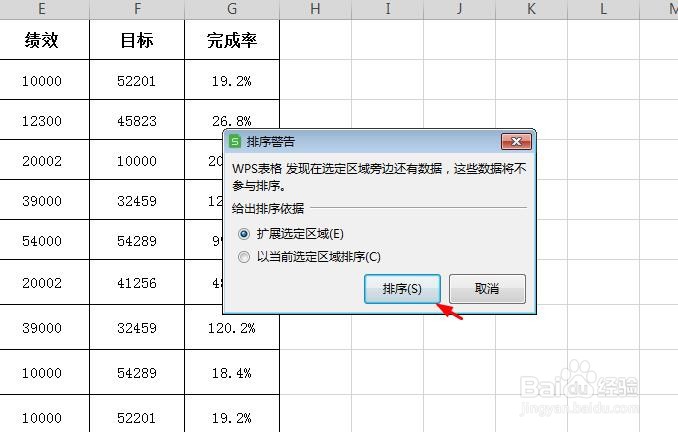
4、第四步:在弹出的对话框中,选择“扩展选定区域”,单击“排序”按钮。

wps表格怎么按姓氏首字母排序

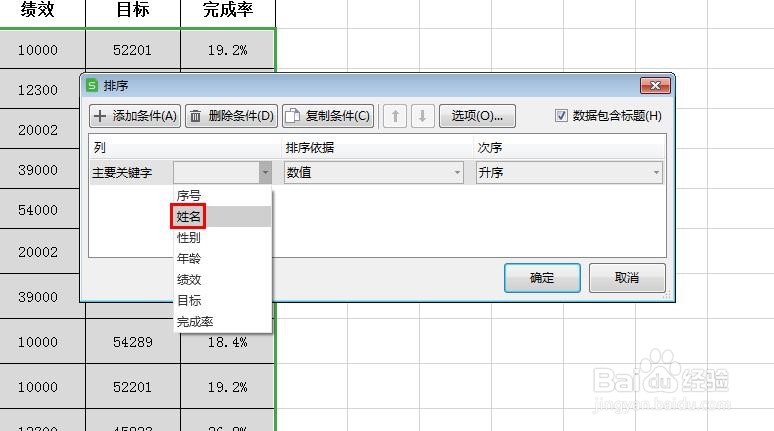
5、第五步:在弹出的“排序”对话框中,主关键字下拉菜单中,选择“姓名”。

wps表格怎么按姓氏首字母排序

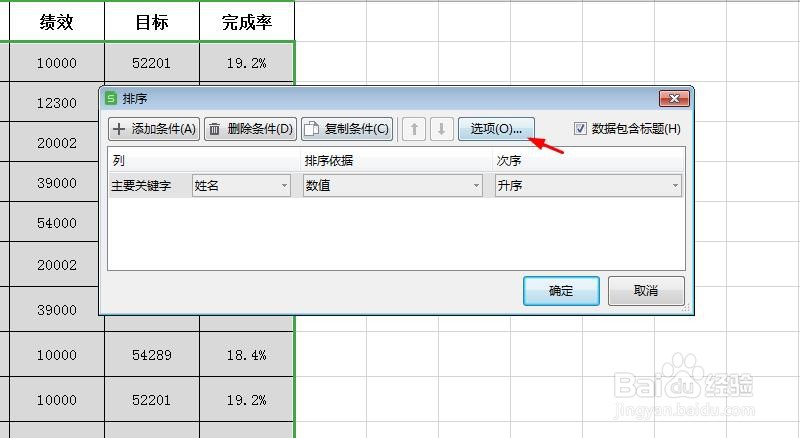
6、第六步:单击“排序”菜单栏中的“选项”按钮。

wps表格怎么按姓氏首字母排序

7、第七步:在弹出的“排序选项”对话框里,选择“拼音排序”,单击“确定”按钮。

wps表格怎么按姓氏首字母排序

8、第八步:在“排序”对话框中,单击“确定”按钮。

wps表格怎么按姓氏首字母排序

9、完成操作,WPS表格中所选列按姓氏首字母排序。

wps表格怎么按姓氏首字母排序

  • wps文档姓名怎样按首字母排序
  • WPS表格怎么设置按姓氏排序
  • WPS表格怎么按首字母排序
  • wps文档怎么首字母排序
  • wps怎么按照姓名首字母排序
  • 热门搜索
    小学生英语手抄报 健康心理手抄报 疫情手抄报内容怎么写 端午节手抄报第一名 新学期新起点手抄报 抗击病毒手抄报内容 制作手抄报 新学期新气象的手抄报 植物园手抄报 我和我的祖国手抄报简单又漂亮