WORD制作红头文件下面插入横线怎么弄?

 时间:2026-02-14 19:09:34

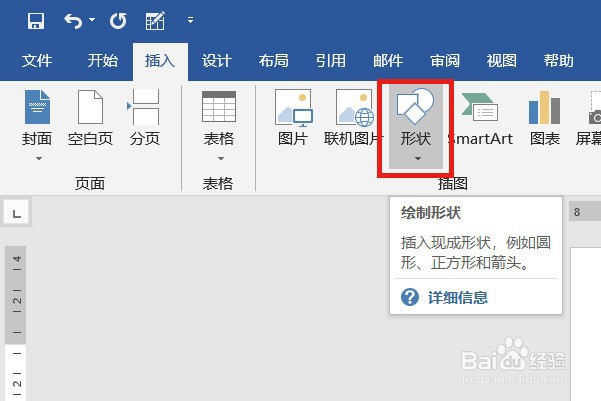
1、首先打开文件,点击“插入”,如下图红框所示;

WORD制作红头文件下面插入横线怎么弄?

2、选择插图菜单里面的“形状”,如下图红框所示;

WORD制作红头文件下面插入横线怎么弄?

3、点击形状线条菜单里面的“直线”图标,如下图红框所示;

WORD制作红头文件下面插入横线怎么弄?

4、按住“shift”绘制一条直线,选中直线,如下图红框所示;

WORD制作红头文件下面插入横线怎么弄?

5、鼠标左键单击上方菜单栏的“布局”,如下图红框所示;

WORD制作红头文件下面插入横线怎么弄?

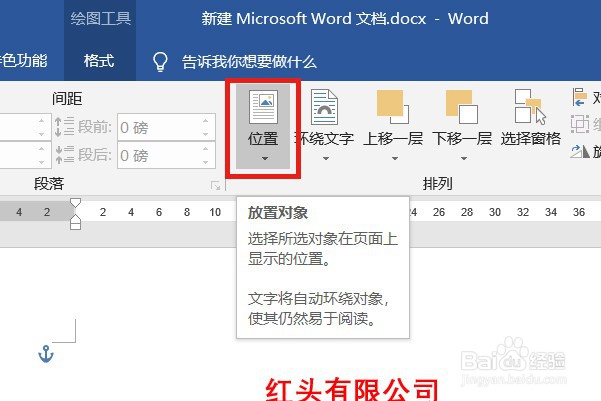
6、选择布局排列菜单里面的“位置”,如下图红框所示;

WORD制作红头文件下面插入横线怎么弄?

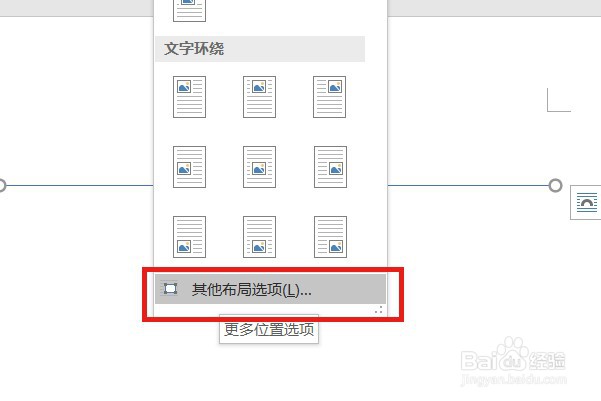
7、选择“其他布局选项”,如下图红框所示;

WORD制作红头文件下面插入横线怎么弄?

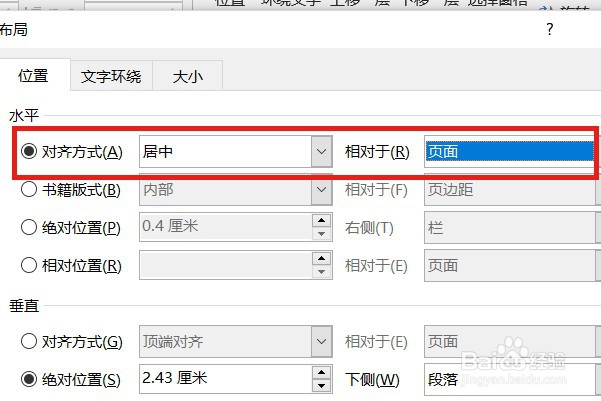
8、在位置菜单水平选项中,选择对齐方式改为“居中”相对于“页面”,如下图红框所示;
WORD制作红头文件下面插入横线怎么弄?

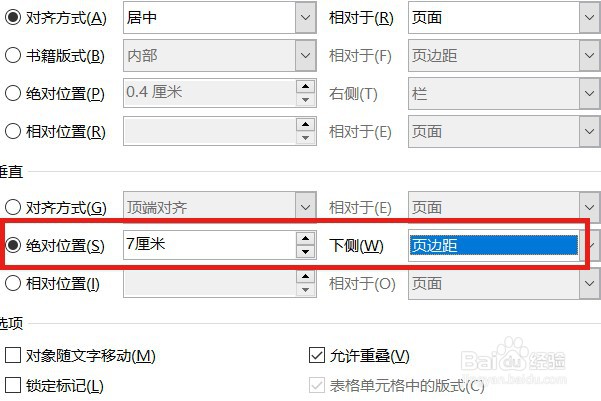
9、垂直选项中绝对位置为“7厘米”,下侧为“页边距”,如下图红框所示;

WORD制作红头文件下面插入横线怎么弄?

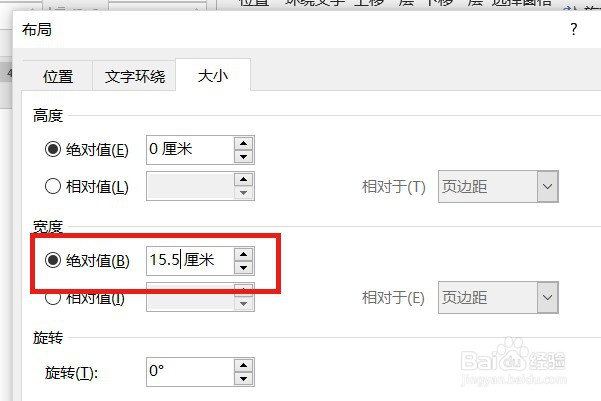
10、更改大小中的宽度绝对值为“15.5厘米”,如下图红框所示;

WORD制作红头文件下面插入横线怎么弄?

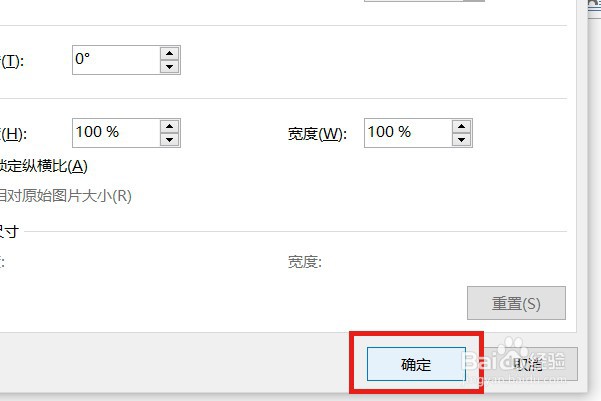
11、点击下方“确定”按钮,如下图红框所示;

WORD制作红头文件下面插入横线怎么弄?

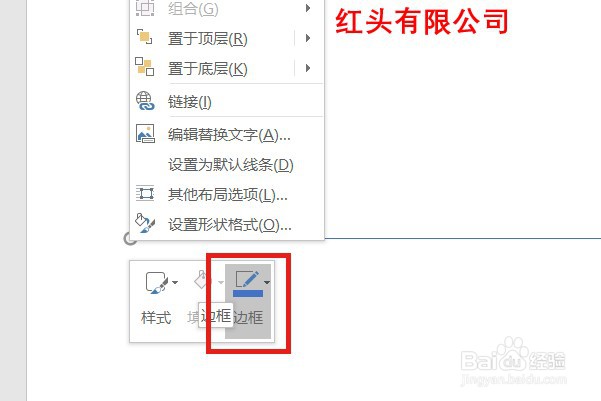
12、返回界面,右键横线,选择“边框”,如下图红框所示;

WORD制作红头文件下面插入横线怎么弄?

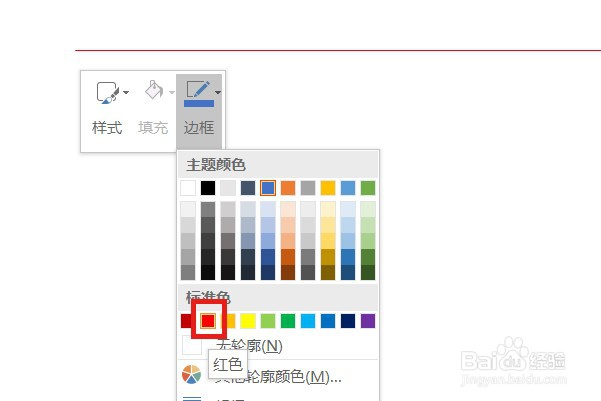
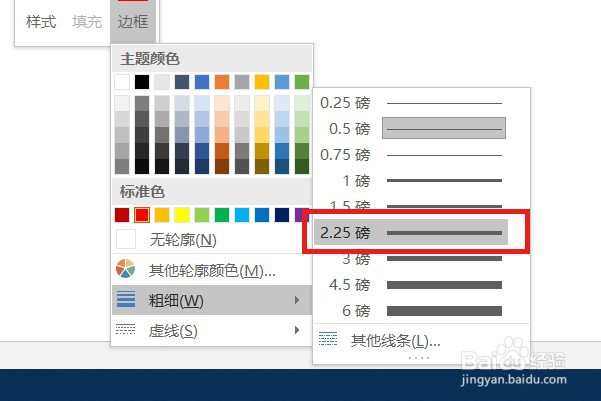
13、将颜色改为“红色”,如下图红框所示;

WORD制作红头文件下面插入横线怎么弄?

14、粗细改为“2.25磅”即可,如下图红框所示;

WORD制作红头文件下面插入横线怎么弄?

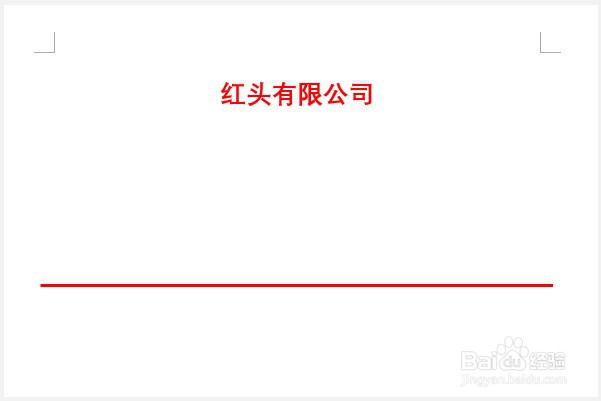
15、至此全部操作完成,红头文件的横线设置完成,效果如下。

WORD制作红头文件下面插入横线怎么弄?

  • 红头文件的横线怎么设置
  • word红头文件的红线怎么画
  • word做红头文件下划线设置红色
  • word双横线一粗一细如何画?
  • 红头文件的双杠怎么打出来
  • 热门搜索
    小学数学手抄报 数学手抄报的内容 普通话手抄报内容 有关春天的手抄报 元宵节手抄报简笔画 小学生植树节手抄报 中学生手抄报 中华传统文化手抄报 抗击疫情的手抄报 爱牙日手抄报